
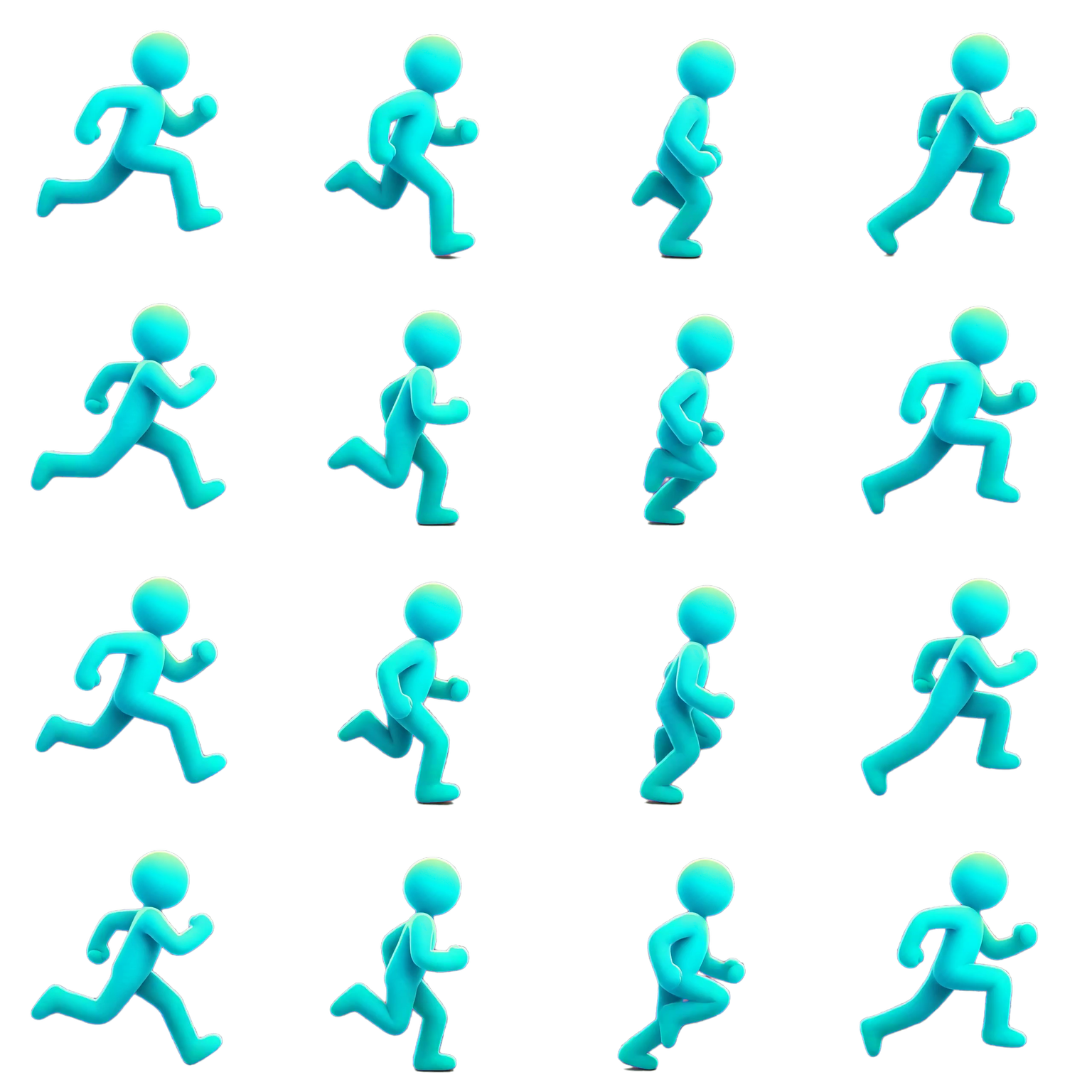
精灵图 + JSON
一个打包后的 PNG 网格,并附带描述导出帧布局的 JSON 元数据。
真实输出
这张项目自有的 4 × 4 PNG 来自 4.00 秒源视频中选定的 1.292 秒区间。每格 384 × 384,目标播放速度为 12 fps,完整示例页还提供配套 JSON 数据。
精灵图工作流
生成、片段编辑、帧采样和文件打包都是可见的独立步骤,因此最终网格只包含你真正需要的动画部分。
需要创造动作时上传角色原画;已有动画时导入 MP4、WebM 或 MOV。
从图片生成视频预览,或直接在工作区打开支持的动画视频。
设定有效区间、逐帧检查,并选择用多少帧表现这段动作。
下载带 JSON 元数据的精灵图、独立 PNG 帧,或可直接导入的引擎包。
从现有素材开始
两条路径共享相同的导出步骤;应该从哪一步开始,取决于角色是否已经拥有可用动作。
帧与布局控制
先检查动作,再分别选择帧数、尺寸、处理方式和文件格式;这样比直接把整段视频塞进精灵图更容易得到可用结果。
导出选项
同一次导出可以选择多种格式。把文件加入正式项目之前,请检查下载内容以及透明边缘。
一个打包后的 PNG 网格,并附带描述导出帧布局的 JSON 元数据。
当工具或引擎偏好独立图片时,可下载包含逐帧 PNG 的 ZIP 压缩包。
面向 Unity、Godot 4、Unreal Paper2D 或 Cocos Creator 打包的精灵资产和导入数据。
AnimGen 可以从角色原画生成动作预览,但不会跳过检查步骤。你需要先选择有效片段和导出设置,再创建最终精灵图。
可以。当前 Web 流程接受 MP4、WebM 和 MOV,但文件内部的媒体编码仍需浏览器能够解码。
会。精灵图导出包含 PNG 和描述帧布局的 JSON 元数据,也可以选择独立 PNG 帧或引擎包。
导出时可以对适合的素材使用可选色键或抠图。效果会受原视频影响,正式使用前请检查细节、阴影、模糊和边缘。