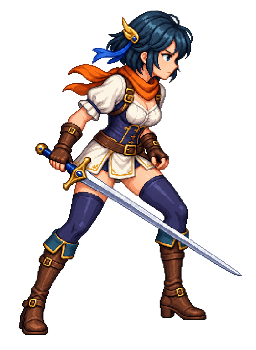
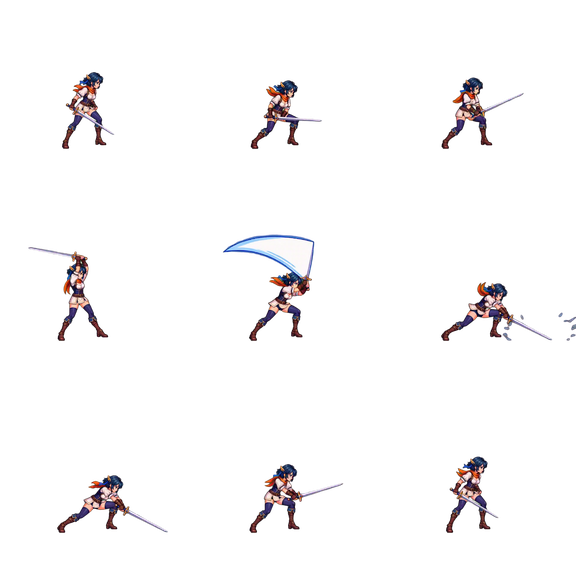
把图片转成像素画
把图片、游戏角色或照片转成像素画。选择像素尺寸、调色板(例如 PICO-8 或任意 Lospec 调色板)和抖动方式,然后下载清晰的 PNG。它是转换器,不是 AI:每个像素都来自你的图片。文件不会上传,也不需要注册。
- 在浏览器中运行
- 文件不会上传
- 无需注册
拖入图片,转成像素画
PNG、JPEG、WebP 或 GIF(取第一帧),在本机处理
文件不会离开你的设备。
四步把图片转成像素画
- 1
拖入图片
使用 PNG、JPEG、WebP 或 GIF,或试试示例角色。纯色背景会被去除,多余的空白会被裁掉。
- 2
选择尺寸
选择宽度,例如 32 或 64 像素,高度按图片比例自动计算。
- 3
选择颜色
让转换器自动挑选 2 到 64 种颜色,使用 PICO-8、Endesga 32、NES 或 Game Boy 调色板,或导入任意 Lospec 调色板。加上抖动,可以得到复古的明暗过渡。
- 4
下载
按实际像素尺寸保存 PNG 给游戏引擎使用,或放大 2× 到 16× 并保持像素清晰;调色板也能另存为 .hex 文件。
像素画为什么干净
- 每个像素取所在区域的主色,而不是平均色,平整的色块保持平整,不会变得浑浊。
- 缩小时会保留描边、眼睛等深色线条,小尺寸角色依然清楚可辨。
- 颜色在 Oklab 色彩空间中挑选和匹配。Oklab 贴近人眼对色差的感知,所以皮肤、阴影和高光各自得到独立的颜色。
- 孤立的杂色像素会被清理;透明背景上的角色还可以加一圈 1 像素描边。
- 只有一种色相的调色板(比如 Game Boy 的绿色)按亮度匹配,画面的明暗关系得以保留。
图片转像素画常见问题
文件会上传到服务器吗?
不会。文件由浏览器标签页里的 JavaScript 读取和转换,下载文件也在你的设备上生成。不上传任何内容,也不需要注册账号。
这是 AI 像素画生成器吗?
不是。它按固定规则转换图片的像素,结果忠于原图,不会凭空添加内容。照片会变成它自己的像素版本,而不是被重新画成手绘风格。
游戏用的像素画应该多大?
角色通常高 16、32 或 64 像素,较大的精灵 96 或 128 像素。在这里选择宽度,高度会跟随图片比例。在引擎中使用 1× 尺寸的下载文件,并把纹理过滤设为最近邻(Point),画面就能保持清晰。
可以使用自己的调色板吗?
可以。输入 Lospec 调色板名称或链接,例如 endesga-32,或者粘贴十六进制色值。导入的调色板会保存在你的浏览器里,下次还能用。
抖动(仿色)有什么作用?
抖动把两种调色板颜色按图案交错排列,营造出介于两者之间的色调。有序抖动带来老式游戏机那种规则的网点;误差扩散的过渡更细腻,颗粒感也更强。想要平整干净的精灵,就关闭抖动。
能用照片转像素画吗?
能。照片在 64 到 128 像素宽、16 到 32 种颜色时效果最好。想让画面更鲜明,可以在“调整颜色”里稍微提高对比度和饱和度。
转出来的像素画可以商用吗?
AnimGen 不对你制作的内容主张任何权利。能否使用结果,取决于你对原始图片拥有哪些权利。
更多免费工具
全部免费工具