导入 Unity
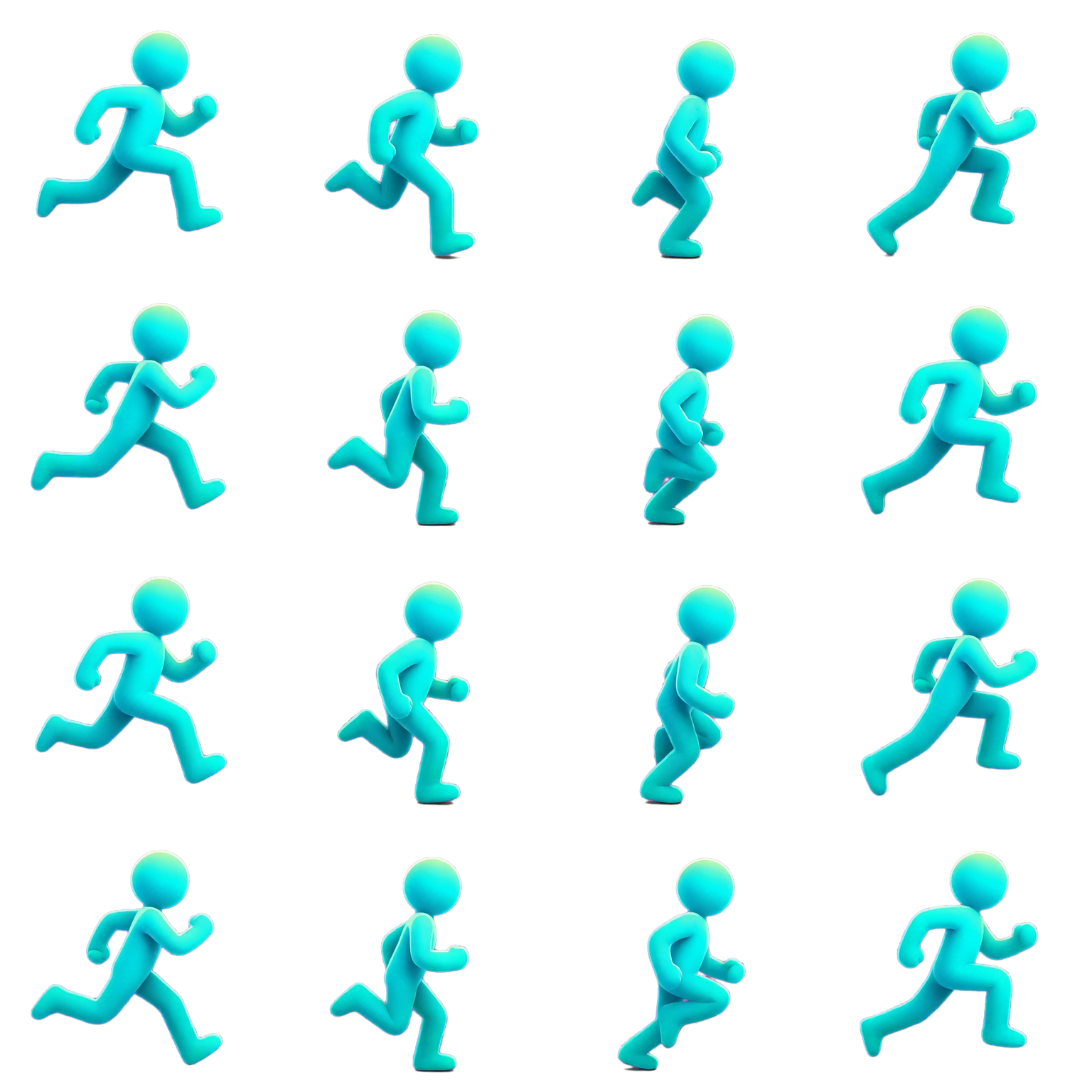
对于示例 PNG,选择 Sprite (2D and UI) 与 Multiple,再按 384 × 384 的 4 × 4 网格切片,并按帧编号创建动画。
AnimGen 的 Unity 包还会提供相邻 .meta、JSON、清单和导入说明。
阅读 Unity 导入指南具体演示
这组项目自有素材展示同一份内容如何走完整个流程:保留 4.00 秒完整源视频,选择其中第 62–92 帧,再导出循环和精灵图。实际结果仍会受原图、提示词、模型和设置影响。

“侧面跑步循环。角色保持居中、朝右,轮廓稳定,动作连贯。”
先检查完整结果,再决定哪一段动作适合整理成可复用的游戏循环。
高亮区域保留中间完整的跑步循环,同时让开场和尾部动作继续留在源视频里。

下一步
公开样例可以按单帧 384 × 384、12 fps 手动导入。导出自己的结果时,可选择引擎包获取对应指南描述的元数据和项目文件。
对于示例 PNG,选择 Sprite (2D and UI) 与 Multiple,再按 384 × 384 的 4 × 4 网格切片,并按帧编号创建动画。
AnimGen 的 Unity 包还会提供相邻 .meta、JSON、清单和导入说明。
阅读 Unity 导入指南对于示例 PNG,按 4 × 4 网格创建 Atlas 帧,并在 AnimatedSprite2D 中以 12 fps 播放第 0–15 帧。
AnimGen 的 Godot 4 包还会提供 SpriteFrames、可播放场景、清单和路径保留说明。
阅读 Godot 4 导入指南常见用法
需要创造新动作时从图片开始;已有动画时则直接导入视频,整理成可以进入游戏项目的文件。
不是。这些是基于项目自有素材和 AnimGen 当前能力制作的产品流程示例,我们不会展示虚构的客户结果。
不能。结果会受原画、动作提示、模型、分辨率、时长和其他设置影响。请在导出生产文件之前检查生成预览。
可以。导入支持的视频,选择需要的片段,再导出 PNG 帧、精灵图资产或引擎包,无需先运行图生视频。