
直接回答
一张角色图可以变成 Unity 精灵图吗?
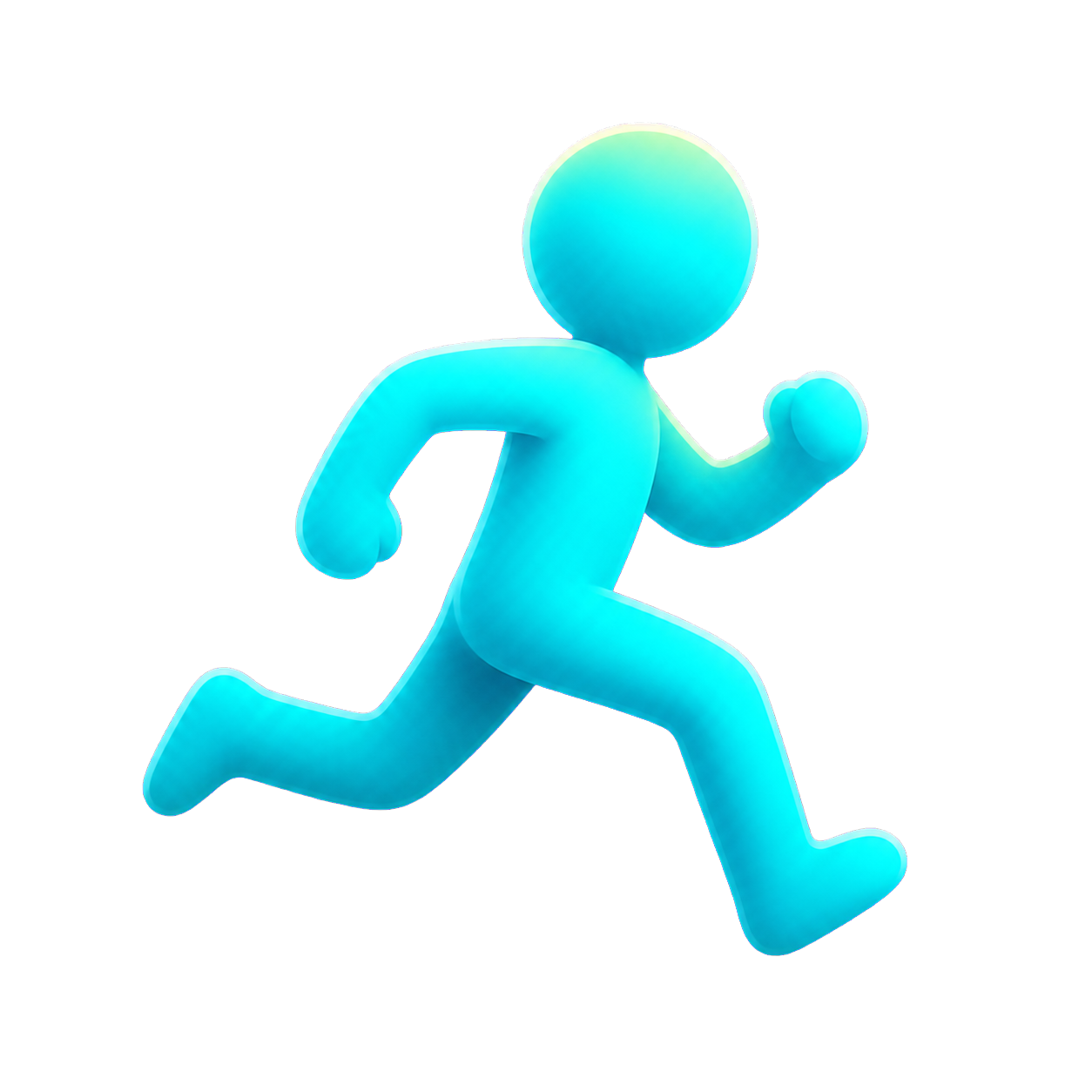
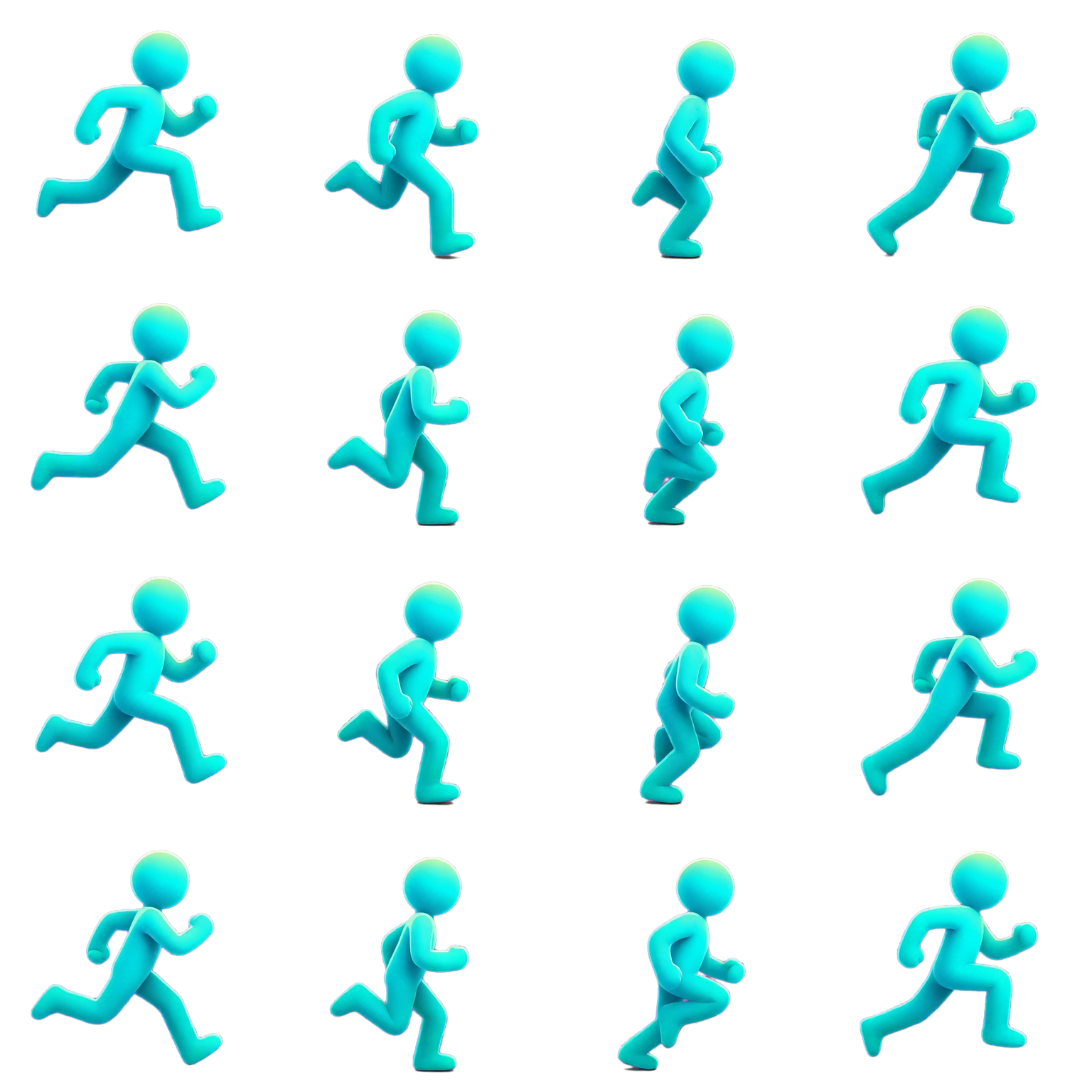
可以。先从图片生成动作预览,选择干净区间,再采样并导出为精灵图或 Unity 包。这里的项目自有示例从一张图片生成 4.00 秒视频,选中 31 个源视频帧,最终采样为 16 帧透明 4 × 4 精灵图。
- 完整源视频会保留,便于与选中结果对照。
- 时间线选择和帧采样都在生成之后完成。
- 最终可导出 PNG 帧、精灵元数据或引擎专用文件。
使用方式
先检查、再导出的图生动画流程
生成阶段会产出视频预览。先由你判断哪些帧可用,再进入精灵图或序列帧导出。
- 1
上传原画
从一张角色图开始。根据所选模型,也可以使用尾帧或参考图片。
- 2
描述动作
用自然语言写清动作、方向、节奏和恢复姿势。模型支持时也可添加反向提示词。
- 3
生成预览
选择当前可用的时长、分辨率与宽高比,然后创建图生视频任务。
- 4
检查并导出
查看视频、在时间线上选择干净区间,只导出游戏真正需要的帧。
输入示例,并不代表模型必然生成相同结果。

准备素材
给动作留下足够的画面空间
清晰的轮廓和简洁的构图,更容易描述并检查预期动作。这里展示的是项目自有素材,只用作输入示例。
- 在可行时,让会运动的完整角色保持在画布内。
- 在移动、跳跃、挥动武器或特效的方向留出空间。
- 不要把已经烘焙进图片的背景误当作透明原图。
- 只有所选模型提供时,才使用首尾帧或参考图模式。
提示词与设置
描述一个能够被检查的动作
具体的动作语言能形成更明确的验收目标。AnimGen 会展示所选供应商和模型实际支持的设置,不会假设所有模型都具备相同选项。
动作描述示例
“向前跳跃,双脚落地,然后恢复起始站姿。侧视角,镜头稳定。”
动作
明确运动类型:待机、奔跑、跳跃、攻击、受击、施法或其他具体动作。
方向与节奏
写明视角、移动方向、速度,以及期望的恢复或循环方式。
模型支持的控制项
从该模型当前提供的时长、分辨率、比例和条件输入选项中选择。
生成之后
视频预览是编辑步骤的起点
逐帧检查结果并选出最好的区间。随后可以在视频转精灵图流程中生成 PNG 帧、精灵图与 JSON,或引擎包。
- 检查轮廓、构图、动作连续性以及意外的镜头运动。
- 导出前裁掉不稳定的开头或收尾帧。
- 如果目标是循环动画,请循环预览所选区间。
- 输出尺寸、帧数、透明处理和文件格式与生成设置分开选择。
图片生成动画常见问题
AnimGen 能保证角色完全一致吗?
生成式视频无法对每种原图和设置承诺完全一致。AnimGen 可以帮助你检查结果并只导出可用区间;正式使用前仍应自行验证视觉一致性。
生成时能直接控制最终精灵图吗?
生成阶段产出动作预览。片段选择、帧数、输出尺寸、透明处理和精灵图导出会在后续编辑与导出步骤完成。
可以使用首帧和尾帧吗?
部分已配置模型支持首尾帧生成,其他模型可能支持单首帧或参考图。工作台会展示当前模型可用的模式。