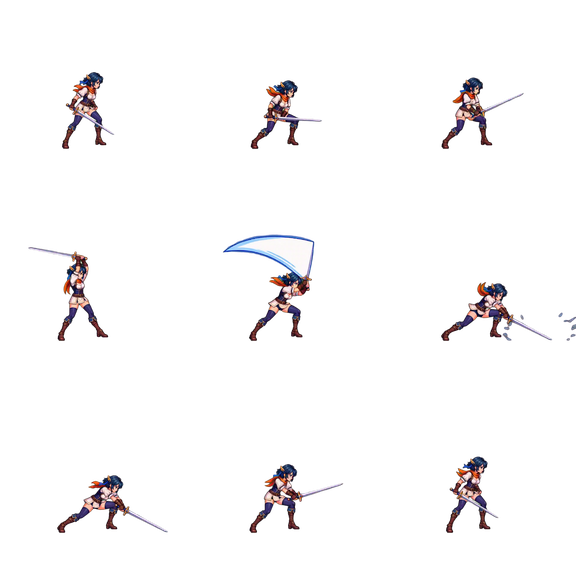
精灵图分割:按网格切成 PNG 帧
把精灵图分割成单独的 PNG 帧。网格会根据透明间隙自动识别,也可以自己设置。可以保留全部帧,也可以只点选需要的帧,最后打包成一个 ZIP 下载。文件不会上传。
- 在浏览器中运行
- 文件不会上传
- 无需注册
拖入要分割的精灵图
PNG、WebP、GIF 或 JPEG,在本机处理
文件不会离开你的设备。
四步分割精灵图
- 1
拖入精灵图
使用 PNG、WebP、GIF 或 JPEG 格式的精灵图,或试试示例行走循环。
- 2
检查网格
每一帧都有带编号的轮廓。如果有帧被切掉,请调整列数、行数、偏移或间距。
- 3
选择帧
默认选中所有非空格子;点击格子或整行、整列选取,可以只保留一部分。像素画可以放大到 4×,边缘保持锐利。
- 4
下载 ZIP
每一帧都按阅读顺序保存为带编号的 PNG。
精灵图是怎样分割的
- 帧按均匀的行列网格切出,从左到右、从上到下读取。
- 左侧和顶部的偏移,以及帧之间的间距,可以按水平和垂直方向分别设置。
- 没有可见像素的格子会被跳过,最后一行没排满也不会生成空白文件。
- 每张 PNG 中的透明像素都保持透明。
精灵图分割常见问题
文件会上传到服务器吗?
不会。文件由浏览器标签页里的 JavaScript 读取和转换,下载文件也在你的设备上生成。不上传任何内容,也不需要注册账号。
帧之间有空隙或边框怎么办?
展开“网格”设置,填写左偏移、上偏移和帧之间的间距。输入时轮廓会实时更新,可以直接看到每一帧是否对齐。
帧按什么顺序保存?
按选择的顺序保存:默认从左到右、从上到下,或者按你点击的顺序。文件命名为 frame_0000.png、frame_0001.png 等,空白格子不会导出。
帧大小不一的精灵图也能分割吗?
能。切换到“独立精灵”,就能逐个切出每个精灵,可以裁到精灵本身大小,也可以对齐到统一的帧尺寸。工具依据可见像素切图,不读取图集数据文件,所以拆分打包过的图集时,不会保留原来的帧名。
更多免费工具
全部免费工具