
PNG 序列帧 ZIP
一个 ZIP 压缩包,包含所选动画的逐帧 PNG 文件。
已核验的转换示例
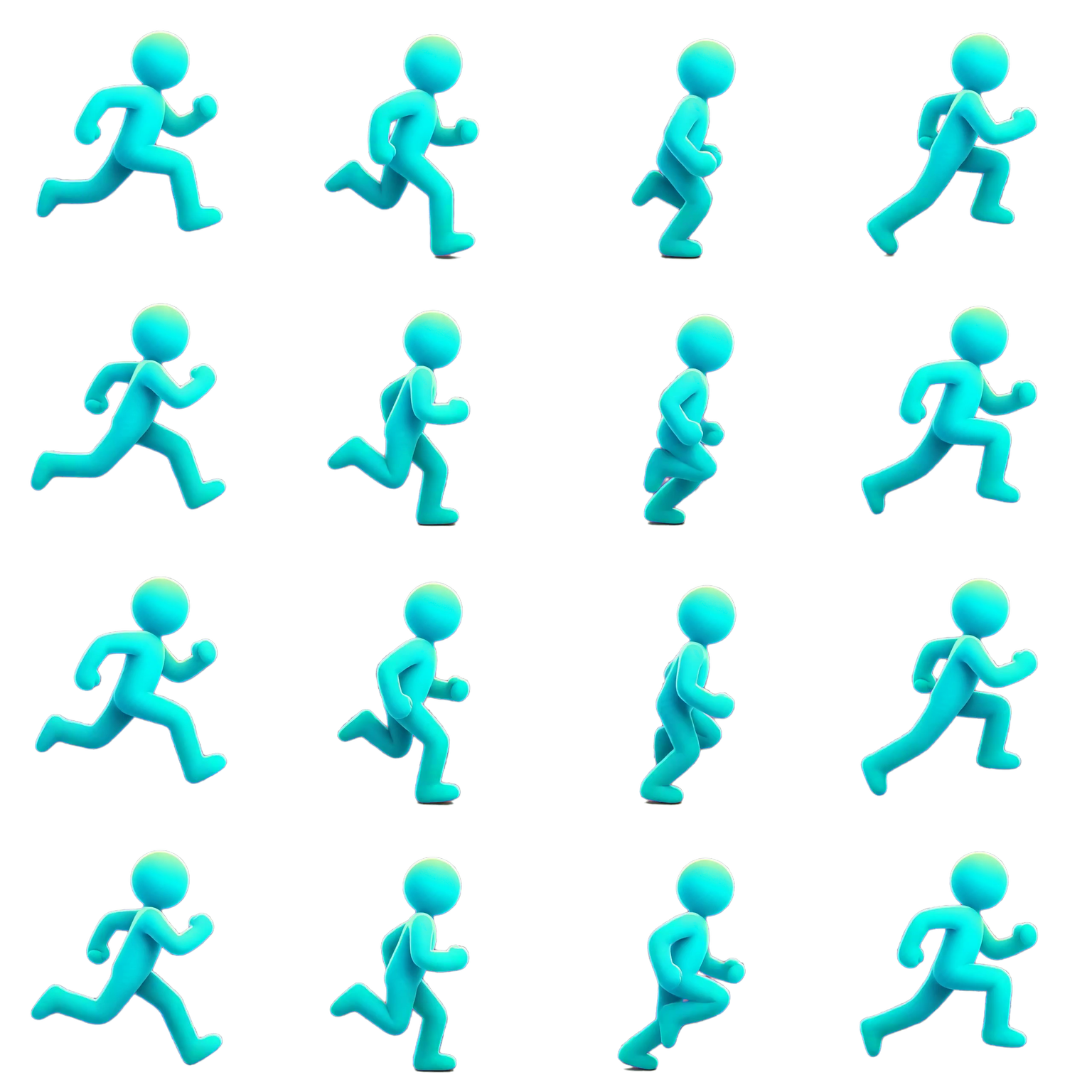
这组项目自有示例保留 4.00 秒完整源视频,选取其中干净的 1.292 秒区间,再采样为 16 帧透明精灵图。它是真实的 AnimGen 工作流结果,不是界面示意图。
可下载的 PNG 和 JSON 用于公开检查。你自己的素材结果会受片段选择、输出尺寸、帧数和透明设置影响。
转换流程
工作台把裁剪、帧采样、透明处理和打包保持为独立选项,让每一步都能够被检查。
导入 MP4、WebM 或 MOV,也可以继续处理工作区中已经生成的图生动画预览。
设置入点和出点,逐帧检查,并循环播放所选区间来确认节奏。
设置帧数、输出尺寸、导出格式和可选的透明处理。
根据所选格式下载 PNG 帧、精灵图文件或引擎包。
裁剪与采样
选择聚焦区间、逐帧检查,并控制用多少输出帧表达这段时长。这样可以移除开场、过渡不稳或多余的恢复画面。
导出格式
同一个导出任务可以选择多种输出格式。实际可用内容以当前工作台实现为准。
一个 ZIP 压缩包,包含所选动画的逐帧 PNG 文件。
打包后的精灵图 PNG,并附带描述帧布局的 JSON 元数据。
面向 Unity、Godot 4、Unreal Paper2D 和 Cocos Creator 的可直接导入资源包。
可选透明处理
当素材背景适合移除时,AnimGen 可以在导出帧时使用色键或抠图,也可选 Alpha Matting 进行细化。请检查实际结果:复杂头发、运动模糊、阴影和近似颜色都会影响边缘质量。
当前 Web 流程接受 MP4、WebM 和 MOV。浏览器解码能力以及文件内部的实际编码,仍可能影响某个文件能否正常预览。
不需要。你可以直接导入支持的视频,也可以继续处理同一工作区中的图生动画预览。
精灵图导出包含 PNG 和 JSON 元数据,也可以选择面向 Unity、Godot 4、Unreal Paper2D 和 Cocos Creator 的引擎包。
不一定。颜色相似、阴影、细节、压缩和运动模糊都会影响结果。请选择合适的方法,并在正式使用前检查导出的 Alpha。