
本文目录
你已经有一张角色图,现在想让它跑起来、跳起来、落回地面,并且能放到自己的游戏场景中。
在 AnimGen 中,这个流程从一张真正透明的 PNG 开始:选择透明动画模式生成动作,挑出可用的帧,再导出带 Alpha 的动画格式。生成出来的动作预览和最后下载的透明素材,分别属于流程中的两个阶段。
先看这段跑跳演示视频。视频用青色角色展示了主要流程,下面则把制作时需要做的判断展开,包括怎样让空中姿态多停留一点,又不把整段跑步一起拖慢。
先准备一张适合动画的透明图片
角色的头、手和脚都应完整出现在画布内。头顶要留出起跳空间,四肢周围也要留白,避免一迈步就碰到画面边缘。
如果原图中的角色几乎占满画面,不用先去图片编辑器里手动补边。上传后,在生成前开启 Expand canvas(扩大画布),就能直接在 AnimGen 中增加周围留白,省去修改原图、保存后再重新上传的步骤。
可以先试 80% 的“角色大小”;余量不够,再试 67% 或 50%。比例越小,原图在画布中的占比越小,周围空间也越多。配合九宫格调整位置,还可以把更多余量留给起跳方向。透明动画模式会保持新增区域透明,原始上传文件也不会被覆盖。
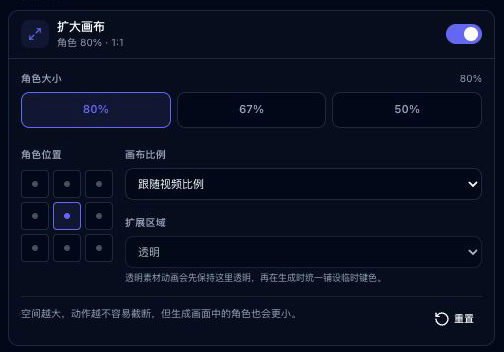
设置位置:工作台左侧「创建」面板 → 首帧图片下方 →「扩大画布」。上图截自本地演示工作台:先开启顶部开关,再选角色大小,最后用九宫格调整位置。
留白越多,角色在生成画面中也会越小,按动作需要调整即可。这个功能不会补画原图中已经裁掉的手脚,生成后仍要检查动作是否越界。具体操作见扩大画布使用说明。
想比较不同大小和位置留下的空间,可以看跑动、跳跃与攻击动作的 Expand Canvas 案例,里面有首页蓝色小人的真实跑跳视频和构图对照。
你可以使用自己的独立角色图,或者下载我们公开示例中的透明跑步角色 PNG练习。这张图来自示例素材库,供你熟悉流程;生成结果不保证与宣传视频完全相同。
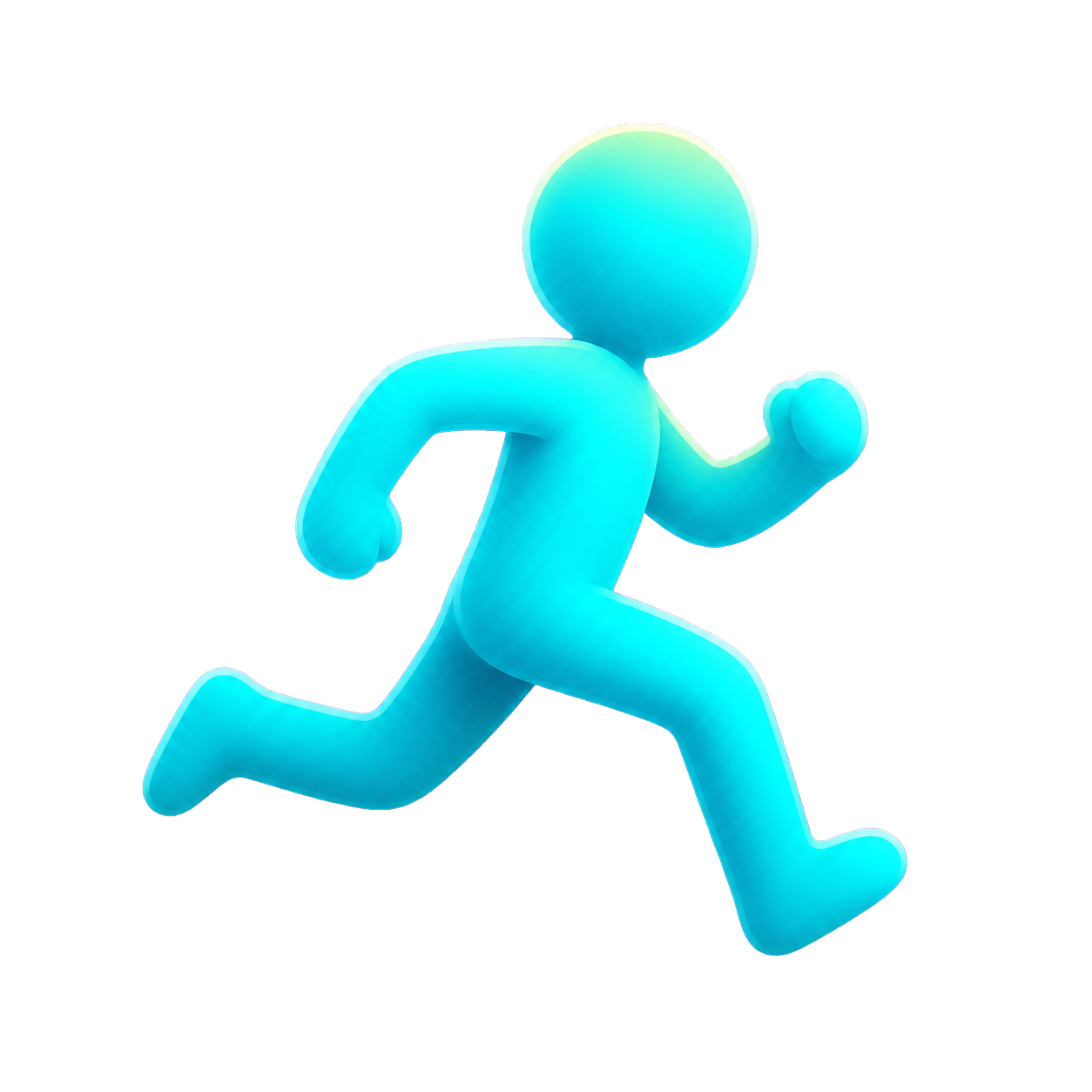
在支持透明度的图片编辑器中,分别把它放到浅色和深色背景上。如果背景能透过空白区域显示出来,才说明那里确实透明。如果棋盘格始终跟着图片一起出现,它很可能已经被画进图片里了。
PNG 扩展名本身不代表文件一定透明。AnimGen 的透明动画流程要求输入具有有效 Alpha;如果原图带着普通背景,可以先把角色分离出来,也可以选择常规动画流程,让场景一起参与生成。具体输入要求见常规动画与透明动画说明。
写清楚动作顺序,并固定镜头
打开 AnimGen 工作台,登录后上传图片,选择透明动画模式。再从界面当前提供的选项中选择模型、时长和分辨率,并在生成前查看积分报价。
演示视频里展示的简短动作描述是:
Run, jump, land, then keep running. Side view, fixed camera.
意思是:跑步、起跳、落地,然后继续跑;侧面视角,固定镜头。它明确了动作顺序,也限制了视角变化。你还可以补充“保持完整角色可见,保留原始设计”等约束,生成后再检查模型是否遵循。
连续动作适合先观察角色的运动表现。如果要制作可操作的游戏角色,通常更方便分别准备跑步和跳跃片段,让游戏在需要时切换动作。下面是两条可以按角色特点调整的起始提示词。
跑步:
The character runs in place, facing right in side view.
Fixed camera. Keep the whole body visible and preserve the character design.
跳跃:
The character crouches, jumps upward, then lands with bent knees.
Side view, fixed camera. Keep the whole body visible throughout the jump.
这两条是建议用来尝试的提示词,并非某次生成的完整参数记录。游戏负责推动角色前进时,可以先尝试原地跑步;跳跃画面则还需要与游戏里的移动和动作状态切换配合。
演示视频压缩了等待和编辑过程。实际生成耗时取决于模型、队列和设置。
先判断动作是否可用,再考虑导出
透明动画流程中的初始视频可能带有绿色或品红色背景。这是临时键色中间结果,后续需要通过相应导出流程生成 Alpha。
这一步先把注意力放在动作本身:
- 跑步: 步幅是否清楚,体型和朝向是否稳定?
- 跳跃: 能否看出蓄力、起跳、空中姿态和落地?
- 取景: 脚、手或头有没有跑到画布外?
- 连续性: 角色是否突然变形,或者多出不需要的细节?
挑选干净的片段,不必把整段生成视频都放进最终动画。如果关键动作没有出现,或重要姿态明显变形,可能需要调整输入或提示词。选帧能移除不需要的部分,但不能重画已经损坏的姿态。
制作跑步循环时,要反复检查最后一帧接回第一帧的瞬间:脚的位置、轮廓和运动速度是否连贯。开启循环只是重复播放选区,不会自动修复首尾姿态的差异。
用重复帧,让跳跃姿态多停留一点
演示中有一个小调整:让空中姿态多一点时间被看清。
从已经准备好的视频打开 Fine-tune animation。在 Source Frames 中选择可用帧,插入或拖入 Animation Sequence,再播放输出序列,检查顺序和节奏。
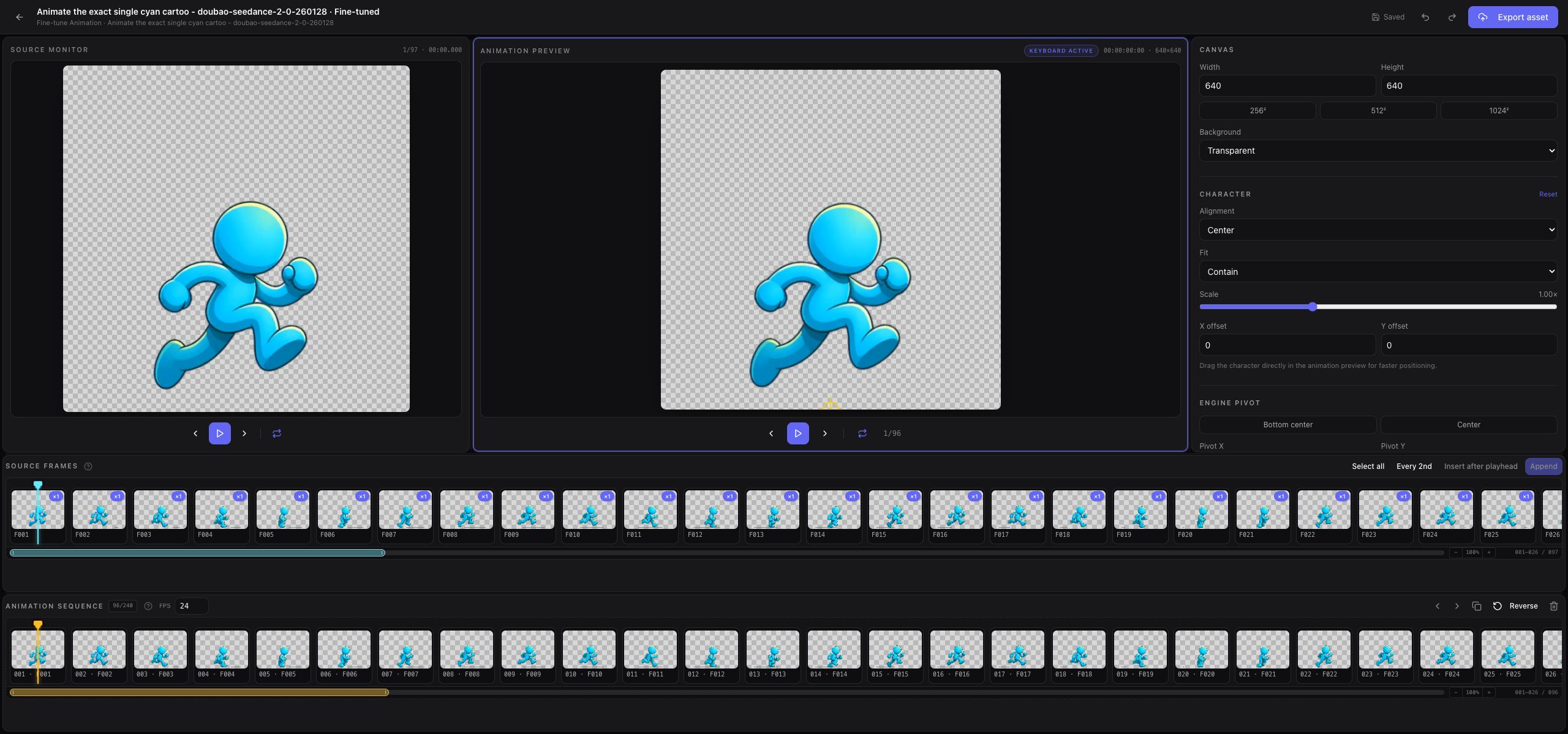
编辑器把源视频和正在制作的输出序列分开展示。截图用于说明工作区,下面的小例子则对应演示视频中的节奏调整。
为了让变化容易看清,视频使用了这些经过采样的源帧标签:
调整前:F042 F046 F050 F054      F058 F064 F070
调整后:F042 F046 F050 F054 F054 F058 F064 F070
在输出序列中选中 F054,使用 Duplicate,就会在旁边重复一次这个姿态。演示小例子以 8 fps 播放:原来的七帧持续 0.875 秒,增加一帧后变成八帧、1 秒,多出的停顿是 0.125 秒。
上面的标签对应演示素材,制作自己的动画时,需要找出自己片段中的对应姿态。这个短序列用于理解控制方式;制作完整动画时,仍应保留足够的中间帧,并选择适合实际动作的播放帧率。重复姿态改变的是它的停留时间;提高输出 FPS 改变的是播放速度,不会生成新的过渡姿态。给跳跃添加停顿后,还要连着落地一起看,停得太久会产生卡住的感觉。
当前编辑器基于已有帧进行序列编辑和全局画布调整,不会重画单帧姿态,也不会自动逐帧对齐。完整用法见高级编辑器说明。导出前,等编辑状态显示 Saved。
根据用途选择透明导出格式
先明确素材要放在哪里,再选择输出:
| 用途 | 可以选择的输出 | 需要检查的内容 |
|---|---|---|
| 逐帧检查动作和透明度 | PNG 序列帧 | 边缘、帧顺序、画面尺寸 |
| 制作 2D 精灵动画 | 精灵图与帧数据 | 帧布局、播放节奏、轴点 |
| 导入受支持的游戏引擎 | 引擎资产包 | 随包说明和实际测试场景 |
| 在兼容的网页环境播放透明视频 | WebM Alpha | 目标浏览器实际是否保留透明度 |
| 放进视频编辑器合成 | ProRes 4444 | 目标编辑器如何解释 Alpha |
普通 MP4 预览不是这个流程中的透明交付文件。你可以下载我们的公开透明动画样例,它是一段用于网站和视频素材的 512 × 512、四秒 WebM,适合检查播放兼容性。这是独立的播放样例,不是上面八帧节奏示例的导出结果。
导入游戏项目时,按对应的 Godot 4、Unity、Unreal Paper2D 或 Cocos Creator 说明操作。资产包提供动画文件和导入信息,游戏中的移动、碰撞和动作状态切换仍由游戏项目实现。
选择实际需要的输出,并查看相应权限和报价。可以先用 PNG 检查结果,再决定是否需要生产格式。高级格式和商用条款以当前价格与导出权益为准。
把导出的角色放到实际背景上检查
分别使用浅色背景、深色背景和准备放入的游戏场景,播放完整动作。重点看快速摆动的手脚、细节边缘,以及落地时的变化。
如果透明 PNG 正常,而视频显示黑底,先检查播放器对 Alpha 的支持,再决定是否需要重新生成动作。如果所有输出都保留着同样的不需要的背景,再回头检查输入、透明流程和导出画布。透明格式兼容性说明和导出问题排查提供了更详细的判断方法。
准备好一个独立角色、一个清晰动作描述和目标输出格式,就可以打开 AnimGen,制作自己的角色动画。如果想先看交付效果,可以从透明动画流程与下载样例开始。