
本文目錄
你已經有一張角色圖,現在想讓它跑起來、跳起來、落回地面,並且能放到自己的遊戲場景中。
在 AnimGen 中,這個流程從一張真正透明的 PNG 開始:選擇透明動畫模式產生動作,挑出可用的影格,再匯出帶 Alpha 的動畫格式。產生出來的動作預覽和最後下載的透明素材,分別屬於流程中的兩個階段。
先看這段跑跳示範影片。影片用青色角色展示了主要流程,下面則把製作時需要做的判斷展開,包括怎樣讓空中姿態多停留一點,又不把整段跑步一起拖慢。
先準備一張適合動畫的透明圖片
角色的頭、手和腳都應完整出現在畫布內。頭頂要留出起跳空間,四肢周圍也要留白,避免一邁步就碰到畫面邊緣。
如果原圖中的角色幾乎佔滿畫面,不用先去圖片編輯器裡手動補邊。上傳後,在產生前開啟 Expand canvas(擴大畫布),就能直接在 AnimGen 中增加周圍留白,省去修改原圖、儲存後再重新上傳的步驟。
可以先試 80% 的“角色大小”;餘量不夠,再試 67% 或 50%。比例越小,原圖在畫布中的佔比越小,周圍空間也越多。配合九宮格調整位置,還可以把更多餘量留給起跳方向。透明動畫模式會保持新增區域透明,原始上傳檔案也不會被覆蓋。
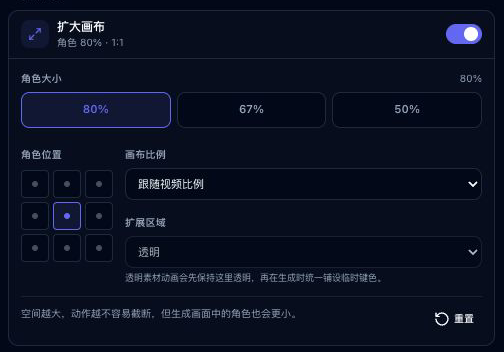
設定位置:工作台左側「建立」面板 → 首影格圖片下方 →「擴大畫布」。上圖截自本地示範工作台,介面文字為簡體中文;先開啟頂部開關,再選角色大小,最後用九宮格調整位置。
留白越多,角色在產生畫面中也會越小,按動作需要調整即可。這個功能不會補畫原圖中已經裁掉的手腳,產生後仍要檢查動作是否越界。具體操作見擴大畫布使用說明。
想比較不同大小和位置留下的空間,可以看跑動、跳躍與攻擊動作的 Expand Canvas 案例,裡面有首頁藍色小人的真實跑跳影片和構圖對照。
你可以使用自己的獨立角色圖,或者下載我們公開範例中的透明跑步角色 PNG練習。這張圖來自範例素材庫,供你熟悉流程;產生結果不保證與宣傳影片完全相同。
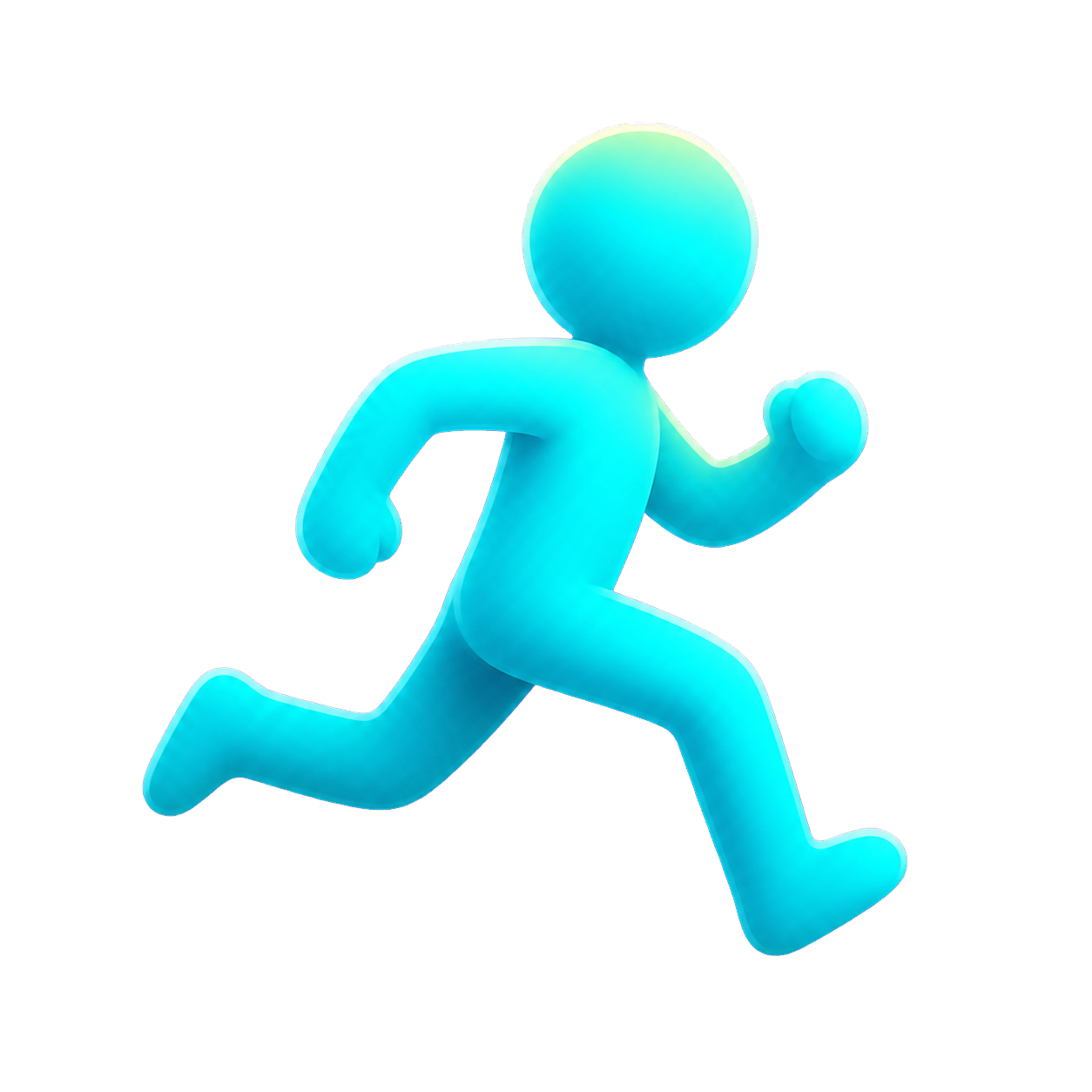
在支援透明度的圖片編輯器中,分別把它放到淺色和深色背景上。如果背景能透過空白區域顯示出來,才說明那裡確實透明。如果棋盤格始終跟著圖片一起出現,它很可能已經被畫進圖片裡了。
PNG 副檔名本身不代表檔案一定透明。AnimGen 的透明動畫流程要求輸入具有有效 Alpha;如果原圖帶著普通背景,可以先把角色分離出來,也可以選擇常規動畫流程,讓場景一起參與產生。具體輸入要求見常規動畫與透明動畫說明。
寫清楚動作順序,並固定鏡頭
開啟 AnimGen 工作台,登入後上傳圖片,選擇透明動畫模式。再從介面目前提供的選項中選擇模型、時長和解析度,並在產生前檢視點數報價。
示範影片裡展示的簡短動作描述是:
Run, jump, land, then keep running. Side view, fixed camera.
意思是:跑步、起跳、落地,然後繼續跑;側面視角,固定鏡頭。它明確了動作順序,也限制了視角變化。你還可以補充“保持完整角色可見,保留原始設計”等約束,產生後再檢查模型是否遵循。
連續動作適合先觀察角色的運動表現。如果要製作可操作的遊戲角色,通常更方便分別準備跑步和跳躍片段,讓遊戲在需要時切換動作。下面是兩條可以按角色特點調整的起始提示詞。
跑步:
The character runs in place, facing right in side view.
Fixed camera. Keep the whole body visible and preserve the character design.
跳躍:
The character crouches, jumps upward, then lands with bent knees.
Side view, fixed camera. Keep the whole body visible throughout the jump.
這兩條是建議用來嘗試的提示詞,並非某次產生的完整參數記錄。遊戲負責推動角色前進時,可以先嚐試原地跑步;跳躍畫面則還需要與遊戲裡的移動和動作狀態切換配合。
示範影片壓縮了等待和編輯過程。實際產生耗時取決於模型、佇列和設定。
先判斷動作是否可用,再考慮匯出
透明動畫流程中的初始影片可能帶有綠色或品紅色背景。這是臨時鍵色中間結果,後續需要通過相應匯出流程產生 Alpha。
這一步先把注意力放在動作本身:
- 跑步: 步幅是否清楚,體型和朝向是否穩定?
- 跳躍: 能否看出蓄力、起跳、空中姿態和落地?
- 取景: 腳、手或頭有沒有跑到畫布外?
- 連續性: 角色是否突然變形,或者多出不需要的細節?
挑選乾淨的片段,不必把整段產生影片都放進最終動畫。如果關鍵動作沒有出現,或重要姿態明顯變形,可能需要調整輸入或提示詞。選影格能移除不需要的部分,但不能重畫已經損壞的姿態。
製作跑步迴圈時,要反覆檢查最後一影格接回第一影格的瞬間:腳的位置、輪廓和運動速度是否連貫。開啟迴圈只是重複播放選區,不會自動修復首尾姿態的差異。
用重複影格,讓跳躍姿態多停留一點
示範中有一個小調整:讓空中姿態多一點時間被看清。
從已經準備好的影片開啟 Fine-tune animation。在 Source Frames 中選擇可用影格,插入或拖入 Animation Sequence,再播放輸出序列,檢查順序和節奏。
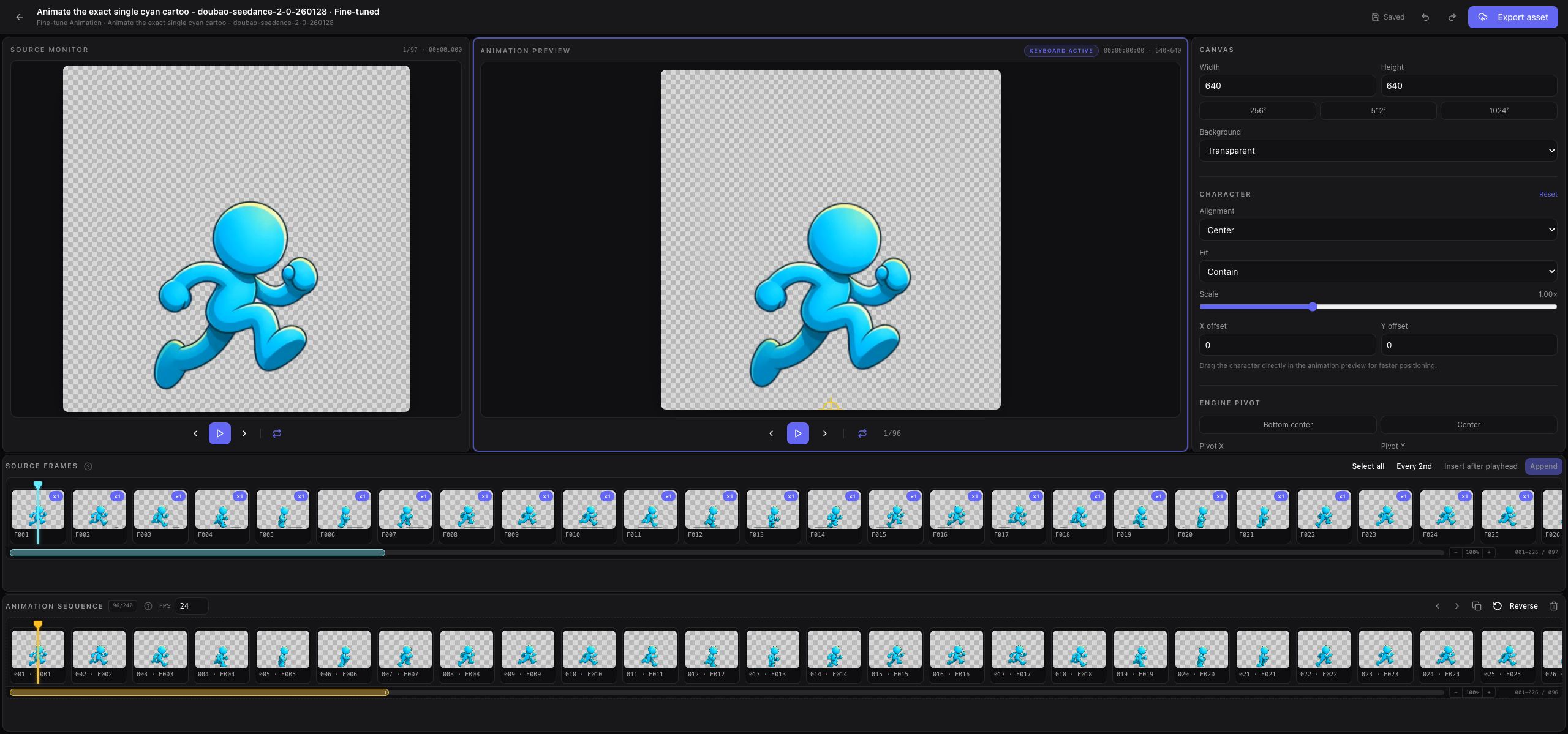
編輯器把來源影片和正在製作的輸出序列分開展示。截圖用於說明工作區,下面的小例子則對應示範影片中的節奏調整。
為了讓變化容易看清,影片使用了這些經過取樣的來源影格標籤:
調整前:F042 F046 F050 F054      F058 F064 F070
調整後:F042 F046 F050 F054 F054 F058 F064 F070
在輸出序列中選中 F054,使用 Duplicate,就會在旁邊重複一次這個姿態。示範小例子以 8 fps 播放:原來的七影格持續 0.875 秒,增加一影格後變成八影格、1 秒,多出的停頓是 0.125 秒。
上面的標籤對應示範素材,製作自己的動畫時,需要找出自己片段中的對應姿態。這個短序列用於理解控制方式;製作完整動畫時,仍應保留足夠的中間影格,並選擇適合實際動作的播放影格率。重複姿態改變的是它的停留時間;提高輸出 FPS 改變的是播放速度,不會產生新的過渡姿態。給跳躍新增停頓後,還要連著落地一起看,停得太久會產生卡住的感覺。
目前編輯器基於已有影格進行序列編輯和全域畫布調整,不會重畫單影格姿態,也不會自動逐影格對齊。完整用法見高階編輯器說明。匯出前,等編輯狀態顯示 Saved。
根據用途選擇透明匯出格式
先明確素材要放在哪裡,再選擇輸出:
| 用途 | 可以選擇的輸出 | 需要檢查的內容 |
|---|---|---|
| 逐影格檢查動作和透明度 | PNG 序列影格 | 邊緣、影格順序、畫面尺寸 |
| 製作 2D 精靈動畫 | 精靈圖與影格資料 | 影格佈局、播放節奏、軸點 |
| 匯入受支援的遊戲引擎 | 引擎資產包 | 隨包說明和實際測試場景 |
| 在相容的網頁環境播放透明影片 | WebM Alpha | 目標瀏覽器實際是否保留透明度 |
| 放進影片編輯器合成 | ProRes 4444 | 目標編輯器如何解釋 Alpha |
普通 MP4 預覽不是這個流程中的透明交付檔案。你可以下載我們的公開透明動畫範例,它是一段用於網站和影片素材的 512 × 512、四秒 WebM,適合檢查播放相容性。這是獨立的播放範例,不是上面八影格節奏範例的匯出結果。
匯入遊戲專案時,按對應的 Godot 4、Unity、Unreal Paper2D 或 Cocos Creator 說明操作。資產包提供動畫檔案和匯入資訊,遊戲中的移動、碰撞和動作狀態切換仍由遊戲專案實現。
選擇實際需要的輸出,並檢視相應權限和報價。可以先用 PNG 檢查結果,再決定是否需要生產格式。高階格式和商用條款以目前價格與匯出權益為準。
把匯出的角色放到實際背景上檢查
分別使用淺色背景、深色背景和準備放入的遊戲場景,播放完整動作。重點看快速擺動的手腳、細節邊緣,以及落地時的變化。
如果透明 PNG 正常,而影片顯示黑底,先檢查播放器對 Alpha 的支援,再決定是否需要重新產生動作。如果所有輸出都保留著同樣的不需要的背景,再回頭檢查輸入、透明流程和匯出畫布。透明格式相容性說明和匯出問題排查提供了更詳細的判斷方法。
準備好一個獨立角色、一個清晰動作描述和目標輸出格式,就可以開啟 AnimGen,製作自己的角色動畫。如果想先看交付效果,可以從透明動畫流程與下載範例開始。