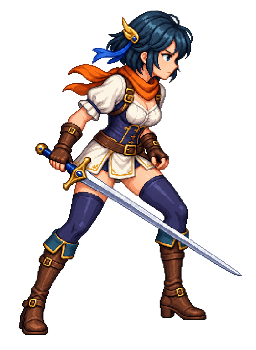
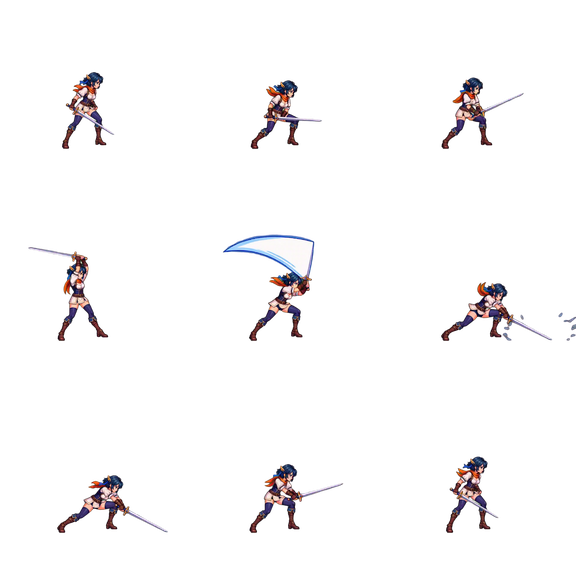
把 GIF 分解成 PNG 影格
免費把 GIF 動畫分解成依序編號的 PNG 影格,打包成一個 ZIP 下載。透明背景會保留,而且每一格都是完整的畫面,不只是有變動的部分。檔案不會上傳。
- 在瀏覽器中執行
- 檔案不會上傳
- 不需要帳號
拖入 GIF,分解成 PNG 影格
GIF 動畫,在這台裝置上處理
檔案只會留在這台裝置上。
四個步驟把 GIF 分解成 PNG 影格
- 1
拖入 GIF
選擇一個 GIF 動畫,或試用範例行走循環。
- 2
檢查影格
縮圖依播放順序列出每一格,拆幀之前就能確認會存下哪些畫面。
- 3
視需要刪減
設定起始和結束影格、每 N 格取 1 格,或把像素圖放大到 4×。
- 4
下載 ZIP
取得 frame_0000.png、frame_0001.png 等檔案,可直接匯入編輯軟體或遊戲引擎。
為什麼分解出的影格都是完整畫面
- 許多 GIF 只儲存與前一格相比有變動的像素。這個工具會依瀏覽器的顯示方式重建每一格,所以每張 PNG 都是完整的圖片。
- 透明區域在 PNG 中依然透明。
- 檔名依播放順序以四位數編號,在任何資料夾或匯入工具中都能正確排序。
- ZIP 在你的裝置上產生,較大的 GIF 可能需要幾秒鐘。
GIF 轉 PNG 常見問題
檔案會上傳到伺服器嗎?
不會。檔案由瀏覽器分頁中的 JavaScript 讀取和轉換,下載的檔案也是在你的裝置上產生。不會上傳任何東西,也不需要帳號。
GIF 轉 PNG 後,每張影格的尺寸都一樣嗎?
一樣。每張 PNG 都是 GIF 的完整寬高,即使 GIF 在那一格只儲存了一小塊有變動的區域。
影格的播放時間會保留嗎?
PNG 檔案本身沒有時間資訊,所以 ZIP 裡只有圖片。如果需要每一格的時間,請使用「GIF 轉精靈圖」工具,它的 JSON 會保留每一格的顯示時間。
可以輸出成一張精靈圖,而不是分開的檔案嗎?
可以。「GIF 轉精靈圖」工具會把同樣的影格排進一張 PNG,並附上 JSON 影格資料。
如何只取出 GIF 的其中一格?
把起始影格和結束影格設成同一個編號,ZIP 裡就只會有這一格,而且是完整尺寸的 PNG。
更多免費工具
所有免費工具