實際成果
用一張 PNG 做出的像素行走循環
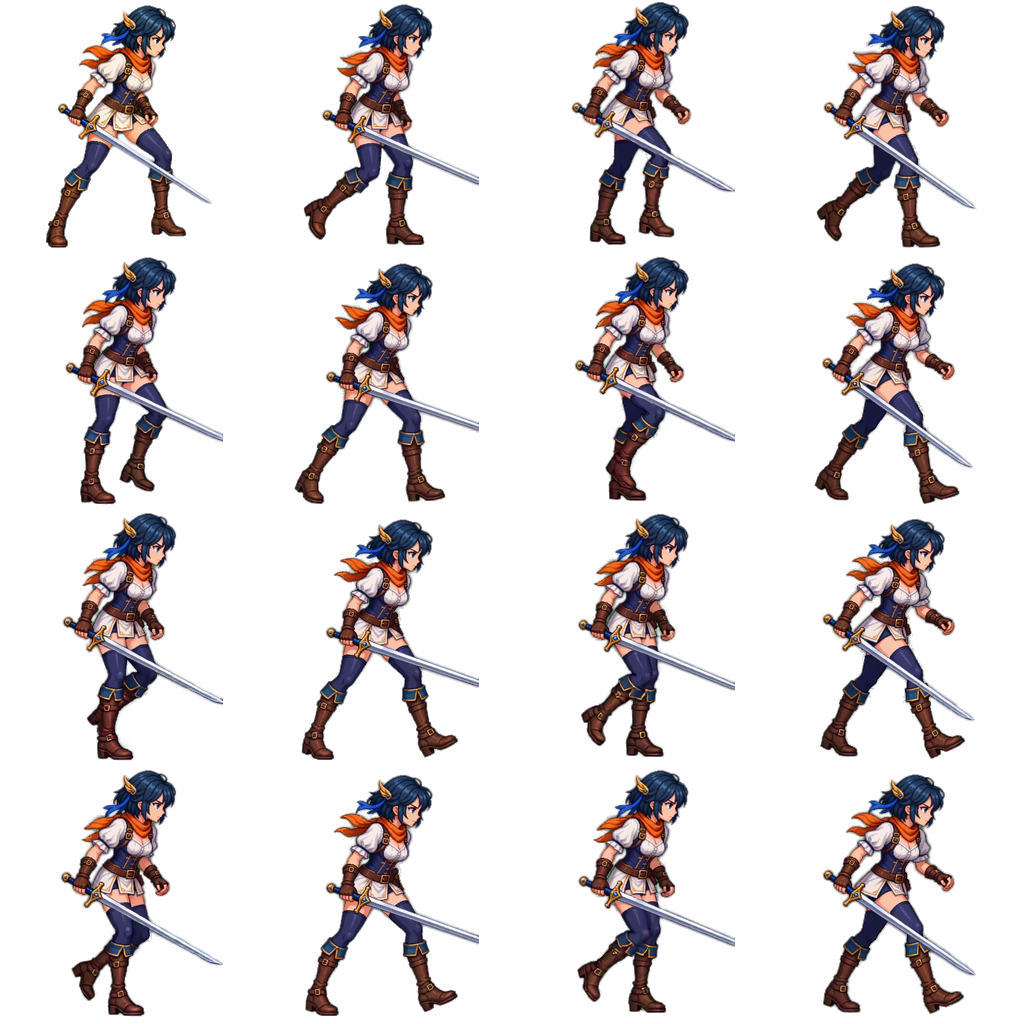
這位像素女劍士於 2026 年 9 月 11 日透過 AnimGen 的 MCP 工作流程製作成動畫。一段 4 秒的行走生成結果,匯出為 16 格透明精靈圖,並附上 JSON 中繼資料。
- 16 格透明影格
- 4 × 4 網格
- 1024 × 1024 PNG
- 每格 256 × 256
像素動畫流程
四個步驟製作像素動畫
生成、檢查和匯出分開進行,最後交出去的影格,就是你親自檢查過的影格。
- 1
上傳像素圖
使用像素角色 PNG,最好帶有真正的透明背景,並在角色周圍留出活動空間。
- 2
描述動作
說明要做的動作,例如行走、待機或攻擊,並要求模型保持像素風格、構圖和比例。
- 3
檢查並剪輯
逐格檢查預覽,選出乾淨的循環或單次動作範圍。
- 4
匯出精靈圖
選擇影格數和尺寸,再匯出附 JSON 的精靈圖、PNG 影格、GIF 或引擎素材包。
另一個像素範例
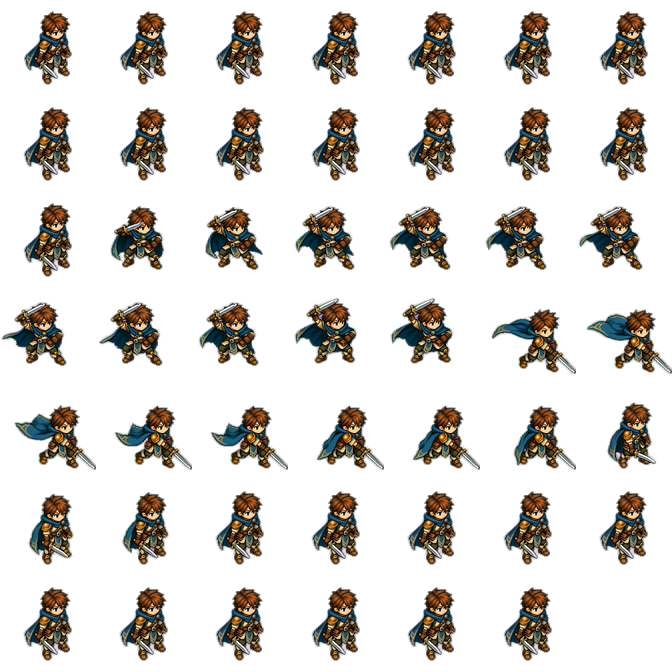
等角視角的像素揮劍動作
同樣先檢查、再匯出的流程,從一張等角視角的像素戰士圖,做出這張 48 格透明精靈圖。
匯出之前
讓像素動畫保持乾淨
- 在提示詞中加上「keep the pixel-art style」(保持像素風格),公開的行走循環範例就是這樣寫的。
- 刻意挑選影格數;影格較少時,往往更接近手繪像素動畫的感覺。
- 選擇符合遊戲需求的輸出尺寸,例如行走循環範例中的每格 256 × 256。
- 正式使用 Sprite 之前,請在淺色和深色背景上都檢查一次邊緣。
像素動畫常見問題
這是 AI 像素圖產生器嗎?
AnimGen 是 AI 像素動畫工具:它讓你已經有的像素圖動起來。上傳像素角色後,AI 會生成動作影格;它不會用文字提示詞創造新角色。
AI 能在不破壞風格的情況下讓像素圖動起來嗎?
結果會因原圖、提示詞和模型而不同。請要求模型保持像素風格,並在正式使用前檢查匯出的影格。
匯出的影格該設多大?
匯出前可以自行選擇影格數和尺寸。公開的行走循環範例使用 256 × 256 像素的格子。
像素 Sprite 可以有透明背景嗎?
可以。從帶有真正透明度的 PNG 開始,並使用透明動畫模式;Alpha 會在匯出時重建。
可以匯出哪些格式?
附 JSON 的精靈圖、PNG 序列影格 ZIP、GIF、WebM Alpha、ProRes 4444,以及 Unity、Godot 4、Unreal Paper2D、Cocos Creator 和 Construct 3 素材包。