匯入Unity
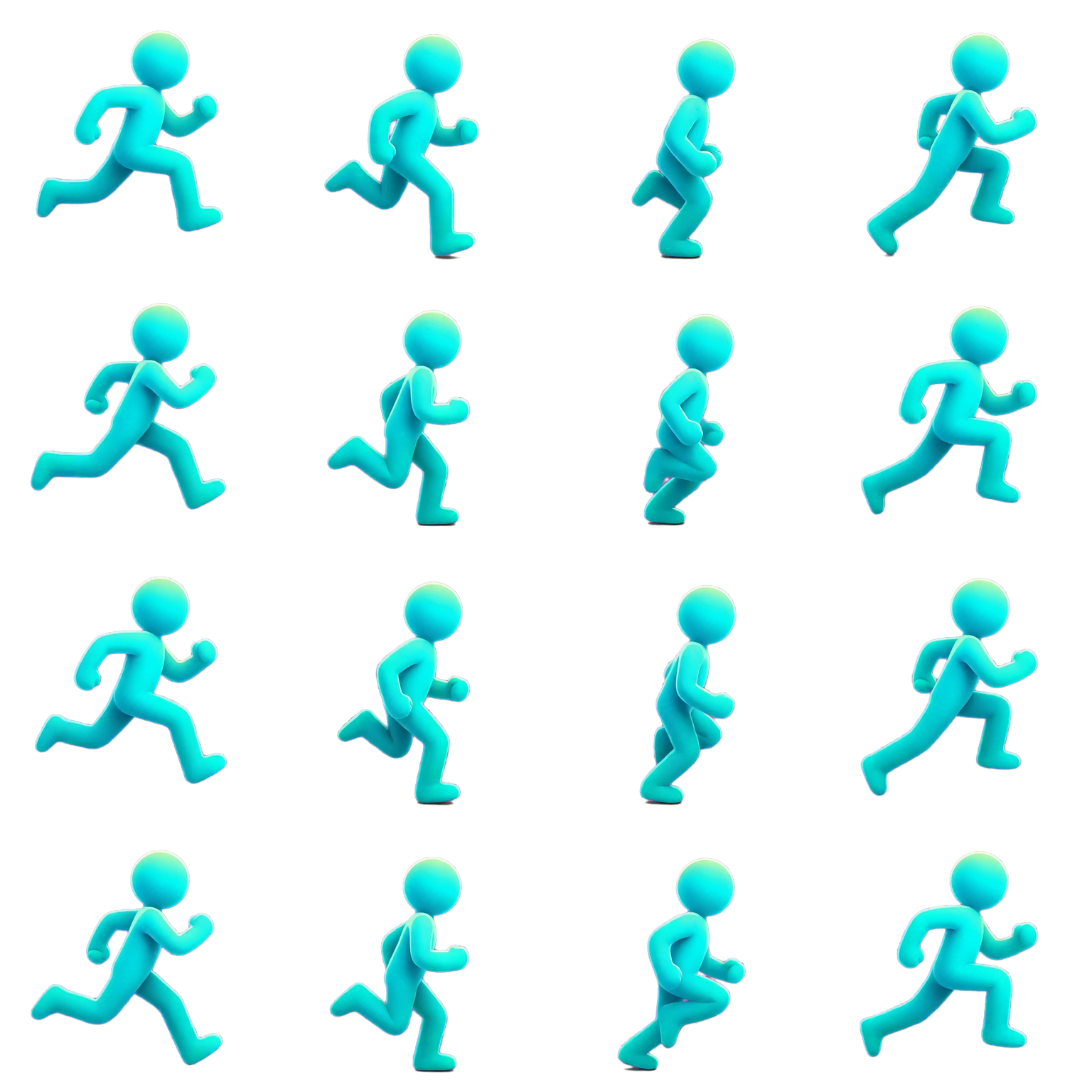
範例PNG請選擇Sprite (2D and UI)與Multiple,按384 × 384的4 × 4網格切割,再依影格編號建立動畫。
AnimGen的Unity素材包也包含相鄰的.meta、JSON、清單及匯入說明。
閱讀Unity匯入指南完整製作示範
這組自有素材貫穿整個工作流程。保留4.00秒的完整來源影片,選取來源第62~92格作為循環並匯出精靈圖。實際結果仍會受到原圖、提示詞、模型與設定影響。

“側視跑步循環。角色置中、朝右,並保持輪廓穩定。”
先檢查完整結果,再決定哪段動作適合製作可重複使用的遊戲循環。
標示範圍保留中間可用的跑步動作,起始與結束動作仍留在來源影片中。

下一步
公開範例可依每格384 × 384像素、12 fps手動匯入。匯出自己的作品時,可選擇引擎素材包,取得各指南所述的中繼資料及專案檔案。
範例PNG請選擇Sprite (2D and UI)與Multiple,按384 × 384的4 × 4網格切割,再依影格編號建立動畫。
AnimGen的Unity素材包也包含相鄰的.meta、JSON、清單及匯入說明。
閱讀Unity匯入指南依範例PNG的4 × 4網格建立Atlas影格,再透過AnimatedSprite2D以12 fps播放第0~15格。
AnimGen的Godot 4素材包也包含SpriteFrames、可用場景、清單及路徑保留說明。
閱讀Godot 4匯入指南常見用途
需要新動作時從圖片開始;已有動畫時可直接匯入影片,整理成適合遊戲使用的檔案。
不是。這些是使用專案自有原畫與AnimGen目前功能製作的產品流程實例,並非虛構的客戶成果。
不能。結果取決於原畫、動作提示詞、模型、解析度、長度與其他設定。匯出正式檔案前,請先檢查預覽。
可以。匯入支援的影片、選取片段,再匯出PNG影格、精靈圖或引擎素材包,不必先執行圖片轉影片。