
PNG 序列影格 ZIP
一個 ZIP 壓縮包,包含所選動畫的逐影格 PNG 檔案。
已核驗的轉換範例
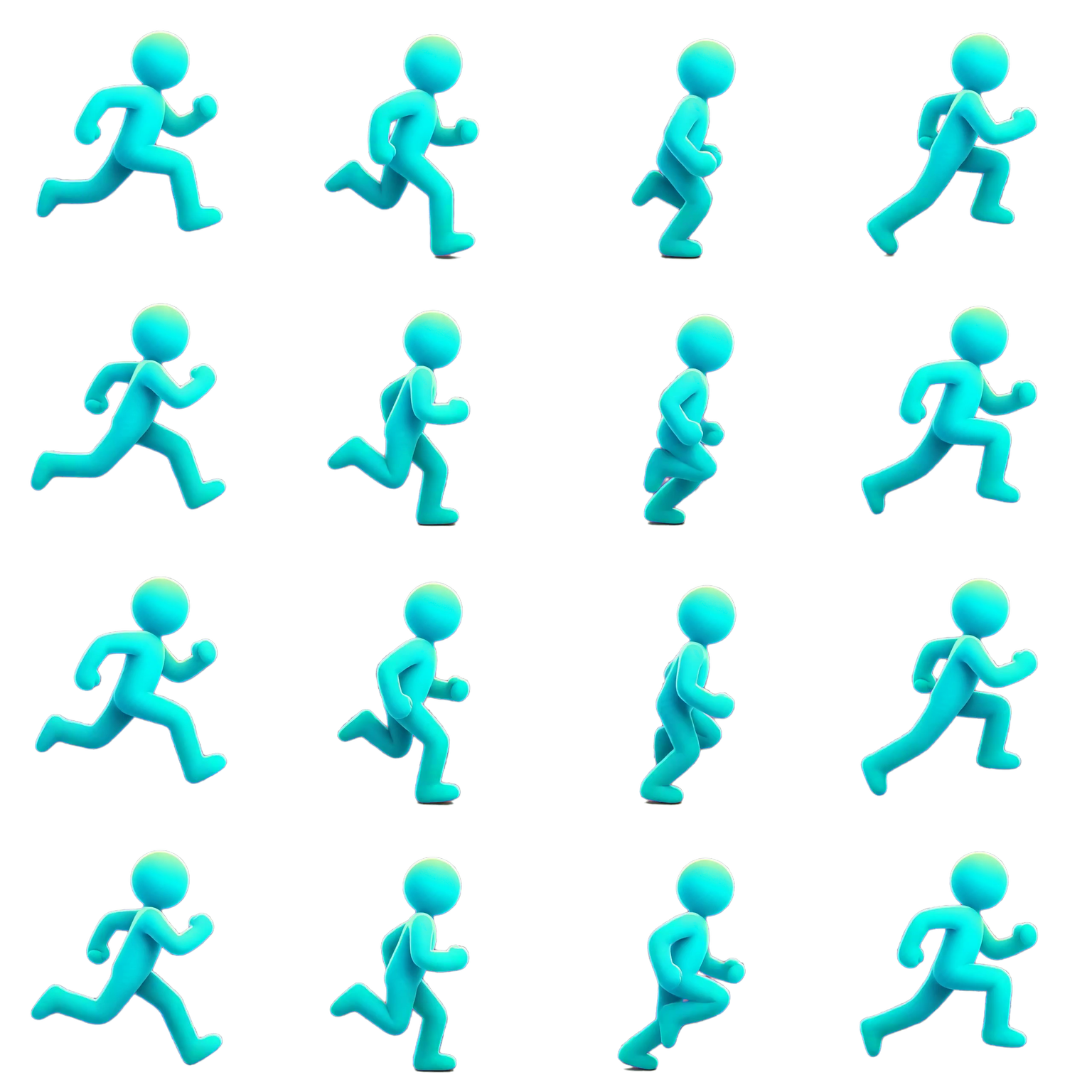
這組專案自有範例保留 4.00 秒完整來源影片,選取其中乾淨的 1.292 秒區間,再取樣為 16 影格透明精靈圖。它是真實的 AnimGen 工作流結果,不是介面示意圖。
可下載的 PNG 和 JSON 用於公開檢查。你自己的素材結果會受片段選擇、輸出尺寸、影格數和透明設定影響。
轉換流程
工作台把裁剪、影格取樣、透明處理和打包保持為獨立選項,讓每一步都能夠被檢查。
匯入 MP4、WebM 或 MOV,也可以繼續處理工作空間中已經產生的圖生動畫預覽。
設定入點和出點,逐影格檢查,並迴圈播放所選區間來確認節奏。
設定影格數、輸出尺寸、匯出格式和可選的透明處理。
根據所選格式下載 PNG 影格、精靈圖檔案或引擎包。
裁剪與取樣
選擇聚焦區間、逐影格檢查,並控制用多少輸出影格表達這段時長。這樣可以移除開場、過渡不穩或多餘的恢復畫面。
匯出格式
同一個匯出任務可以選擇多種輸出格式。實際可用內容以目前工作台實現為準。
一個 ZIP 壓縮包,包含所選動畫的逐影格 PNG 檔案。
打包後的精靈圖 PNG,並附帶描述影格佈局的 JSON 後設資料。
面向 Unity、Godot 4、Unreal Paper2D 和 Cocos Creator 的可直接匯入資源包。
可選透明處理
當素材背景適合移除時,AnimGen 可以在匯出影格時使用色鍵或摳圖,也可選 Alpha Matting 進行細化。請檢查實際結果:複雜頭髮、運動模糊、陰影和近似顏色都會影響邊緣品質。
目前 Web 流程接受 MP4、WebM 和 MOV。瀏覽器解碼能力以及檔案內部的實際編碼,仍可能影響某個檔案能否正常預覽。
不需要。你可以直接匯入支援的影片,也可以繼續處理同一工作空間中的圖生動畫預覽。
精靈圖匯出包含 PNG 和 JSON 後設資料,也可以選擇面向 Unity、Godot 4、Unreal Paper2D 和 Cocos Creator 的引擎包。
不一定。顏色相似、陰影、細節、壓縮和運動模糊都會影響結果。請選擇合適的方法,並在正式使用前檢查匯出的 Alpha。