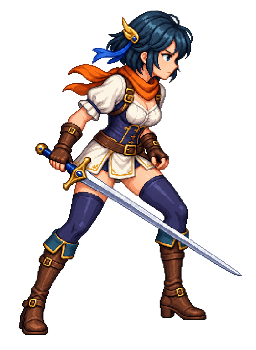
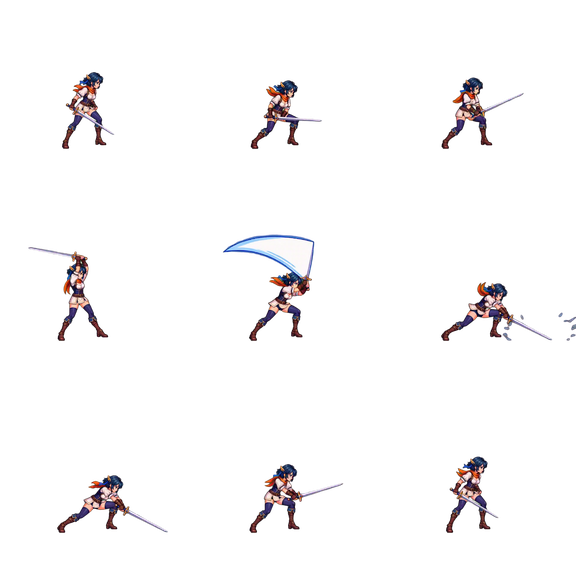
把圖片轉成像素圖
把圖片、遊戲角色或照片轉成像素圖。選擇像素尺寸、PICO-8 或任何 Lospec 調色盤,以及混色效果,再下載清晰的 PNG。這是像素圖轉換器,不是 AI:每個像素都來自你的圖片。免費使用,檔案不會上傳,也不需要帳號。
- 在瀏覽器中執行
- 檔案不會上傳
- 不需要帳號
拖入圖片,轉成像素圖
PNG、JPEG、WebP 或 GIF(取第一格),在這台裝置上處理
檔案只會留在這台裝置上。
四個步驟把圖片轉成像素圖
- 1
拖入圖片
使用 PNG、JPEG、WebP 或 GIF,或試用範例角色。純色背景會被移除,多餘的空白也會裁掉。
- 2
選擇尺寸
選擇寬度,例如 32 或 64 像素,高度會依圖片比例自動決定。
- 3
挑選顏色
讓轉換器自動選出 2 到 64 種顏色,使用 PICO-8、Endesga 32、NES 或 Game Boy 調色盤,或匯入任何 Lospec 調色盤。加上混色可以做出復古的陰影。
- 4
下載
以實際像素尺寸儲存 PNG 供遊戲引擎使用,或放大 2× 到 16× 並保持像素銳利,另外還能下載調色盤 .hex 檔。
讓像素圖保持乾淨的做法
- 每個像素取該區域的主要顏色,而不是平均色,平坦的色塊因此保持平坦,不會變得混濁。
- 圖片縮小時會保留輪廓線和眼睛等深色線條,小尺寸的角色依然清楚可辨。
- 顏色的挑選與比對都在 Oklab 色彩空間中進行,它貼近人眼感受色差的方式,因此膚色、陰影和亮部都能各自保有一個顏色。
- 零散的單一像素會被清除;透明背景上的角色還能加上 1 像素寬的外框線。
- 像 Game Boy 綠色系這種單一色相的調色盤,會依亮度對應顏色,讓畫面保留明暗層次。
圖片轉像素圖常見問題
檔案會上傳到伺服器嗎?
不會。檔案由瀏覽器分頁中的 JavaScript 讀取和轉換,下載的檔案也是在你的裝置上產生。不會上傳任何東西,也不需要帳號。
這是 AI 像素畫產生器嗎?
不是。它依固定規則轉換你圖片中的像素,結果完全依照原圖,不會無中生有。照片會變成它自己的像素版本,而不是被重新繪製成手繪風格。
遊戲用的像素圖該做多大?
角色的高度常見為 16、32 或 64 像素,較大的 Sprite 則有 96 或 128 像素。在這裡選擇寬度,高度會依圖片比例自動決定。在引擎中請使用 1× 下載的檔案,並把貼圖過濾方式設為 Nearest(Point),畫面就能保持銳利。
可以使用自己的調色盤嗎?
可以。輸入 Lospec 調色盤名稱或連結(例如 endesga-32),或貼上十六進位色碼。匯入的調色盤會儲存在你的瀏覽器中,下次可以直接使用。
混色有什麼作用?
它把兩種調色盤顏色以圖樣交錯排列,營造出介於兩者之間的色調。規則混色會產生老遊戲機那種規則的網點;誤差擴散的混合則更細、更有顆粒感。想要平坦乾淨的 Sprite,就把它關掉。
照片可以轉成像素圖嗎?
可以。照片在 64 到 128 像素寬、16 到 32 種顏色時效果最好。想要更鮮明的效果,可以在「調整顏色」中稍微提高對比和飽和度。
轉出的像素圖可以商用嗎?
AnimGen 不主張你所製作內容的任何權利。成果能否使用,取決於你原始圖片的權利歸屬。
更多免費工具
所有免費工具