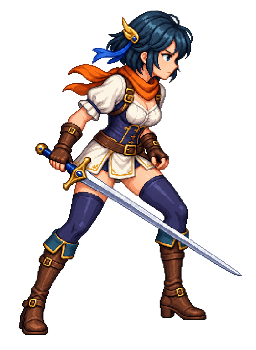
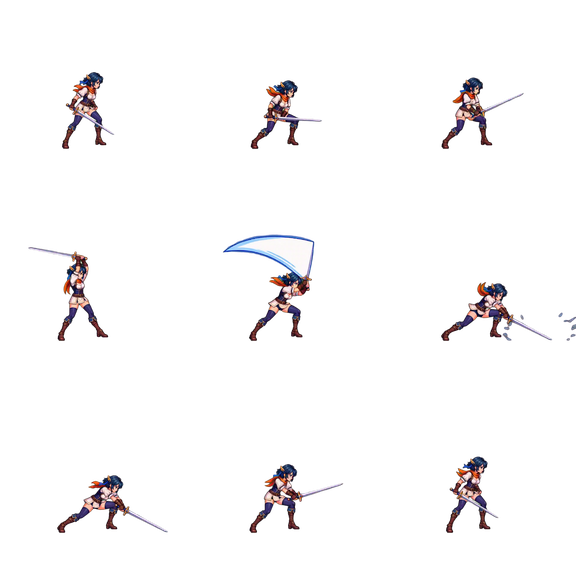
精靈圖切割:依網格切開,或自動擷取每個 Sprite
把精靈圖切成一個個獨立的 Sprite。整齊的網格會逐格切開;沒有網格的精靈圖,例如從遊戲擷取、背景為純色的素材,工具會找出每個 Sprite 並框起來。挑選需要的 Sprite,下載 PNG 或整理好的精靈圖。免費使用,檔案不會上傳。
- 在瀏覽器中執行
- 檔案不會上傳
- 不需要帳號
拖入要切割的精靈圖
PNG、WebP、GIF 或 JPEG,在這台裝置上處理
檔案只會留在這台裝置上。
四個步驟從精靈圖切出 Sprite
- 1
拖入精靈圖
使用 PNG、WebP、GIF 或 JPEG 精靈圖。純色背景會被自動偵測並移除。
- 2
檢查偵測結果
有整齊網格的精靈圖逐格切割,其他則逐一切出每個 Sprite。兩種方式可以互相切換,也能自己選取背景色。
- 3
選擇 Sprite
依你想要的順序點選 Sprite,或拖曳框選一整段動畫。按「反轉」可以倒轉順序。
- 4
下載
把 Sprite 存成 PNG 檔,可裁到各自的大小或統一影格尺寸,也能打包成附 JSON 的整齊精靈圖。
切割工具如何找出 Sprite
- 精靈圖沒有透明背景時,邊緣最常見的顏色會被視為背景並移除。你也可以從圖片上改選其他顏色。
- 符合整齊網格的精靈圖會逐格切割,其他精靈圖則逐一切出 Sprite:相連的像素構成一個 Sprite,距離小於合併距離(預設 1 px)的碎片也會歸入其中。
- 每個 Sprite 只保留自己的像素,相鄰的 Sprite 即使伸進框內,也不會被一起切進來。
- 大小不一的 Sprite 在精靈圖和 GIF 中會共用同一個影格尺寸,預設以底部置中對齊,讓腳踩在同一條線上。
精靈圖切割常見問題
檔案會上傳到伺服器嗎?
不會。檔案由瀏覽器分頁中的 JavaScript 讀取和轉換,下載的檔案也是在你的裝置上產生。不會上傳任何東西,也不需要帳號。
沒有網格的精靈圖也能切割嗎?
可以。找不到能套用整張圖的整齊網格時,工具會找出每個獨立的 Sprite,並在周圍畫出方框。點選或拖曳選取你要的部分即可。
從遊戲擷取的精靈圖上有文字標籤和署名,該怎麼處理?
精靈圖上的文字會被框成獨立的方框,和 Sprite 分開。選取時略過這些方框就好。
為什麼兩個 Sprite 被框在同一個框裡?
它們互相接觸,或距離小於合併距離。把「碎片合併距離」設為 0;如果精靈圖排列整齊,也可以切換到「網格」。
可以把雜亂的精靈圖整理成整齊的精靈圖嗎?
可以。選好 Sprite 後,下載整理好的精靈圖:同樣的影格會以統一尺寸排成整齊的網格,並附上 Phaser、PixiJS 和引擎匯入工具都能讀取的 Aseprite 格式 JSON。
背景不是單一顏色也能用嗎?
不能。漸層、雜訊或場景背景無法和 Sprite 區分開來。精靈圖必須是透明或單一顏色的背景。
這是 Sprite 擷取工具,還是精靈圖解包工具?
它依可見像素擷取 Sprite,不會讀取遊戲引擎產生的圖集資料檔,所以打包過的圖集只能依看得到的內容切割,也不會保留原本的影格名稱。
更多免費工具
所有免費工具