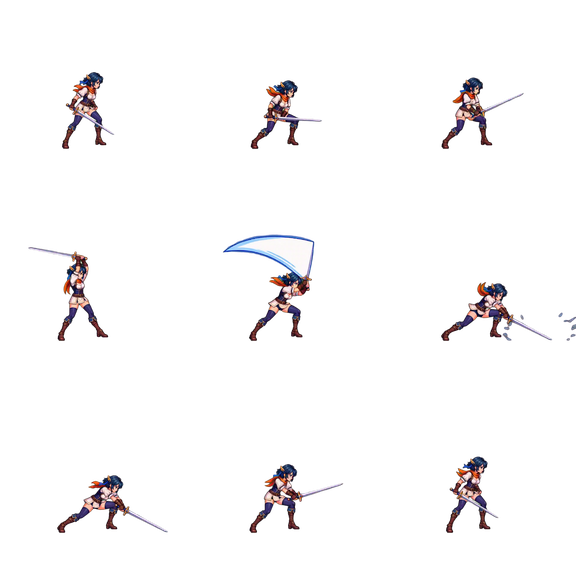
精靈圖播放器:逐格預覽 Sprite Sheet 動畫
載入精靈圖就能直接播放。挑選影格或某一列,設定影格率,選擇循環或來回播放,還能逐格檢查,在放進遊戲之前抓出有問題的影格。免費使用,檔案不會上傳。
- 在瀏覽器中執行
- 檔案不會上傳
- 不需要帳號
拖入精靈圖,開始播放
PNG、WebP、GIF 或 JPEG,在這台裝置上處理
檔案只會留在這台裝置上。
四個步驟播放精靈圖動畫
- 1
拖入精靈圖
使用 PNG、WebP、GIF 或 JPEG 精靈圖,或試用範例行走循環。工具會依影格之間的空隙找出網格。
- 2
選擇影格
依播放順序點選格子,或選取一整列當作一段動畫。如果有影格被切到,請修正網格。
- 3
播放並檢查
設定影格率、循環或來回播放,以銳利的像素放大檢視,並一次前進一格。正在播放的影格會在精靈圖上以外框標示。
- 4
匯出或繼續調整
下載與畫面相同的 GIF,或把同一張精靈圖帶到「精靈圖轉 GIF」工具,使用放大倍率等更多選項。
播放時要檢查什麼
- 節奏:影格率旁會同時顯示每格的毫秒數和一次循環的長度,方便對照引擎的動畫設定。
- 循環接縫:留意最後一格接回第一格的瞬間。來回播放會先正向播放、再倒著播回來,適合待機和呼吸這類循環。
- 被切到或錯位的影格:一次前進一格,同時看著精靈圖上標示的格子。如果角色突然跳動,就是網格或偏移設錯了。
- 邊緣:把背景切換成棋盤格、白色、黑色或遊戲的底色,檢查殘留的光暈和雜點。
精靈圖播放器常見問題
檔案會上傳到伺服器嗎?
不會。檔案由瀏覽器分頁中的 JavaScript 讀取和轉換,下載的檔案也是在你的裝置上產生。不會上傳任何東西,也不需要帳號。
要怎麼讓精靈圖動起來?
把精靈圖拖進這裡,它就會開始播放。工具會找出網格並依序播放影格,你可以更改要播放哪些影格、播放多快。遊戲引擎做的也是同一件事:把精靈圖切成影格,再依影格率依序顯示。
有免費的 Sprite 動畫工具嗎?
有。這個工具在瀏覽器中執行,不需要帳號。它用來播放和檢查你已經有的精靈圖,不是繪圖軟體。想手繪 Sprite,請使用 Aseprite 或 Piskel 這類像素編輯器。
Sprite 動畫該用多少影格率?
2D 遊戲的行走和待機循環常用 8 到 12 fps,快速動作則用 12 到 24 fps。在這裡多試幾個數值並觀察循環;合適的速度也取決於角色在影格之間移動的距離。
沒有整齊網格的精靈圖也能播放嗎?
可以。切換到「個別 Sprite」,每個 Sprite 會被逐一找出,再放到共用的影格尺寸上,動畫就不會抖動。
可以把動畫存成 GIF 嗎?
可以。「下載 GIF」會以目前的影格率、播放方式和背景,儲存所選的影格。需要更大的 GIF 時,把同一張精靈圖開到「精靈圖轉 GIF」工具,像素圖最多可放大到 4×。
我只有角色圖,沒有精靈圖,該怎麼辦?
把圖片上傳到 AnimGen,再描述想要的動作。AI 會生成動作,你可以匯出成精靈圖,再拿到這裡檢查。這部分需要帳號。
更多免費工具
所有免費工具