
直接回答
一張角色圖片能做成Unity精靈圖嗎?
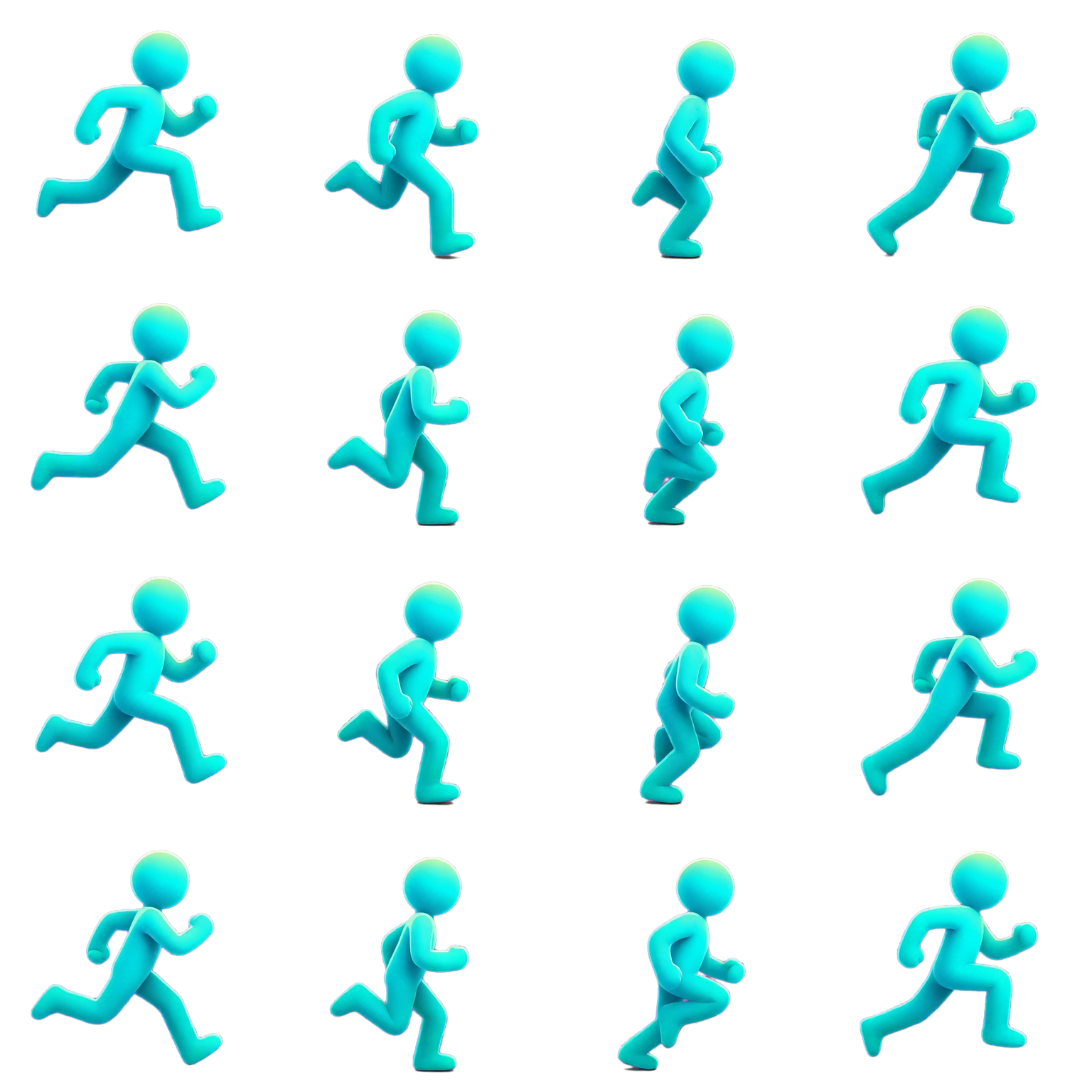
可以。先從圖片產生動作預覽,選取平順的片段,再取樣並匯出精靈圖或Unity素材包。這裡的自有素材實例從一張圖片產生4.00秒影片,選取來源影片的31格,最後取樣為16格透明的4 × 4精靈圖。
- 保留完整來源影片,以便比對。
- 生成完成後才在時間軸上選取片段並取樣影格。
- 可匯出PNG影格、精靈圖中繼資料或遊戲引擎檔案。

製作方式
先檢查,再匯出的圖片轉動畫流程
生成後會得到影片預覽。由你決定哪些影格可用,再製作精靈圖或匯出PNG影格。
- 1
上傳原圖
先準備一張角色圖片。依所選模型,也可以使用結尾影格或參考圖片。
- 2
描述動作
用文字寫明動作、方向、節奏及恢復姿勢。模型支援時,也可加入負面提示詞。
- 3
產生預覽
選擇目前可用的影片長度、解析度及長寬比,再建立圖片轉影片任務。
- 4
檢查並匯出
查看影片,在時間軸上選取平順片段,只匯出遊戲需要的影格。
輸入範例,並不保證會生成相同成果。

準備素材
為角色動作保留畫面空間
清楚的輪廓與簡潔構圖,有助於描述及檢查預期動作。這裡展示的是AnimGen自有素材,僅作為輸入範例。
- 盡可能讓整個會移動的角色留在畫布內。
- 在移動、跳躍、揮動武器或特效行進方向留下空間。
- 不要把已繪入背景的圖片誤當成透明原圖。
- 只有所選模型支援時,才使用起始與結尾影格或參考圖片。
提示詞與設定
描述可以檢查的具體動作
具體描述動作,才能有明確的檢查標準。AnimGen只展示所選供應商與模型實際支援的設定,不假設所有模型都有相同選項。
動作描述範例
“向前跳躍,以雙腳著地,再回到起始站姿。側視角,鏡頭固定。”
動作
明確指出待機、奔跑、跳躍、攻擊、受擊、施法或其他動作。
方向與節奏
說明視角、移動方向、速度,以及恢復姿勢或循環方式。
模型支援的控制項
從該模型目前提供的長度、解析度、比例與參考條件中選擇。
生成之後
影片預覽是編輯的起點
播放結果並逐格檢查,選出最適合的片段。接著可使用影片轉精靈圖流程,產生PNG影格、含JSON資料的精靈圖,或遊戲引擎素材包。
- 檢查角色輪廓、構圖、動作連續性及非預期的鏡頭移動。
- 匯出前剪掉不穩定的開頭或結尾影格。
- 若需要循環動畫,請重複播放所選片段。
- 輸出尺寸、影格數、透明處理與檔案格式,應與生成設定分開選擇。
圖片轉動畫常見問題
AnimGen能保證角色外觀完全一致嗎?
不能。生成影片會隨原圖與設定改變。AnimGen協助你檢查成果並只匯出可用片段;正式使用前仍應自行確認視覺一致性。
生成時能直接控制最終精靈圖嗎?
生成階段只產生動作預覽。片段、影格數、尺寸、透明處理及精靈圖匯出,都在後續的編輯與匯出步驟設定。
可以使用起始影格與結尾影格嗎?
部分已設定的模型支援起始與結尾影格;其他模型可能只支援起始影格或參考圖片。工作台會顯示所選模型可用的方式。