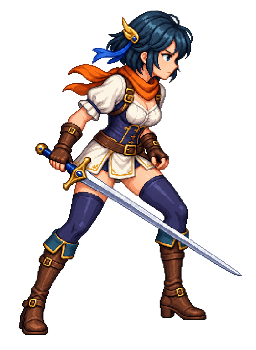
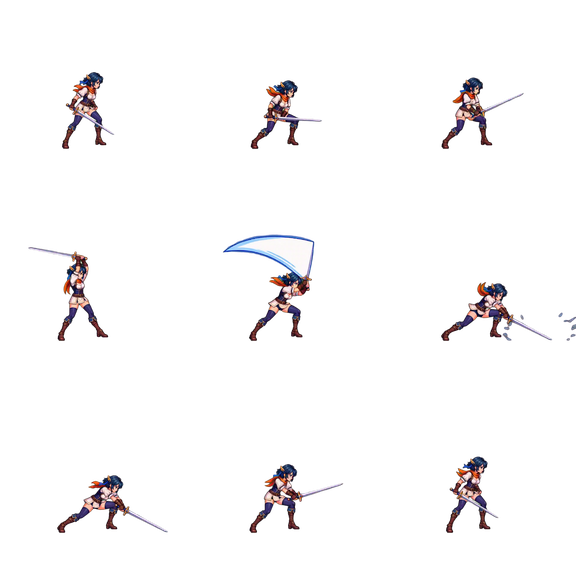
精靈圖分割:切成一張張 PNG 影格
免費把精靈圖分割成一張張 PNG 影格。網格會依透明空隙自動偵測,也可以自己設定。保留全部影格,或只點選需要的幾格,再打包成一個 ZIP 下載。檔案不會上傳。
- 在瀏覽器中執行
- 檔案不會上傳
- 不需要帳號
拖入要分割的精靈圖
PNG、WebP、GIF 或 JPEG,在這台裝置上處理
檔案只會留在這台裝置上。
四個步驟分割精靈圖
- 1
拖入精靈圖
使用 PNG、WebP、GIF 或 JPEG 精靈圖,或試用範例行走循環。
- 2
檢查網格
每個影格都有附編號的外框。如果有影格被切到,請修正欄數、列數、偏移或間距。
- 3
選擇影格
所有非空白的格子預設都會選取;點選格子或選取整列、整欄,可以只保留其中一部分。像素圖可放大到 4×,邊緣保持銳利。
- 4
下載 ZIP
依閱讀順序,把每個影格存成編號的 PNG。
分割精靈圖的方式
- 影格依欄與列組成的整齊網格切割,由左到右、由上到下讀取。
- 左側和上方的偏移,以及影格之間的水平、垂直間距,都可以分別設定。
- 沒有任何可見像素的格子會被略過,最後一列只排了一半時,也不會產生空白檔案。
- 每張 PNG 中的透明像素都維持透明。
精靈圖分割常見問題
檔案會上傳到伺服器嗎?
不會。檔案由瀏覽器分頁中的 JavaScript 讀取和轉換,下載的檔案也是在你的裝置上產生。不會上傳任何東西,也不需要帳號。
影格之間有空隙或外框怎麼辦?
展開「網格」設定,填入左側和上方的偏移,以及影格之間的間距。外框會隨輸入即時更新,可以看到每個影格是否剛好對齊。
影格會以什麼順序儲存?
依選取的順序:預設為由左到右、再由上到下,或依你點選的順序。檔名為 frame_0000.png、frame_0001.png,依此類推,空白格子會被略過。
影格大小不一的精靈圖也能分割嗎?
可以。切換到「個別 Sprite」,就能逐一切出每個 Sprite,並裁到各自的大小,或對齊到同一個影格尺寸。它依可見像素切割,不會讀取圖集資料檔,所以打包過的圖集不會保留原本的影格名稱。
更多免費工具
所有免費工具