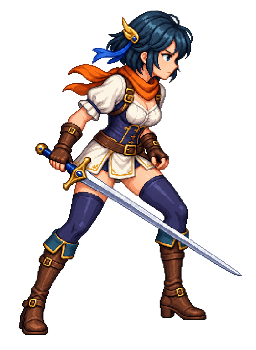
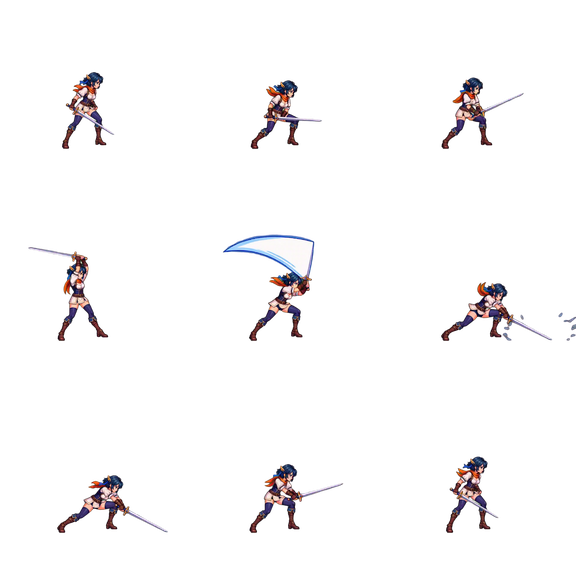
精靈圖轉 GIF 動畫
免費把精靈圖轉成 GIF 動畫。工具會自動找出網格,沒有網格的精靈圖則逐一找出每個 Sprite;只要點選需要的影格,就能把角色精靈圖中的一列做成獨立的動畫。選好影格率、放大倍率和背景後即可下載。檔案不會上傳。
- 在瀏覽器中執行
- 檔案不會上傳
- 不需要帳號
拖入精靈圖,製作成 GIF
PNG、WebP、GIF 或 JPEG,在這台裝置上處理
檔案只會留在這台裝置上。
四個步驟把精靈圖轉成 GIF
- 1
拖入精靈圖
使用影格排成整齊網格的 PNG、WebP、GIF 或 JPEG 精靈圖,或試用範例行走循環。
- 2
挑選影格
依播放順序點選格子,或直接選取整列、整欄。如果有影格被切到,請修正網格。
- 3
設定播放
選擇影格率、1× 到 4× 的放大倍率、是否循環,以及透明或純色背景。
- 4
製作並下載
預覽動畫,製作 GIF 後儲存。
關於 GIF 輸出的注意事項
- 255 色以內的像素圖會完整保留顏色;顏色更多的精靈圖會縮減成一組共用調色盤,避免顏色在影格之間閃爍。
- GIF 的每個像素只能是全透明或不透明。想要柔和的邊緣,請選一個與 GIF 顯示位置相同的純色背景。
- GIF 的時間以 10 ms 為單位,每格的延遲會四捨五入到最接近的 10 ms。
- 空白的格子會被略過,影格依你選取的順序播放。
- 沒有網格的精靈圖也能處理:每個 Sprite 會被逐一找出,並對齊到同一個影格尺寸。
精靈圖轉 GIF 常見問題
檔案會上傳到伺服器嗎?
不會。檔案由瀏覽器分頁中的 JavaScript 讀取和轉換,下載的檔案也是在你的裝置上產生。不會上傳任何東西,也不需要帳號。
工具怎麼找出影格?
精靈圖是透明背景時,工具會尋找影格之間的透明線條,選出最吻合的網格,從邊緣往內幾個像素才開始排列的精靈圖也能處理。如果不是透明背景,就依圖片的長寬推測。欄數、列數、偏移和間距隨時都能自己設定。
可以只把精靈圖上的某一段動畫做成 GIF 嗎?
可以。角色精靈圖常常一列放一段動畫。在「只選單列」點選列號就能挑出其中一段,也可以逐格點選;GIF 會依你選取的順序播放,按「反轉」可以倒轉順序。
影格率該設多少?
遊戲 Sprite 動畫常用每秒 8 到 12 格,較流暢的動作則用 15 到 24 格。瀏覽器播放延遲極短的 GIF 時反而會放慢,所以這個工具把影格率限制在 50 fps 以內。
為什麼邊緣看起來有鋸齒?
GIF 無法儲存半透明像素,柔和的邊緣會變成硬邊。取消勾選「透明」,改選與網頁相同的背景顏色,邊緣就能自然融入。
沒有網格的精靈圖也能用嗎?
可以。切換到「個別 Sprite」,或讓工具自動判斷:每個 Sprite 會被逐一找出,純色背景會被移除,大小不一的 Sprite 會對齊到同一個影格尺寸,預設為底部置中。
更多免費工具
所有免費工具