
本文目錄
角色站著時剛好裝滿圖片,跑起來伸出去的腳、跳起來舉起的手,卻可能越過畫面邊緣。做揮劍、踢腿這樣的攻擊動作時,武器和四肢還會佔用站姿裡沒有用到的空間。
這時可以在產生前開啟 擴大畫布(Expand canvas),讓原圖在畫面中佔小一些,給動作騰出位置。直接在 AnimGen 裡調整即可,不用開啟本地圖片軟體、另存一張加了留白的 PNG,再重新上傳。
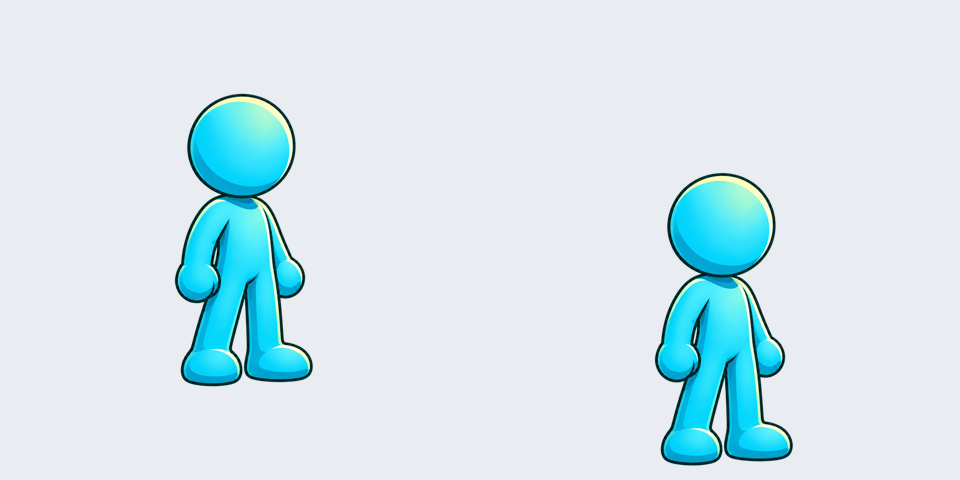
首頁藍色小人的跑跳,就是這樣留出空間的
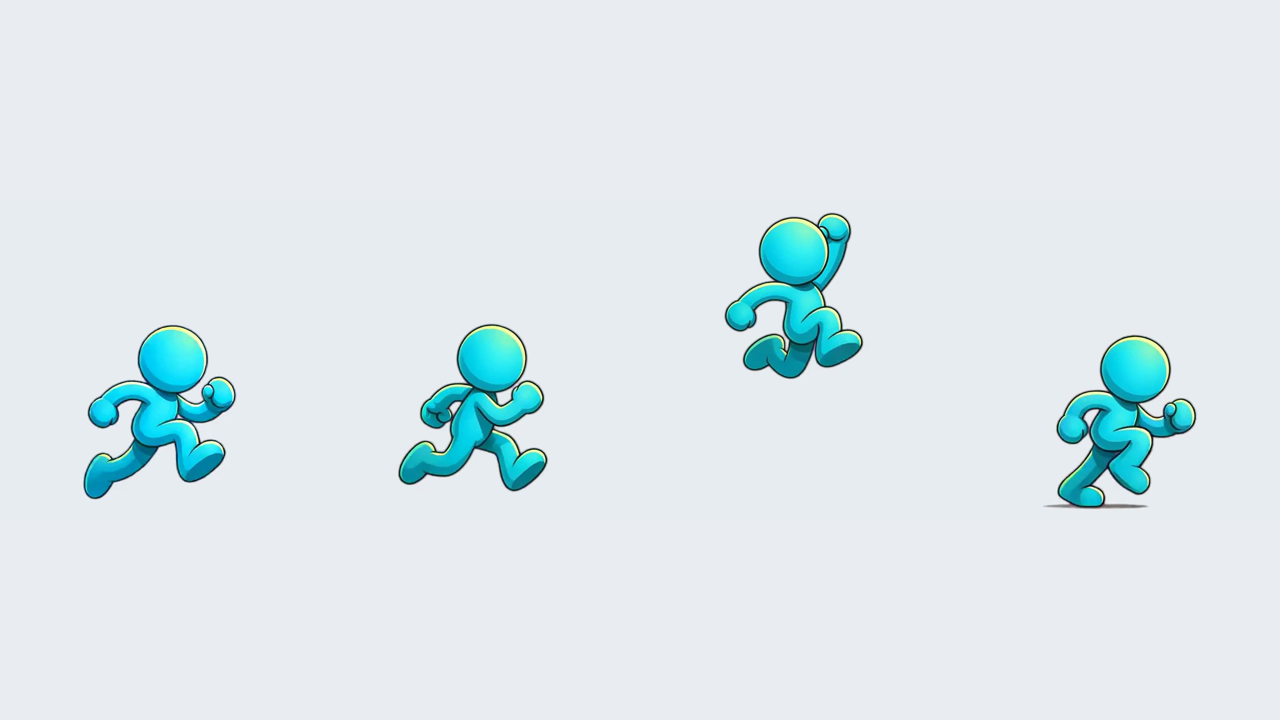
AnimGen 首頁的藍色小人跑跳動畫,在製作時就使用了 Expand Canvas。下面是首頁實際使用的動畫檔案轉成的網頁預覽,保留原來的 512 × 512、24 FPS,共 96 影格、4 秒。
跑動時,腳會向身體前後伸展;騰空後,頭和舉起的手來到畫面上方。只看起始姿勢,很容易低估這一整套動作需要的範圍。
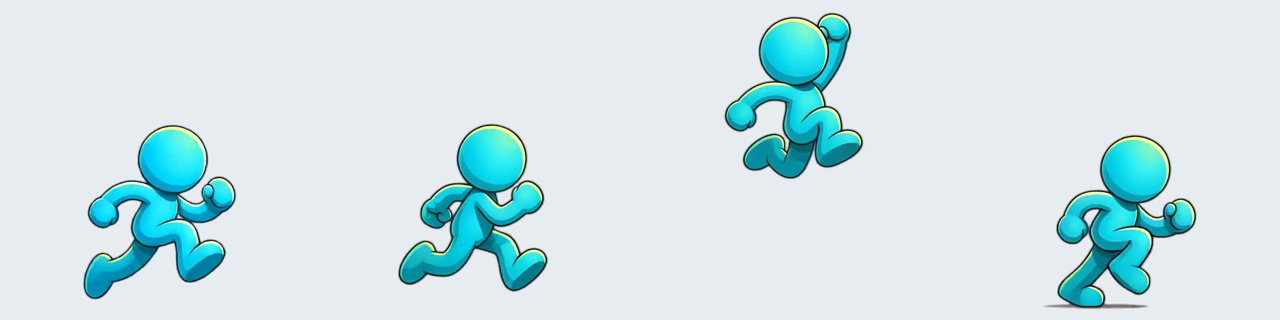
從左到右是影片第 0、1、2、3 秒的畫面,統一放在淺色底上。網頁裡的 MP4 用於觀看,原始透明 WebM 素材也可以下載。
上傳後,在首影格圖片下方開啟擴大畫布
在工作台選擇首影格生影片並上傳角色圖,然後展開圖片下方的 擴大畫布。操作順序可以很簡單:
- 先選好要產生的影片畫幅,例如 1:1。
- 開啟擴大畫布,從 80% 角色大小開始觀察預覽。
- 需要更大動作範圍時,再試 67% 或 50%。
- 用九宮格調整角色位置,檢查動作要去的方向是否有足夠空間。
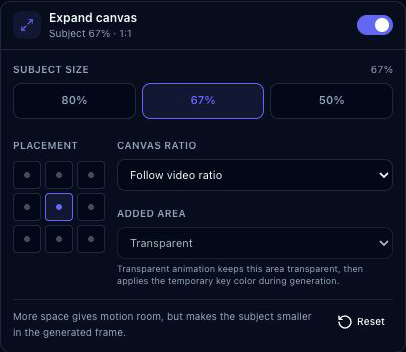
本地互動示範中的真實控制項截圖。這裡的 67% 用來說明操作,不代表首頁動畫當時的產生參數。
畫布比例可以選擇“跟隨影片比例”或“保持原圖比例”。製作透明素材動畫時,擴展區域會保持透明,再由產生流程鋪設臨時處理背景。原始上傳檔案保留不變。
80%、67%、50% 會給角色留下多少空間
下面用藍色小人的站姿 PNG 素材示範三檔設定。四張圖都以相同大小展示,才能看清角色在最終畫面中的相對大小。

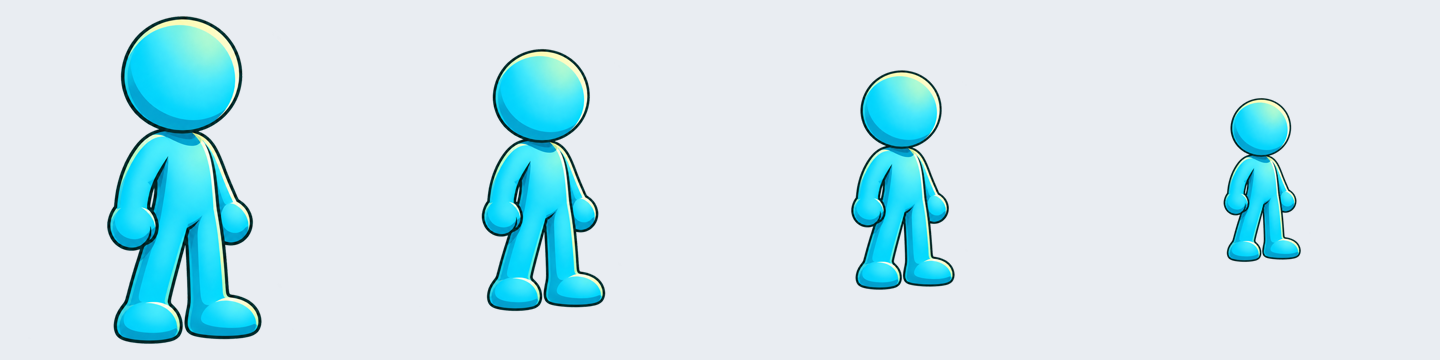
從左到右:未擴大、80%、67%、50%。圖片由目前產品的畫布處理函式產生,僅比較輸入構圖,沒有重新產生四段動畫。
這張站姿素材的原始畫布是 1254 × 1254。保持正方形比例時,80% 對應約 1568 × 1568 的準備畫布,67% 為 1872 × 1872,50% 為 2508 × 2508。送入影片模型前還會進行尺寸適配,最終影片解析度仍按產生設定輸出。
介面上的“角色大小”會改變整張來源圖在畫布裡的佔比,原圖自帶的透明留白也算在內。如果來源圖本來就很空,直接選 50% 可能把角色縮得過小。
可以先試 80%;如果預覽裡頭頂或手腳附近仍然擁擠,再調到 67%。50% 給出的餘量更多,也會讓角色在同樣輸出解析度下佔用更少像素。臉部、衣服紋理或細小武器是否還能看清,需要一起考慮。
跑動留左右,跳躍留上方,攻擊看武器範圍
跑動可以先居中擺放,同時檢查前後兩側。向右跑並不只需要右邊的空位,後襬的手臂和向後蹬的腿也要留得住。
跳躍更需要看頭頂。把角色放低一些,可以把更多空白留在上方。下圖同樣使用 67%,左邊居中,右邊選擇九宮格的下方居中:
靠下會把新增空白更多地放到上方,也會減少下方餘量。調整後仍要檢查落地、下蹲和腳底的位置。
攻擊動作要把武器一起考慮進去。橫向揮劍需要左右空間,舉刀下劈需要上方空間,轉身攻擊則可能同時用到身體兩側。這裡可以沿用同樣的留白方法,再根據自己的動作預覽調整。
位置和比例最好配合著用:先讓整體大小能容納動作,再微調擺放方向。只把一個幾乎填滿畫面的角色挪到角落,通常留不出足夠的活動範圍。
留白準備好,再檢查動作最伸展的時刻
擴大畫布後,可以在動作描述裡寫清視角和鏡頭要求。下面是一條可修改的提示詞範例:
The character runs in place, jumps, lands, and continues running.
Side view, fixed camera. Keep the entire character visible throughout
the motion and preserve its original design.
產生後看完整片段,尤其檢查騰空最高點、雙腿伸得最開的時刻,以及武器到達最遠端的位置。留白和提示詞能幫助減少出畫,結果仍要實際播放檢查;如果同一側反覆被裁切,就調整大小或位置,再產生比較。
產生前的擴大畫布會改變模型看到的輸入。產生完成後的輸出畫布調整,只能重新擺放已經存在的影格;已經被畫面裁掉的手腳,不能靠增加匯出留白找回來。原始圖片本身若缺了腳或武器尖端,也應先換成完整素材。
首影格與尾影格模式可以共用這套設定,調整後要檢查兩個端點。參考圖模式和影片匯入不使用這項輸入畫布功能,完整控制項說明見輸入畫布文件。
動作範圍合適以後,再挑選需要的影格。跑跳動畫製作教程介紹後續選影格和匯出;想把持續移動做成迴圈,可以接著看行走迴圈選影格案例。