
本文目錄
最近,ArtCraft 因為“免費開源的 Adobe 替代品”這個話題受到了不少關注。對正在做小遊戲的人來說,更想知道的可能是:這些工具現在能幫我處理哪些素材?
我們拿之前動畫教學裡的橙色機器人試了 PhotoCraft:開啟透明角色 PNG,擴大畫布,再匯出一張保留原有像素的透明圖片。PhotoCraft 0.7.0 的瀏覽器版完成了這一步。
2026 年 10 月 14 日更新:官網列表已經擴展到 13 款應用,並提供統一安裝、更新的 ArtCraft Launcher。下方的 PhotoCraft 截圖和像素檢查仍來自 10 月 11 日的實測。準備下載安裝的讀者,可以接著看 PhotoCraft 下載與入門教學。
Brandon Thomas 的 ArtCraft 是什麼?
Brandon Thomas 是軟體工程師,也是 ArtCraft 的創辦人。他在最初的介紹文章裡說,自己藉助 Claude,用 Rust 開發了七款創作應用。專案如今也有社群開發者參與;PhotoCraft 0.7.0 釋出記錄裡能看到多位貢獻者。
官網的 Crafting Apps 列表目前展示了 13 款應用。這裡的狀態以 2026 年 10 月 14 日查到的頁面為準:
| 應用 | 處理的工作 | 目前狀態 |
|---|---|---|
| PhotoCraft | 點陣圖編輯/Photoshop | Early alpha,早期測試版 |
| VectorCraft | 向量繪圖/Illustrator | 開發中 |
| FilmCraft | 影片剪輯/Premiere Pro | 開發中 |
| LightCraft | 照片管理與 RAW 處理/Lightroom | 開發中 |
| PdfCraft | PDF 文件/Acrobat | Early alpha,早期測試版 |
| EffectCraft | 動態圖形與特效/After Effects | 開發中 |
| DesignCraft | 頁面排版/InDesign | 開發中 |
| FigCraft | 介面設計與原型 | Early alpha,早期測試版 |
| WordCraft | 文書處理 | 開發中 |
| SoundCraft | 錄音與混音 | 開發中 |
| DeckCraft | 簡報 | 開發中 |
| CADCraft | 電腦輔助設計與製圖 | 開發中 |
| GridCraft | 試算表 | 開發中 |
官方 ArtCraft Launcher 會按作業系統和處理器選擇安裝套件,並管理應用更新。各應用也保留獨立下載入口;只需要 PhotoCraft 時,可以單獨安裝。
表裡的對照方便理解用途,並不代表已經做到了相同的功能完整度。PhotoCraft 自己的 README 也說明它還處於早期測試階段。可以先拿專案副本試一段真實工作,再決定是否用作日常編輯器。
同一品牌下還有一款 ArtCraft AI 影像與影片工作室,本身就提供由圖片產生影片等流程。讀介紹時要分清編輯應用和 AI 工作室,它們處理的環節和費用構成都有區別。
用 PhotoCraft 給透明角色多留一些空間
輸入是一張 1254 × 1254 的透明 PNG。站姿角色接下來要出拳、踢腿或跳躍時,周圍多一點留白,動作更容易容納在畫面裡。我們把畫布擴到 1600 × 1600,角色本身不縮放,四邊各增加 173 像素的透明區域。
這次使用的是官方 PhotoCraft 0.7.0 網頁發行包,於 10 月 11 日在本地瀏覽器執行。下面的截圖來自這次實際操作。
開啟原始 PNG
點擊 Open,選擇機器人輸入圖片。機器人背後的棋盤格是 PhotoCraft 用來顯示透明區域的底紋,不在圖片檔案裡面。
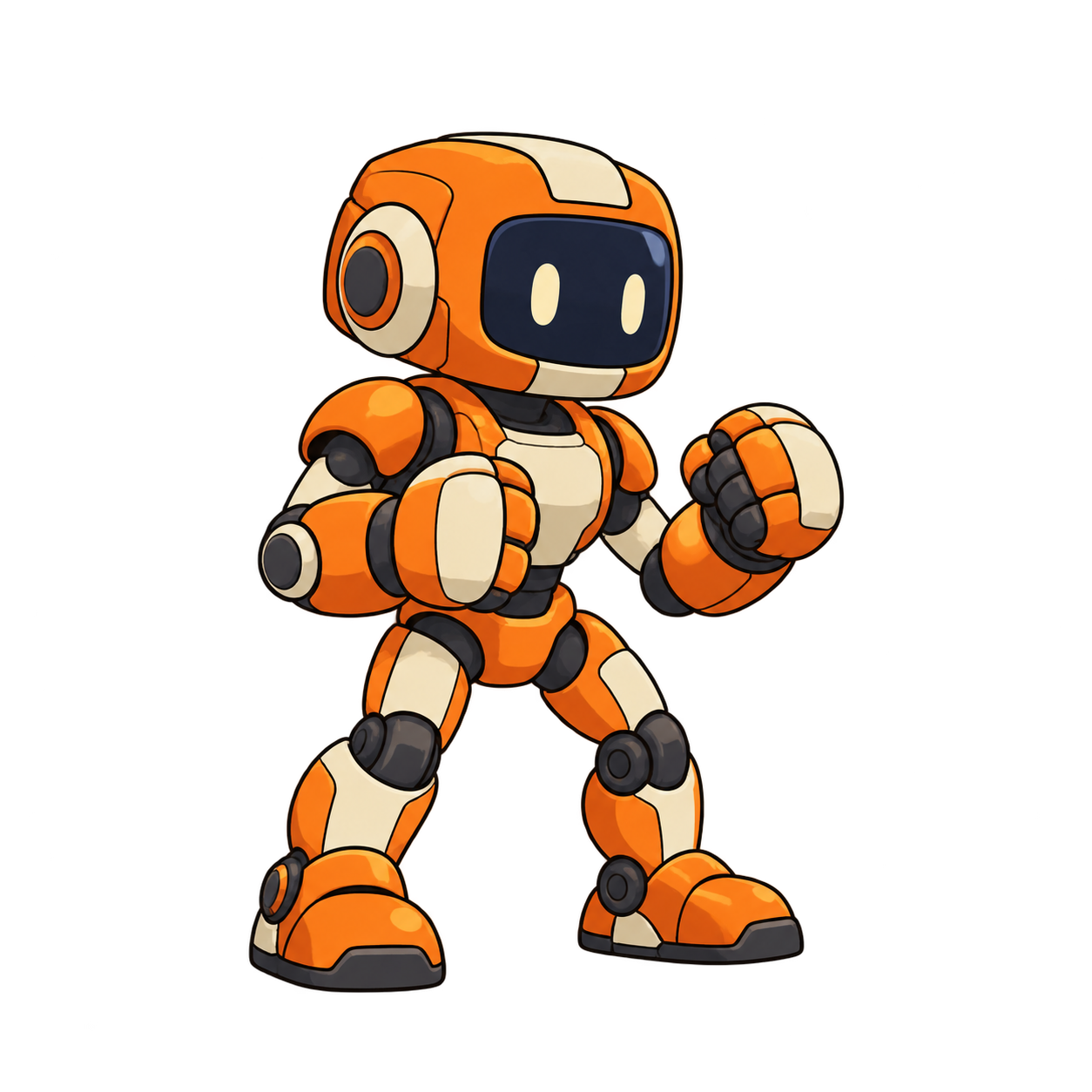
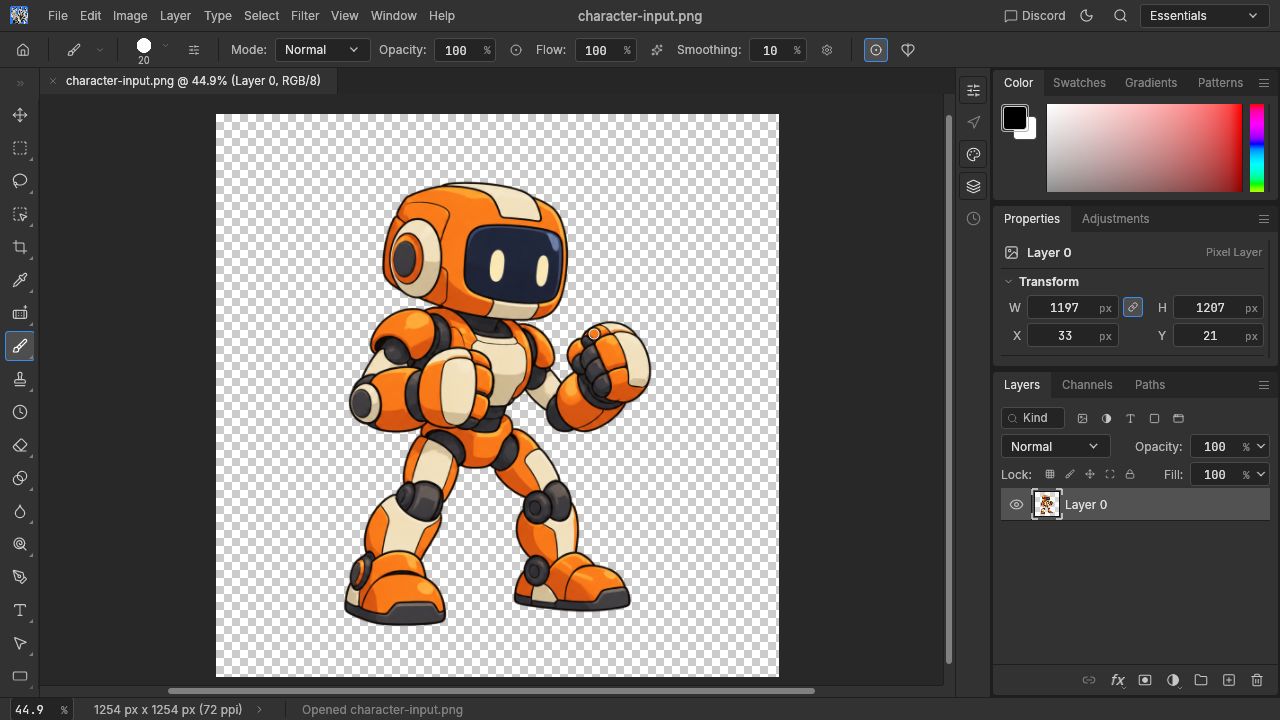
這張角色圖已經完成去背。本次操作沒有做去背;如果匯入的是 JPEG 或帶實底的 PNG,擴大畫布也不會把原有背景去掉。
用 Canvas Size 擴大畫布
開啟 Image → Canvas Size,寬和高都設為 1600 Pixels,不勾選 Relative,錨點保留中間,將 Canvas extension color 改成 Transparent,然後點 OK。
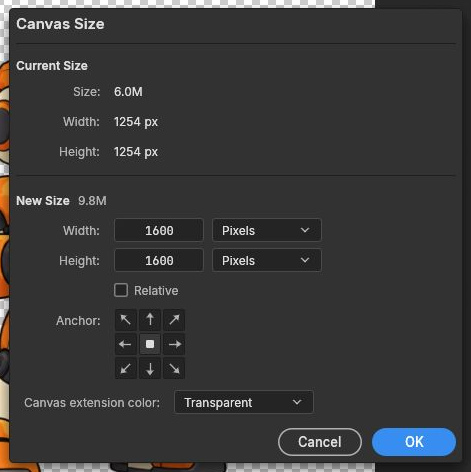
Canvas Size 改變畫布邊界;Image Size 會縮放影像。這次要保留角色的原始像素,只增加周圍的空白,因此使用 Canvas Size。
兩張圖片按相同寬度顯示時,擴展後的角色看起來會小一些,因為畫布包含了更多空白。匯出檔案裡的機器人本身仍然使用原來的像素。
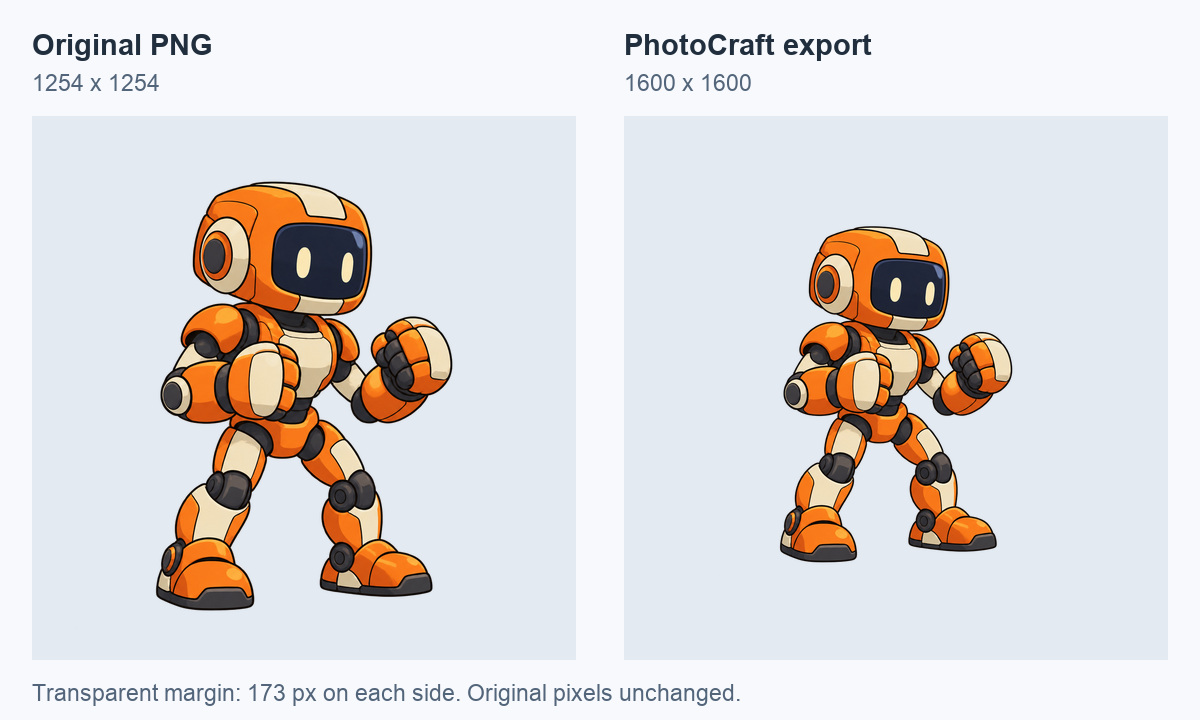
對比圖裡的淺色背景僅用於展示,下載的兩張 PNG 都保留透明通道。如果下一步就在 AnimGen 裡產生動畫,而且只需要留白,也可以直接使用內建的 Expand Canvas,不用另外儲存本地圖片。需要保留一份給其他工具使用的編輯來源圖時,PhotoCraft 就有了用武之地。
匯出後檢查透明度
選擇 File → Export → Quick Export as PNG。實際下載的檔案為 1600 × 1600。我們將中間的原圖區域逐像素比對,紅、綠、藍和 Alpha 四個通道都沒有變化;新增邊緣區域的 Alpha 全部為零。
可以下載這次 PhotoCraft 實際匯出的 PNG自行試用。測試記錄裡保留了設定、尺寸和檔案雜湊。
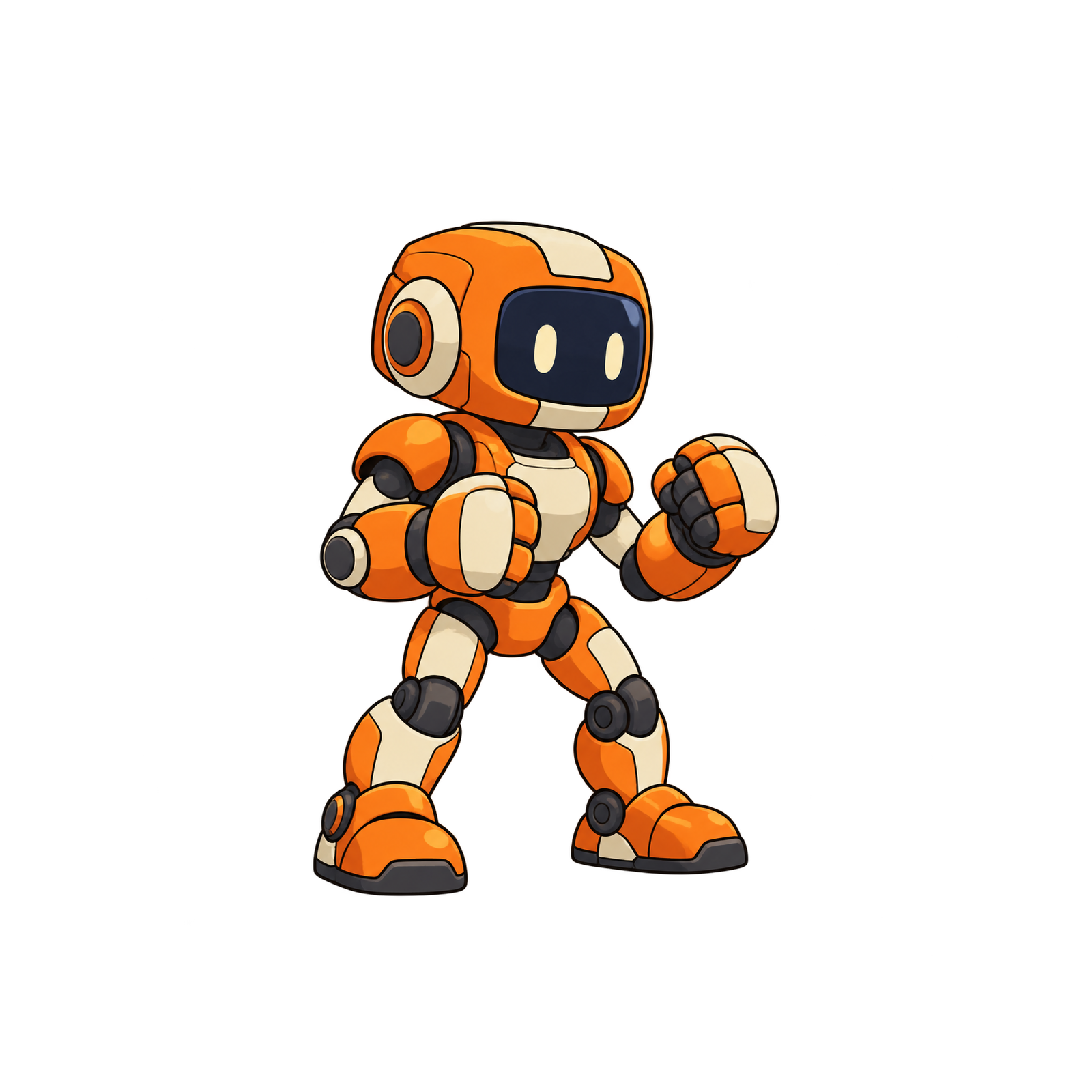
更多留白能給模型安排手腳動作的空間。遇到大幅揮武器或高跳,仍然要看一遍完整產生結果,再確定最終裁切範圍。
從角色圖片接到可操作的遊戲角色
同一個機器人已經在我們的可操作角色案例裡做出了待機、跑動、出拳和踢腿。下面是那次 Godot 測試的錄影,這些動畫產生於本次 PhotoCraft 擴展畫布之前。
後續怎麼處理,取決於手頭已經有什麼:
- 只有一張角色 PNG:先產生動作,再選出需要的影格並透明匯出。透明動畫製作頁介紹了這條流程。輸入時保留完整角色,為伸出的手腳和武器留出空間。
- 已經有包含動作的影片:用免費的影片轉精靈圖工具選擇動作區間。來源影片已有 Alpha 時,透明度可以保留到影格裡;實底影片則需要去背景。
- 已經有一組完成的 PNG 影格:用免費的精靈圖製作工具打包。如果先在 PhotoCraft 裡修改過這些影格,要保持整組圖片的畫布尺寸和角色位置一致。逐張重新居中,可能讓播放時的角色來回晃動。
精靈圖製作教學提供了可下載的影格和 JSON 範例。需要接到引擎時,Godot 4 匯入案例示範了資產包的載入和播放。
哪些環節免費,哪些需要點數?
Crafting Apps 是免費開源軟體。這次在 PhotoCraft 裡開啟 PNG、擴大畫布和匯出圖片,沒有要求帳號,也不消耗生成點數。上面提到的兩款 AnimGen 瀏覽器工具——打包已有影格、轉換已有影片——也免費且無需登入。
產生新動作會用到模型推理。ArtCraft AI 工作室有付費方案和點數,AnimGen 也會按模型和參數給出生成報價(價格頁)。使用免費編輯器,並不意味著呼叫外部 AI 模型也免費。
這篇文章沒有重新產生動畫,用的都是已有角色和動作素材,因此可以直接跟著練習免費的圖片處理部分。
開發者還可以關注 CLI 和 MCP
PhotoCraft 提供命令列用戶端和 MCP 服務。官方 MCP 文件給出了將檔案存取範圍限制在專案目錄的方法:
photocraft-cli mcp --automation-read-root /path/to/game-art --automation-write-root /path/to/game-art
安裝原生 CLI 後,把路徑替換為自己的素材目錄。這是文件提供的自動化入口;本次畫布測試使用的是瀏覽器介面。需要對多影格重複處理時,可以研究用這個介面執行編輯,再把結果交給打包工具。AnimGen 的 MCP 動畫案例則介紹了產生和匯出部分。
用這張機器人圖片試一次
下載原始 PNG,在 PhotoCraft 裡完成一次 1600 × 1600 的畫布擴展,再與我們的匯出結果對照。
如果你已經有動畫影格,直接用精靈圖製作工具打包即可。如果還停留在角色立繪階段,可以接著看可操作機器人案例:我們如何為這個角色準備四種動作,並接上遊戲控制。