
이 가이드의 내용
ArtCraft가 Adobe 창작 앱을 대체할 무료 오픈 소스 소프트웨어로 주목받고 있습니다. 작은 게임을 만드는 입장에서는 지금 필요한 아트 작업에 실제로 쓸 수 있는지가 궁금해집니다.
애니메이션 튜토리얼에 쓰던 주황색 로봇을 PhotoCraft에서 열어 봤습니다. 투명 캐릭터 PNG 주위에 공간을 더하고 원래 픽셀을 바꾸지 않은 채 내보내는 간단한 작업입니다. PhotoCraft 0.7.0 브라우저 버전에서 이 과정을 마쳤습니다.
2026년 10월 14일 업데이트: 공식 앱 목록이 13종으로 늘었고 설치와 업데이트를 관리하는 ArtCraft Launcher도 제공됩니다. 아래 PhotoCraft 화면과 픽셀 검사는 10월 11일 테스트에서 가져왔습니다. 다운로드부터 시작하려면 PhotoCraft 다운로드·시작 가이드를 참고하세요.
Brandon Thomas의 ArtCraft는 무엇인가요?
Brandon Thomas는 소프트웨어 엔지니어이자 ArtCraft 창립자입니다. 처음 공개한 글에서 Claude의 도움을 받아 Rust로 창작 앱 7종을 개발했다고 설명했습니다. 현재는 커뮤니티도 개발에 참여하며, PhotoCraft 0.7.0 릴리스 기록에도 여러 기여자가 나옵니다.
공식 Crafting Apps 페이지에 소개된 앱은 현재 13종입니다. 개발 상태는 2026년 10월 14일에 확인한 표시를 기준으로 합니다.
| 앱 | 작업 분야 | 개발 상태 |
|---|---|---|
| PhotoCraft | 래스터 이미지 편집 / Photoshop | 초기 알파 |
| VectorCraft | 벡터 일러스트 / Illustrator | 개발 중 |
| FilmCraft | 영상 편집 / Premiere Pro | 개발 중 |
| LightCraft | 사진 관리와 RAW 현상 / Lightroom | 개발 중 |
| PdfCraft | PDF 문서 / Acrobat | 초기 알파 |
| EffectCraft | 모션 그래픽과 VFX / After Effects | 개발 중 |
| DesignCraft | 페이지 레이아웃 / InDesign | 개발 중 |
| FigCraft | 인터페이스 디자인과 프로토타입 | 초기 알파 |
| WordCraft | 문서 작성 | 개발 중 |
| SoundCraft | 녹음과 믹싱 | 개발 중 |
| DeckCraft | 프레젠테이션 | 개발 중 |
| CADCraft | CAD와 제도 | 개발 중 |
| GridCraft | 스프레드시트 | 개발 중 |
공식 ArtCraft Launcher는 운영체제와 프로세서에 맞는 설치 파일을 선택하고 앱 업데이트를 관리합니다. 각 앱의 독립 다운로드도 있으므로 PhotoCraft만 설치해도 됩니다.
Adobe 앱 이름은 용도를 설명하기 위한 비교입니다. 모든 기능이 같은 수준으로 구현됐다는 뜻은 아닙니다. PhotoCraft의 README도 초기 알파 단계임을 밝힙니다. 주 편집 도구로 바꾸기 전에 실제 프로젝트의 복사본으로 필요한 작업을 해보는 편이 좋습니다.
같은 브랜드에는 ArtCraft AI 이미지·영상 스튜디오도 있으며, 이미지를 영상으로 만드는 기능도 제공합니다. 편집 앱과 AI 스튜디오는 맡는 작업이 다르고 비용 구조도 따로 확인해야 합니다.
PhotoCraft로 투명 캐릭터 주위에 공간 만들기
입력 파일은 1254 × 1254 투명 PNG입니다. 서 있는 캐릭터가 펀치, 킥, 점프를 할 때 주변 여백은 동작을 화면 안에 담는 데 도움이 됩니다. 캔버스를 1600 × 1600으로 넓히되 캐릭터의 픽셀 크기는 그대로 두고, 네 방향에 각각 173픽셀의 투명 영역을 추가했습니다.
10월 11일에 공식 PhotoCraft 0.7.0 웹 릴리스를 로컬에서 실행했습니다. 아래 이미지는 그때 캡처한 실제 화면입니다.
원본 PNG 열기
Open을 누르고 로봇 입력 PNG를 선택합니다. 로봇 뒤의 체크무늬는 PhotoCraft가 투명 영역을 보여주는 표시이며 이미지 파일에는 들어 있지 않습니다.
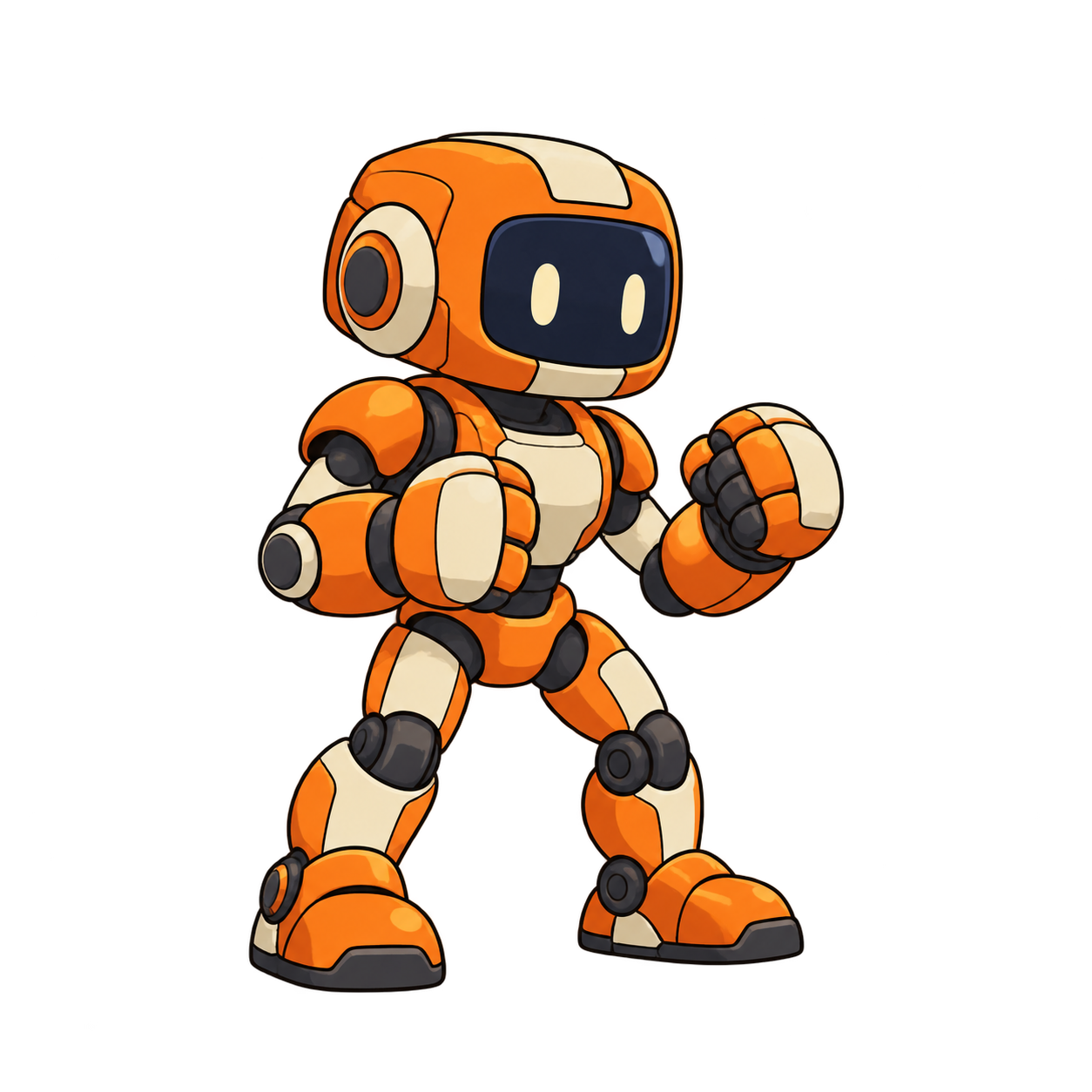
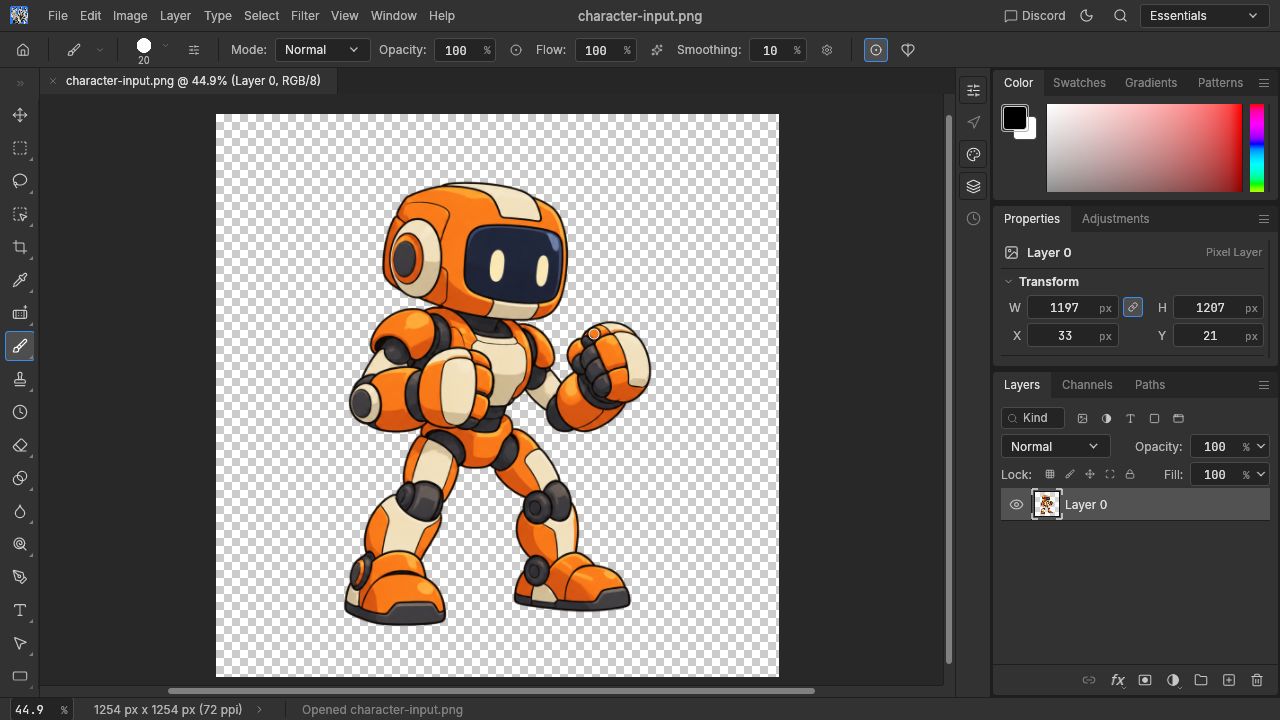
원본은 이미 배경을 제거한 이미지입니다. 이번 작업은 배경 제거를 포함하지 않습니다. JPEG나 불투명 PNG를 불러와 캔버스를 넓혀도 원래 배경은 남습니다.
Canvas Size로 여백 추가하기
Image → Canvas Size에서 가로와 세로를 모두 1600 Pixels로 설정합니다. Relative는 끄고 앵커는 중앙에 둡니다. Canvas extension color를 Transparent로 바꾼 뒤 OK를 누릅니다.
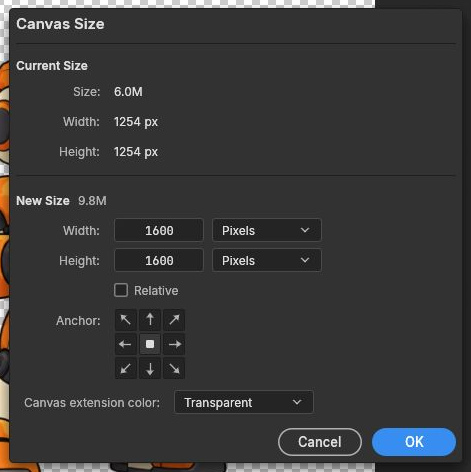
Canvas Size는 문서의 경계를 바꾸고, Image Size는 이미지를 확대하거나 축소합니다. 이번에는 그림의 픽셀을 다시 계산하지 않고 주변 공간만 더하므로 Canvas Size를 사용했습니다.
두 이미지를 같은 너비로 표시하면 확장한 쪽의 캐릭터가 작아 보입니다. 빈 공간이 늘었기 때문이며, 내보낸 로봇 자체는 원래와 같은 픽셀을 유지합니다.
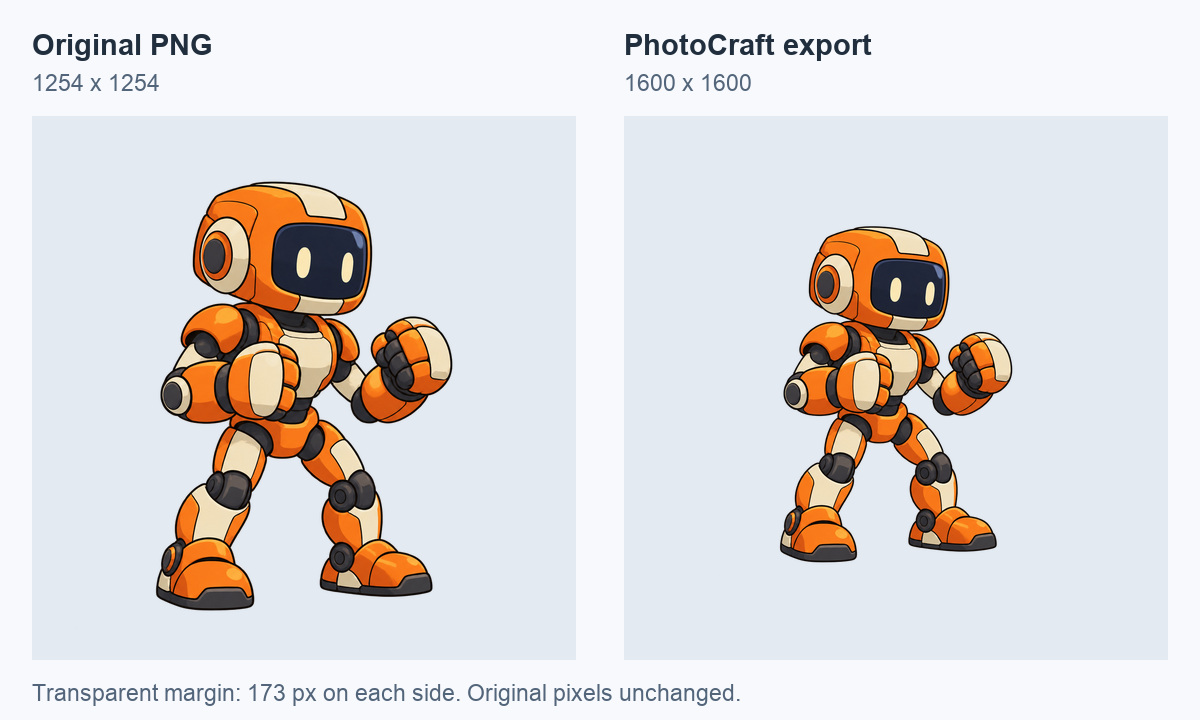
비교 이미지의 밝은 배경은 표시용입니다. 다운로드하는 PNG는 둘 다 투명합니다. 다음 작업을 AnimGen에서 하고 여백만 필요하다면 입력 설정의 Expand Canvas를 이용해 별도의 로컬 이미지를 저장하지 않아도 됩니다. 다른 도구에서도 쓸 편집 원본을 보관하고 싶을 때는 PhotoCraft가 유용합니다.
내보낸 파일의 투명도 확인하기
File → Export → Quick Export as PNG를 선택합니다. 실제 다운로드된 파일은 1600 × 1600이었습니다. 중앙의 원본 영역을 비교했을 때 빨강, 초록, 파랑, 알파 값 모두 차이가 없었고, 추가된 테두리는 모든 픽셀의 알파가 0이었습니다.
실제 PhotoCraft 출력 PNG를 내려받아 확인할 수 있습니다. 테스트 기록에는 설정, 크기, 파일 해시를 남겼습니다.
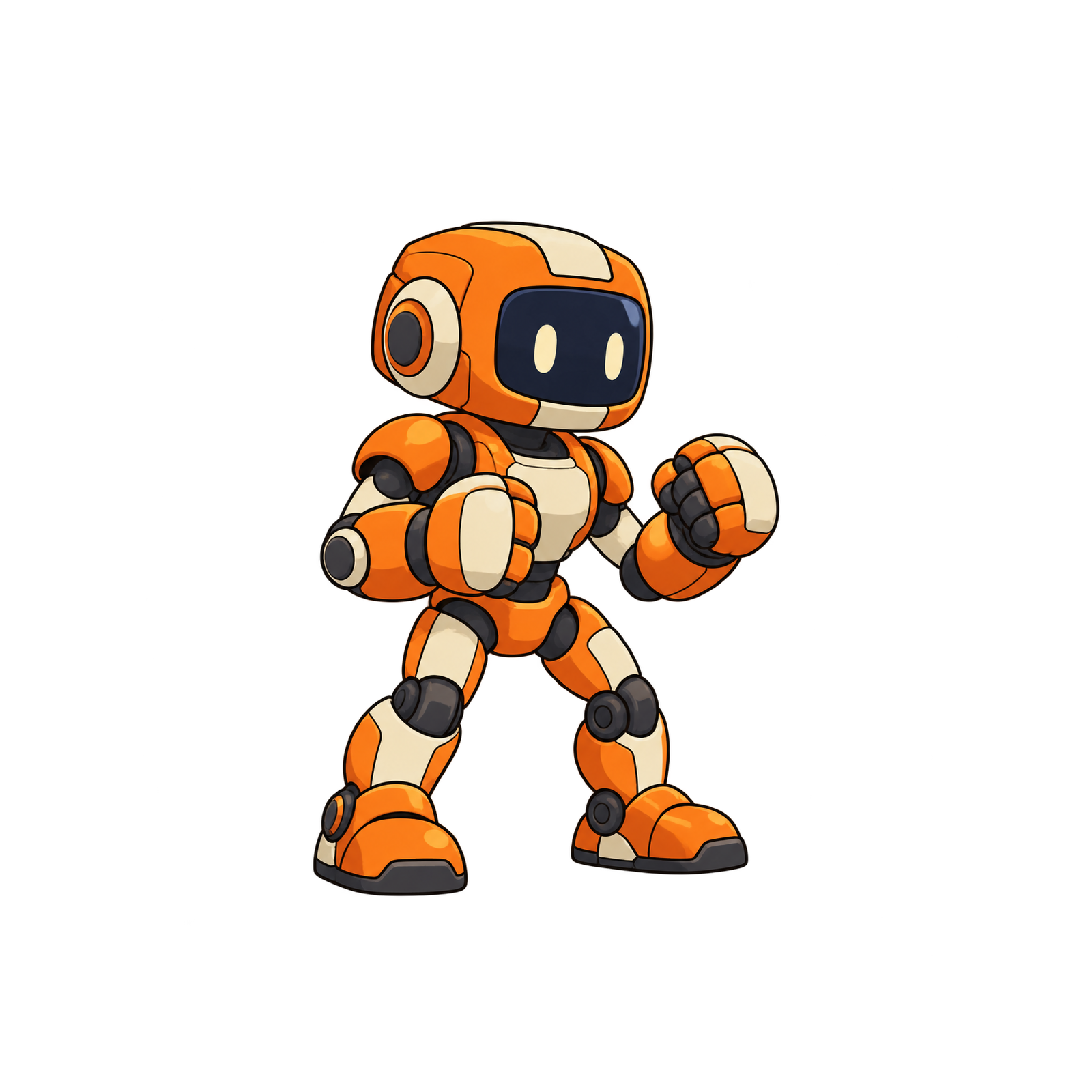
여백은 모델이 움직이는 팔다리를 배치할 공간이 됩니다. 무기를 크게 휘두르거나 높이 점프하는 동작은 생성 결과 전체를 살펴본 뒤 최종 자르기 범위를 정하세요.
캐릭터 PNG에서 조작 가능한 게임 캐릭터로
이 로봇은 이전의 조작 가능한 캐릭터 사례에서 이미 대기, 달리기, 펀치, 킥 동작을 갖췄습니다. 아래는 당시 Godot 테스트 영상입니다. 이 애니메이션들은 이번 PhotoCraft 캔버스 편집 전에 생성했습니다.
다음 도구는 현재 가진 소재에 따라 고르면 됩니다.
- 캐릭터 PNG 한 장: 동작을 생성하고 필요한 프레임을 골라 투명하게 내보냅니다. 투명 애니메이션 제작 페이지에 이 과정이 나옵니다. 캐릭터 전신을 담고 뻗는 손발이나 무기 주변에 공간을 남기세요.
- 동작이 들어 있는 영상: 무료 영상→스프라이트 시트 변환기에서 쓸 구간을 선택합니다. 원본에 알파가 있으면 프레임에도 유지할 수 있고, 불투명 영상은 배경 제거가 필요합니다.
- 완성된 PNG 프레임 폴더: 무료 sprite sheet maker로 묶습니다. PhotoCraft에서 프레임을 수정할 때도 전체 시퀀스의 캔버스 크기와 캐릭터 위치를 맞춰 두세요. 각 프레임을 따로 가운데 정렬하면 재생할 때 캐릭터가 흔들릴 수 있습니다.
두 무료 도구의 조작 화면은 영어입니다. 스프라이트 시트 제작 튜토리얼에는 다운로드할 프레임과 JSON 예제가 있고, Godot 4 가져오기 사례는 내보낸 패키지를 불러와 재생하는 과정을 보여줍니다.
무료인 작업과 크레딧이 필요한 작업
Crafting Apps는 무료 오픈 소스 소프트웨어입니다. 이번 PhotoCraft 테스트의 PNG 열기, 캔버스 확장, 내보내기에는 계정이나 생성 크레딧이 필요하지 않았습니다. 위에서 연결한 AnimGen 브라우저 도구도 기존 프레임을 묶거나 기존 영상을 변환하는 작업은 무료이며 로그인이 필요 없습니다.
새로운 동작을 생성하려면 모델 추론을 사용합니다. ArtCraft AI 스튜디오에는 유료 플랜과 크레딧이 있으며, AnimGen도 선택한 모델과 설정에 따라 생성 가격을 안내합니다(요금). 무료 편집기를 쓴다고 외부 AI 모델 호출까지 무료가 되지는 않습니다.
이 글을 위해 애니메이션을 새로 생성하지는 않았습니다. 기존 캐릭터와 동작 파일을 활용했으므로 이미지 편집 실습 부분은 그대로 무료로 따라 할 수 있습니다.
개발자를 위한 CLI와 MCP
PhotoCraft는 명령줄 클라이언트와 MCP 서버도 제공합니다. 공식 MCP 문서에는 파일 접근을 프로젝트 폴더로 제한하는 방법이 나옵니다.
photocraft-cli mcp --automation-read-root /path/to/game-art --automation-write-root /path/to/game-art
네이티브 CLI를 설치한 후 경로를 자신의 소재 폴더로 바꾸면 됩니다. 이는 문서에 소개된 자동화 방법이며, 이번 캔버스 테스트는 브라우저 화면에서 진행했습니다. 여러 프레임을 반복 편집하는 작업이라면 이 인터페이스로 처리한 뒤 패커에 넘기는 방식을 검토할 수 있습니다. 생성과 내보내기는 별도의 AnimGen MCP 애니메이션 사례에서 다룹니다.
로봇 이미지로 직접 해보기
원본 PNG를 다운로드해 PhotoCraft에서 캔버스를 1600 × 1600으로 넓히고, 테스트 출력 파일과 비교해 보세요.
이미 애니메이션 프레임이 있다면 생성 과정 없이 sprite sheet maker로 묶으면 됩니다. 캐릭터 그림부터 시작한다면 조작 가능한 로봇 사례에서 네 가지 동작을 준비하고 게임 조작에 연결한 과정을 볼 수 있습니다.