
PNG 프레임 ZIP
선택한 애니메이션을 개별 PNG 프레임으로 담은 ZIP 파일입니다.
동영상을 스프라이트 시트로
지원되는 영상을 가져와 필요한 구간과 출력 설정을 선택하고 PNG 프레임, JSON 데이터가 있는 스프라이트 시트 또는 엔진용 패키지로 내보내세요.
검증된 변환 예제
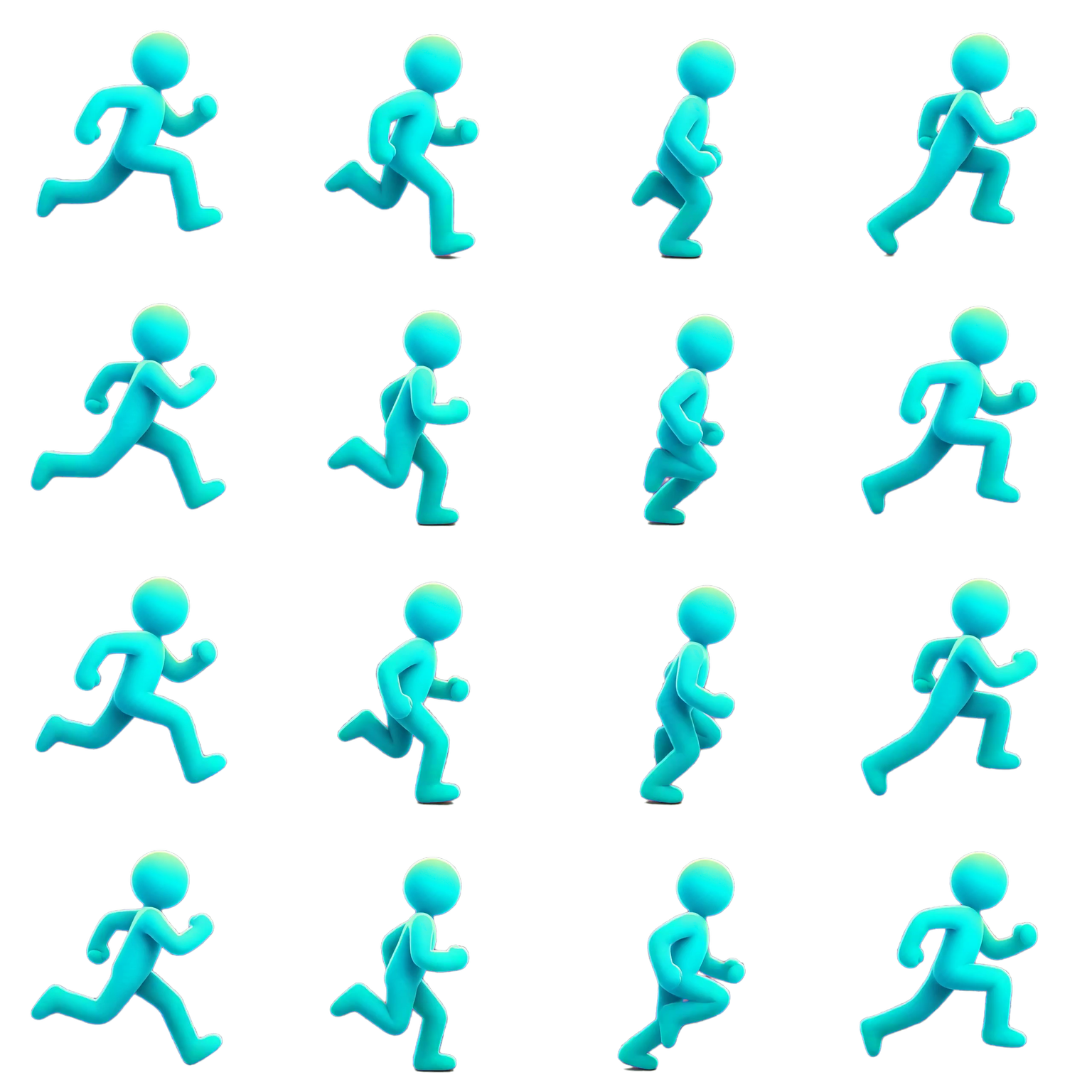
프로젝트 소유의 이 예제는 4.00초 원본을 보존하고 깔끔한 1.292초 구간을 선택해 투명 16프레임 시트로 샘플링합니다. 모형 화면이 아닌 실제 AnimGen 제작 결과입니다.
다운로드 가능한 PNG와 JSON은 확인용 공개 샘플입니다. 본인 영상의 결과는 구간 선택, 출력 크기, 프레임 수와 투명도 설정에 따라 달라집니다.
변환 과정
스튜디오에서 구간 자르기, 프레임 샘플링, 투명도 처리와 패키징을 각각 선택하고 검토할 수 있습니다.
MP4, WebM, MOV를 가져오거나 작업 공간에 있는 이미지 애니메이션 미리보기에서 계속하세요.
시작점과 종료점을 정하고 프레임별 확인 및 반복 재생으로 타이밍을 검토하세요.
프레임 수, 출력 크기, 형식과 선택적 투명도 처리를 설정하세요.
선택한 형식에 따라 PNG 프레임, 스프라이트 시트 또는 엔진 패키지를 다운로드하세요.
자르기 및 샘플링
구간을 좁혀 프레임별로 확인하고 그 길이를 표현할 출력 프레임 수를 정하세요. 불필요한 시작 동작, 불안정한 전환이나 복귀 구간을 줄일 수 있습니다.
내보내기 형식
하나의 작업에서 여러 형식을 요청할 수 있습니다. 이용 가능한 형식과 내용은 현재 스튜디오 구현에 따릅니다.
선택한 애니메이션을 개별 PNG 프레임으로 담은 ZIP 파일입니다.
프레임 배치를 설명하는 JSON이 포함된 스프라이트 시트 PNG입니다.
Unity, Godot 4, Unreal Paper2D 및 Cocos Creator용 가져오기 패키지입니다.
선택적 투명도 처리
제거 가능한 배경이 있으면 프레임 내보내기에서 컬러 키 또는 매팅을 사용할 수 있습니다. 알파 매팅은 선택적 정밀 처리입니다. 머리카락, 모션 블러, 그림자와 비슷한 색은 가장자리 품질에 영향을 주므로 결과를 확인하세요.
웹에서는 MP4, WebM 및 MOV를 지원합니다. 특정 파일의 미리보기 가능 여부는 브라우저 디코딩과 실제 미디어 인코딩에 따라 달라질 수 있습니다.
아닙니다. 지원되는 영상을 바로 가져오거나 같은 작업 공간의 이미지 애니메이션 결과에서 계속할 수 있습니다.
스프라이트 시트 출력에는 PNG와 JSON 메타데이터가 포함됩니다. Unity, Godot 4, Unreal Paper2D 및 Cocos Creator용 패키지도 이용할 수 있습니다.
아닙니다. 비슷한 색, 그림자, 세부 묘사, 압축과 모션 블러가 결과에 영향을 줍니다. 적합한 방식을 선택하고 제작에 사용하기 전에 출력 알파를 확인하세요.