AI 도트 애니메이션 도구
AI로 도트 애니메이션 만들기
도트 캐릭터를 업로드하고 동작을 설명한 뒤 생성된 움직임을 검토하세요. 깔끔한 프레임만 남겨 투명 스프라이트 시트, PNG 프레임, GIF 또는 Unity, Godot, Unreal Paper2D, Cocos Creator, Construct 3용 패키지로 내보낼 수 있습니다.
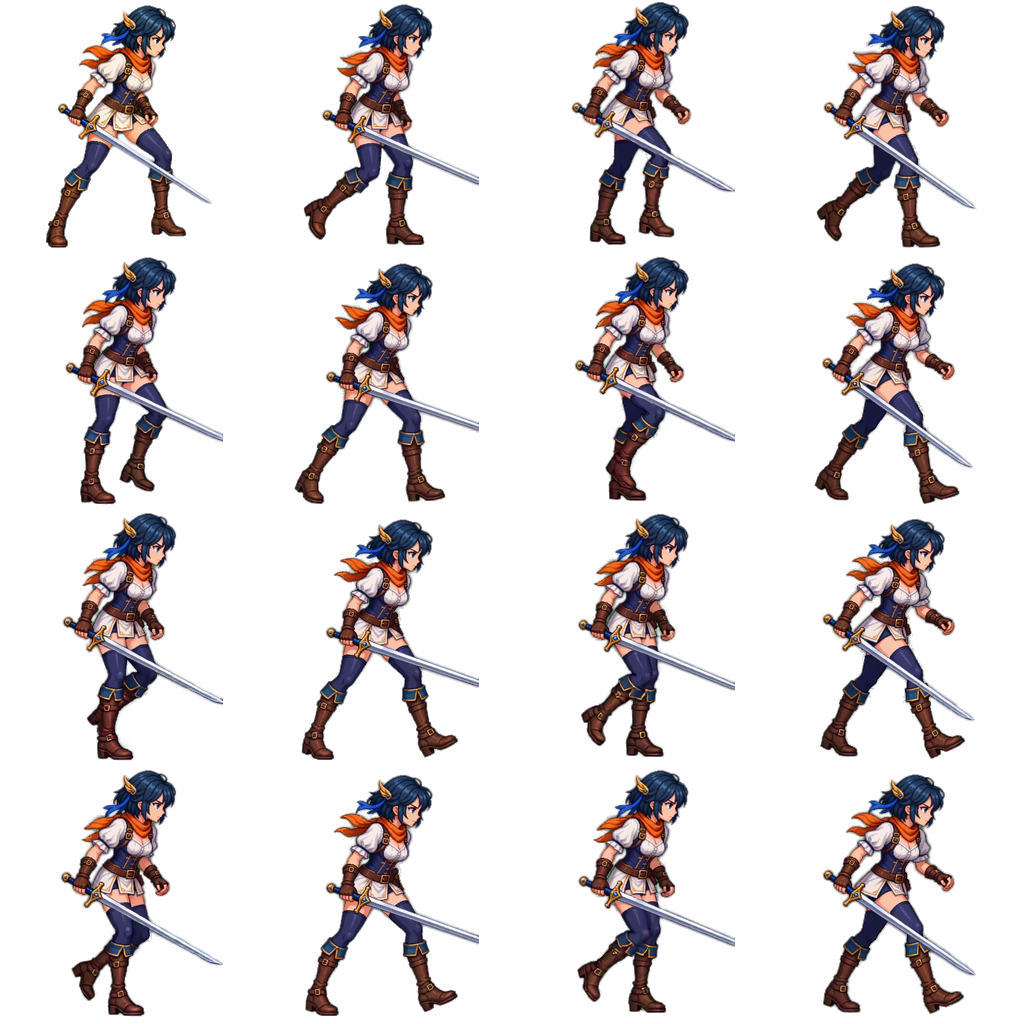
실제 결과물
PNG 한 장으로 만든 도트 걷기 루프
이 도트 여검사 애니메이션은 2026년 9월 11일 AnimGen MCP 워크플로로 만들었습니다. 4초 걷기 생성 결과를 JSON 메타데이터가 포함된 투명 16프레임 스프라이트 시트로 내보냈습니다.
- 투명 16프레임
- 4 × 4 그리드
- 1024 × 1024 PNG
- 프레임당 256 × 256
도트 애니메이션 제작 과정
4단계로 도트 애니메이션 만들기
생성, 검토, 내보내기가 나뉘어 있으므로 직접 확인한 프레임이 그대로 게임에 들어갑니다.
- 1
도트 그림 업로드
도트 캐릭터 PNG를 사용하세요. 실제 투명 배경이 있고 캐릭터 주변에 움직일 여백이 있으면 가장 좋습니다.
- 2
동작 설명
걷기, 대기, 공격처럼 동작을 적고, 도트 스타일과 구도, 크기를 유지하도록 모델에 요청하세요.
- 3
검토하고 자르기
미리보기를 한 프레임씩 넘겨 보며 깔끔한 루프 구간이나 한 번 재생할 구간을 선택하세요.
- 4
스프라이트 내보내기
프레임 수와 크기를 정한 뒤 JSON이 포함된 스프라이트 시트, PNG 프레임, GIF, 엔진 패키지로 내보내세요.
또 다른 도트 예제
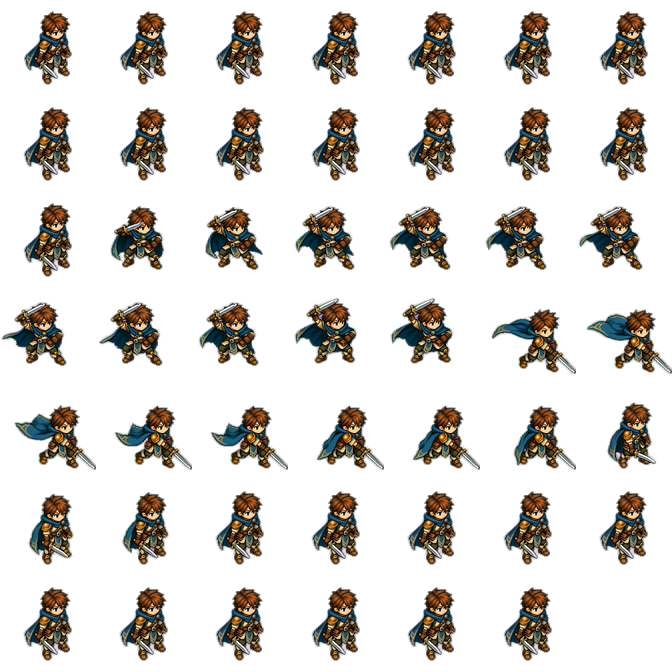
아이소메트릭 도트 검 베기
같은 검토 우선 워크플로로 아이소메트릭 도트 전술가 캐릭터에서 투명 48프레임 스프라이트 시트를 만들었습니다.
내보내기 전에
도트 애니메이션을 깔끔하게 유지하는 법
- 공개한 걷기 루프 예제처럼 프롬프트에 "keep the pixel-art style"(도트 스타일 유지)를 넣으세요.
- 프레임 수는 신중하게 고르세요. 프레임이 적을수록 손으로 찍은 도트 애니메이션에 가깝게 보이는 경우가 많습니다.
- 걷기 루프 예제의 256 × 256 칸처럼 게임에 맞는 출력 크기를 고르세요.
- 실제 제작에 쓰기 전에 밝은 배경과 어두운 배경 모두에서 가장자리를 확인하세요.
도트 애니메이션에 관해 자주 묻는 질문
AI 도트 생성기인가요?
AnimGen은 이미 있는 도트 그림을 움직이는 AI 픽셀 애니메이션 도구입니다. 도트 캐릭터를 업로드하면 AI가 동작 프레임을 생성하며, 텍스트 프롬프트로 새 캐릭터를 만들지는 않습니다.
AI로 움직여도 도트 스타일이 무너지지 않나요?
결과는 원본 그림, 프롬프트, 모델에 따라 달라집니다. 모델에 도트 스타일을 유지하도록 요청하고, 실제 제작에 쓰기 전에 내보낸 프레임을 검토하세요.
내보내는 프레임은 어떤 크기가 좋나요?
프레임 수와 크기는 내보내기 전에 직접 정합니다. 공개한 걷기 루프 예제는 256 × 256픽셀 칸을 사용합니다.
도트 스프라이트의 배경을 투명하게 할 수 있나요?
네. 실제 투명 배경이 있는 PNG로 시작해 투명 애니메이션 모드를 사용하세요. 알파는 내보낼 때 다시 만들어집니다.
어떤 형식으로 내보낼 수 있나요?
JSON이 포함된 스프라이트 시트, PNG 시퀀스 ZIP, GIF, WebM Alpha, ProRes 4444, 그리고 Unity, Godot 4, Unreal Paper2D, Cocos Creator, Construct 3용 패키지입니다.