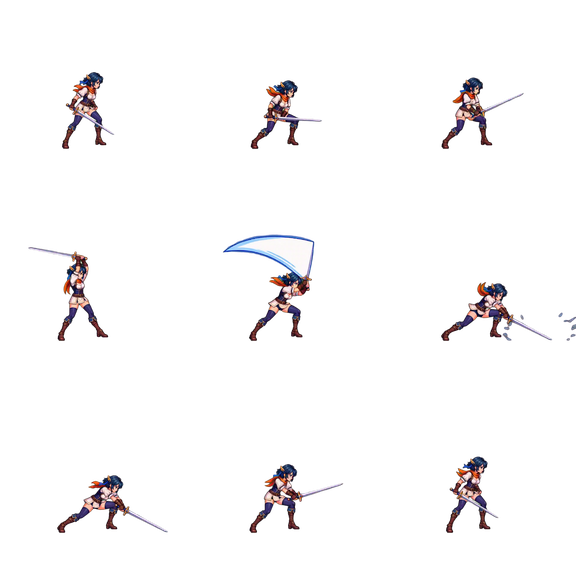
스프라이트 시트 분할: PNG 프레임으로 나누기
스프라이트 시트를 개별 PNG 프레임으로 분할하세요. 그리드는 투명한 빈틈으로 감지하거나 직접 설정할 수 있습니다. 모든 프레임을 남기거나 필요한 프레임만 클릭해 ZIP 하나로 다운로드하세요. 파일은 업로드되지 않습니다.
- 브라우저에서 실행
- 업로드 없음
- 계정 불필요
분할할 스프라이트 시트를 끌어다 놓으세요
PNG, WebP, GIF 또는 JPEG, 이 기기에서 처리
파일은 이 기기 밖으로 나가지 않습니다.
4단계로 스프라이트 시트 분할하기
- 1
스프라이트 시트 불러오기
PNG, WebP, GIF, JPEG 시트를 사용하거나 샘플 걷기 루프로 해 보세요.
- 2
그리드 확인
프레임마다 번호가 붙은 윤곽선이 표시됩니다. 잘리는 프레임이 있으면 열 수, 행 수, 여백, 간격을 조정하세요.
- 3
프레임 고르기
비어 있지 않은 칸은 모두 선택되어 있습니다. 일부만 남기려면 칸을 클릭하거나 행 또는 열을 고르세요. 도트 그림은 경계가 선명한 채로 최대 4×까지 키울 수 있습니다.
- 4
ZIP 다운로드
모든 프레임을 읽는 순서대로 번호가 붙은 PNG로 받으세요.
스프라이트 시트를 나누는 방식
- 프레임은 일정한 열과 행으로 된 그리드에서 왼쪽에서 오른쪽, 위에서 아래 순서로 잘립니다.
- 왼쪽과 위쪽 여백, 프레임 사이 간격은 가로와 세로를 따로 설정할 수 있습니다.
- 보이는 픽셀이 없는 칸은 건너뛰므로, 마지막 행이 절반만 차 있어도 빈 파일이 생기지 않습니다.
- 투명한 픽셀은 모든 PNG에서 투명하게 유지됩니다.
스프라이트 시트 분할에 관해 자주 묻는 질문
파일이 서버에 업로드되나요?
아니요. 파일은 브라우저 탭 안의 JavaScript가 읽고 변환하며, 다운로드 파일도 이 기기에서 만들어집니다. 아무것도 업로드되지 않고 계정도 필요 없습니다.
프레임 사이에 빈틈이나 테두리가 있으면 어떻게 하나요?
'그리드' 설정을 열어 왼쪽·위쪽 여백과 프레임 사이 간격을 입력하세요. 입력하는 대로 윤곽선이 바뀌므로 각 프레임이 맞게 들어가는지 바로 확인할 수 있습니다.
프레임은 어떤 순서로 저장되나요?
선택된 순서대로 저장됩니다. 기본은 왼쪽에서 오른쪽, 위에서 아래 순서이고, 직접 클릭했다면 클릭한 순서입니다. 파일 이름은 frame_0000.png, frame_0001.png 식으로 붙고 빈 칸은 제외됩니다.
프레임 크기가 제각각인 시트도 나눌 수 있나요?
네. '개별 스프라이트'로 바꾸면 스프라이트를 하나씩 잘라 내며, 각자 크기에 맞게 트림하거나 같은 프레임 크기에 맞춰 정렬할 수 있습니다. 보이는 픽셀을 기준으로 자르고 아틀라스 데이터 파일은 읽지 않으므로, 패킹된 아틀라스의 원래 프레임 이름은 남지 않습니다.
다른 무료 도구
모든 무료 도구내 캐릭터의 새 애니메이션 만들기
계정을 만들고 캐릭터 이미지 한 장을 업로드한 뒤 동작을 설명하세요. AnimGen이 움직임을 생성하고 스프라이트 시트, PNG 프레임, GIF로 내보냅니다.
AI로 캐릭터 애니메이션 만들기인증 후 환영 크레딧 지급