
이미지를 애니메이션으로
이미지 한 장으로 편집 가능한 게임 애니메이션 만들기
원본 이미지를 업로드하고 원하는 동작과 지원되는 생성 옵션을 설정하세요. 결과 동영상을 검토한 뒤 필요한 구간을 게임 에셋으로 변환할 수 있습니다.
바로 알아보기
캐릭터 이미지 한 장으로 Unity용 스프라이트 시트를 만들 수 있나요?
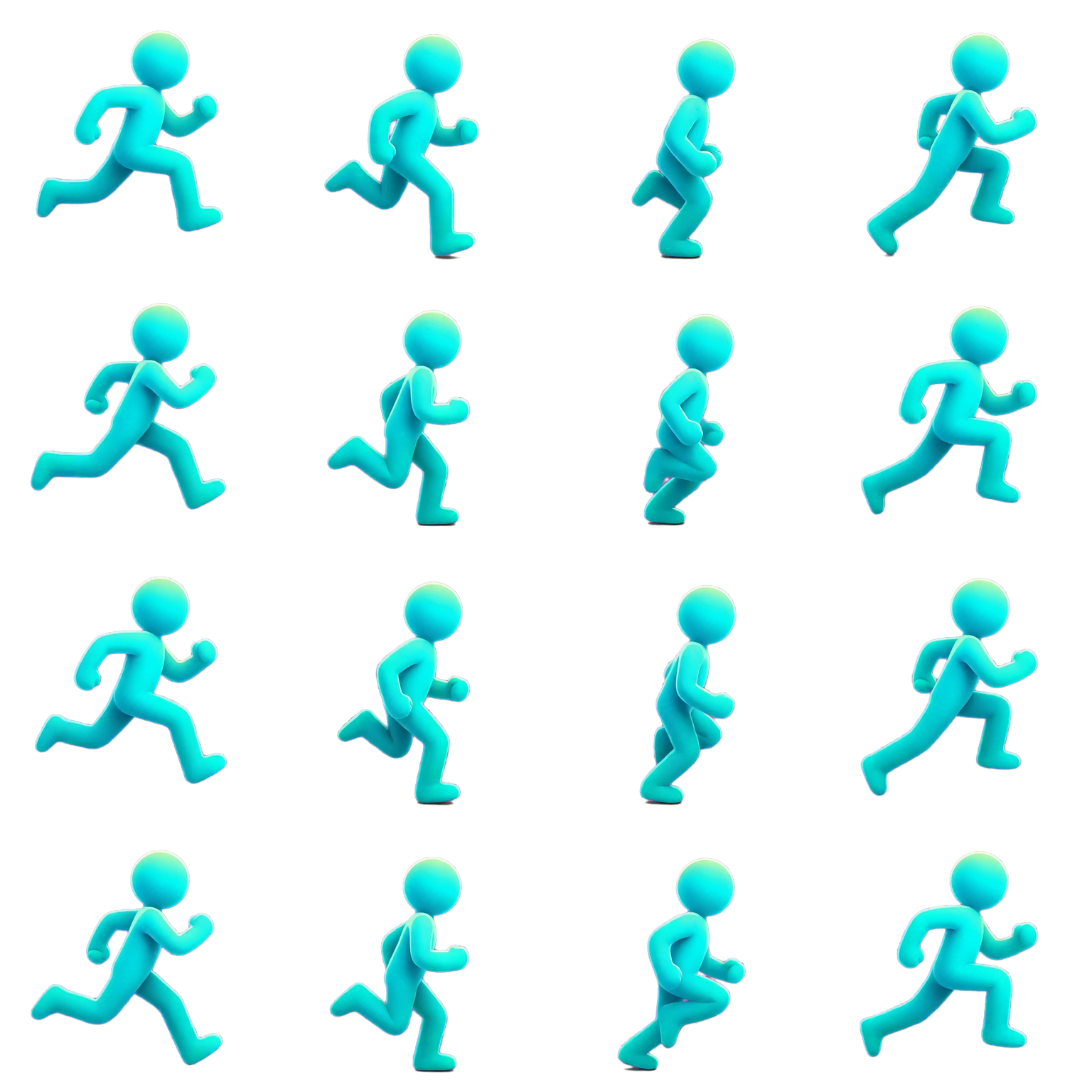
네. 이미지에서 동작 미리보기를 생성하고 깔끔한 구간을 선택한 뒤 샘플링해 스프라이트 시트나 Unity 패키지로 내보냅니다. 이 프로젝트 소유 예제에서는 이미지 한 장으로 4.00초 동영상을 만들고, 원본 31프레임을 선택해 투명한 16프레임 4 × 4 시트로 샘플링했습니다.
- 전체 원본 동영상을 비교용으로 확인할 수 있습니다.
- 타임라인 구간 선택과 프레임 샘플링은 생성 후에 진행합니다.
- 최종 내보내기에는 PNG 프레임, 스프라이트 메타데이터 또는 엔진별 파일을 포함할 수 있습니다.
제작 방법
이미지를 애니메이션으로 만들고 직접 검토하기
생성 단계에서는 동영상 미리보기를 만듭니다. 사용할 프레임을 직접 결정한 뒤 스프라이트 시트나 프레임으로 내보내세요.
- 1
원본 이미지 업로드
캐릭터 이미지 한 장으로 시작하세요. 선택한 모델에 따라 종료 프레임이나 참조 이미지를 추가할 수 있습니다.
- 2
동작 설명
동작, 방향, 타이밍과 돌아올 자세를 일상 언어로 설명하세요. 모델이 지원하면 네거티브 프롬프트도 추가할 수 있습니다.
- 3
미리보기 생성
지원되는 길이, 해상도와 화면비를 선택하고 이미지 기반 동영상 생성 작업을 시작하세요.
- 4
검토 및 내보내기
동영상을 살펴보고 타임라인에서 깔끔한 구간을 선택해 게임에 필요한 프레임만 내보내세요.
원본 준비
동작에 필요한 여백 확보
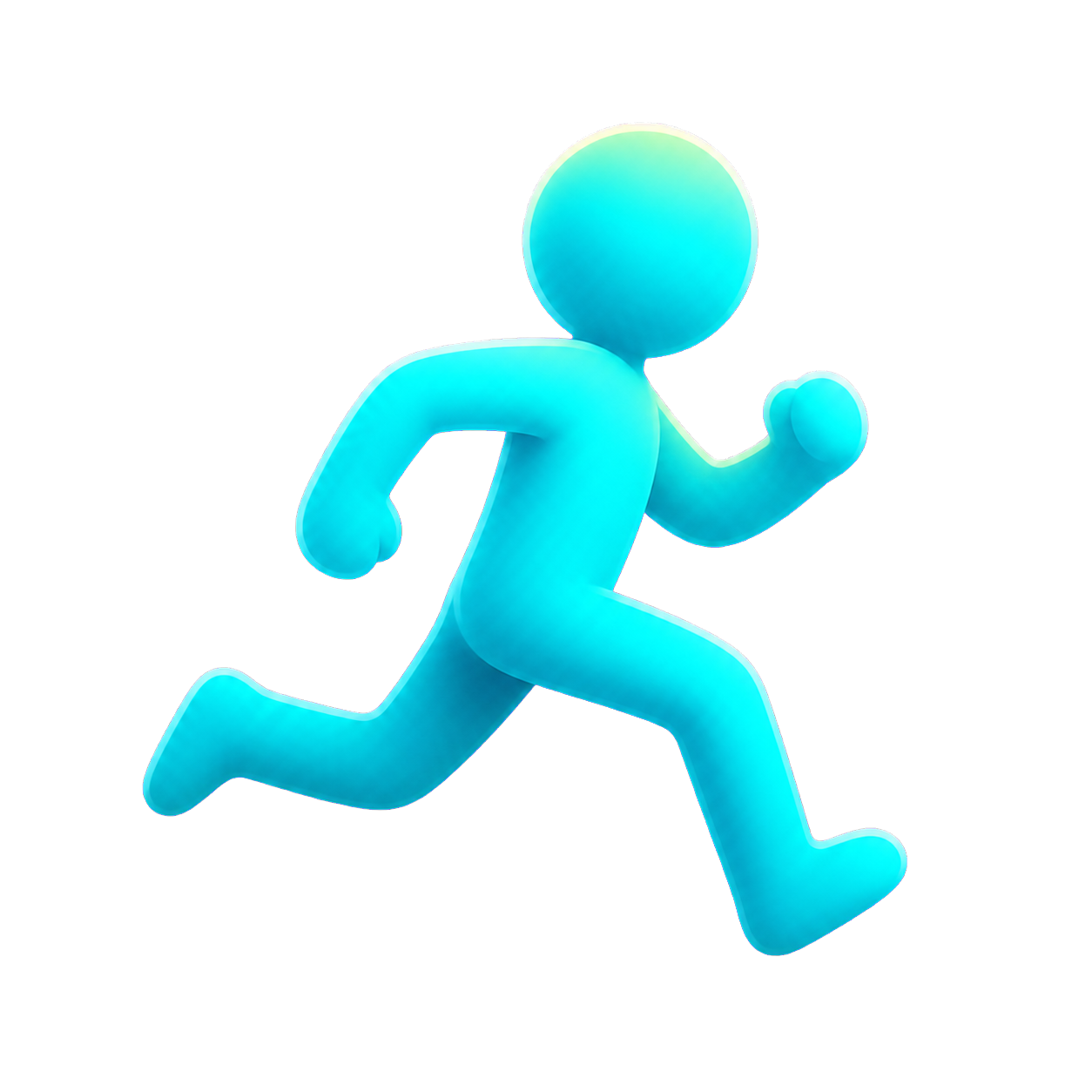
명확한 실루엣과 복잡하지 않은 구도는 원하는 동작을 설명하고 확인하는 데 도움이 됩니다. 여기 표시된 프로젝트 소유 이미지는 입력 예제입니다.
- 가능하면 움직이는 캐릭터 전체를 캔버스 안에 배치하세요.
- 이동, 점프, 무기 휘두르기 또는 효과가 향하는 쪽에 여백을 남기세요.
- 배경이 합성된 이미지를 투명 원본으로 사용하지 마세요.
- 시작·종료 프레임 또는 참조 이미지 모드는 선택한 모델이 지원할 때 사용하세요.
프롬프트 및 설정
결과를 평가할 수 있는 동작 설명
동작을 구체적으로 쓰면 결과를 검토할 기준도 명확해집니다. AnimGen은 선택한 제공 서비스와 모델이 실제로 지원하는 설정을 표시합니다.
“앞으로 점프하고 두 발로 착지한 뒤 시작 자세로 돌아온다. 측면 시점, 고정 카메라.”
동작
대기, 달리기, 점프, 공격, 반동, 시전 등 구체적인 움직임을 지정하세요.
방향 및 타이밍
시점, 이동 방향, 속도, 복귀 자세나 반복 방식을 설명하세요.
모델 지원 옵션
해당 모델에서 제공하는 길이, 해상도, 화면비와 조건 입력 옵션 중에서 선택하세요.
생성 후
동영상 미리보기에서 편집 시작
결과를 프레임별로 확인하고 가장 좋은 구간을 선택하세요. 이어서 동영상 변환 과정으로 PNG 프레임, 스프라이트 시트와 JSON, 또는 엔진 패키지를 만들 수 있습니다.
- 실루엣, 구도, 동작의 연결과 불필요한 카메라 움직임을 확인하세요.
- 내보내기 전에 불안정한 시작이나 복귀 프레임을 잘라내세요.
- 반복 애니메이션이라면 선택한 구간을 반복 재생해 보세요.
- 출력 크기, 프레임 수, 투명도 처리 및 파일 형식은 생성 설정과 별도로 선택하세요.
이미지 애니메이션 FAQ
AnimGen이 캐릭터의 일관성을 보장하나요?
생성형 동영상은 모든 원본과 설정에서 동일한 결과를 보장할 수 없습니다. AnimGen에서는 결과를 검토하고 유용한 구간만 내보낼 수 있습니다. 실제 제작에 사용하기 전에 시각적 일관성을 확인하세요.
생성할 때 최종 스프라이트 시트를 설정할 수 있나요?
생성 단계는 동작 미리보기를 만듭니다. 구간 선택, 프레임 수, 출력 크기, 투명도 처리 및 스프라이트 시트 제작은 이후 편집·내보내기 단계에서 설정합니다.
시작 프레임과 종료 프레임을 사용할 수 있나요?
일부 모델은 시작·종료 프레임을 지원하고, 다른 모델은 시작 프레임 하나 또는 참조 이미지를 지원합니다. 스튜디오에서 선택한 모델의 지원 모드를 확인할 수 있습니다.