Unity로 가져오기
샘플 PNG에서 Sprite (2D and UI), Multiple을 선택하고 384 × 384의 4 × 4 그리드로 잘라 프레임 번호순으로 클립을 만드세요.
AnimGen Unity 패키지에는 함께 두는 .meta, JSON, 매니페스트 및 가져오기 안내도 포함됩니다.
Unity 가져오기 가이드제작 예제
프로젝트 소유의 원본 이미지와 전체 동영상부터 정확한 타임라인 자르기, 프레임 샘플링, 스프라이트 시트 내보내기, Unity 또는 Godot 4 가져오기까지 하나의 결과를 살펴보세요.
실제 제작 과정
같은 프로젝트 소유 소재로 전체 과정을 보여 줍니다. 4.00초 원본 동영상은 그대로 보존하고 원본 프레임 62–92를 반복 구간과 스프라이트 시트 출력에 사용합니다. 결과는 원본 이미지, 프롬프트, 모델과 설정에 따라 달라집니다.

“측면 달리기 루프. 캐릭터는 오른쪽을 바라보며 중앙에 있고 실루엣을 일정하게 유지한다.”
재사용할 게임 루프의 구간을 정하기 전에 전체 결과를 확인하세요.
강조된 구간은 중간의 유용한 반복 동작을 남깁니다. 앞뒤 동작은 원본 동영상에 보존됩니다.

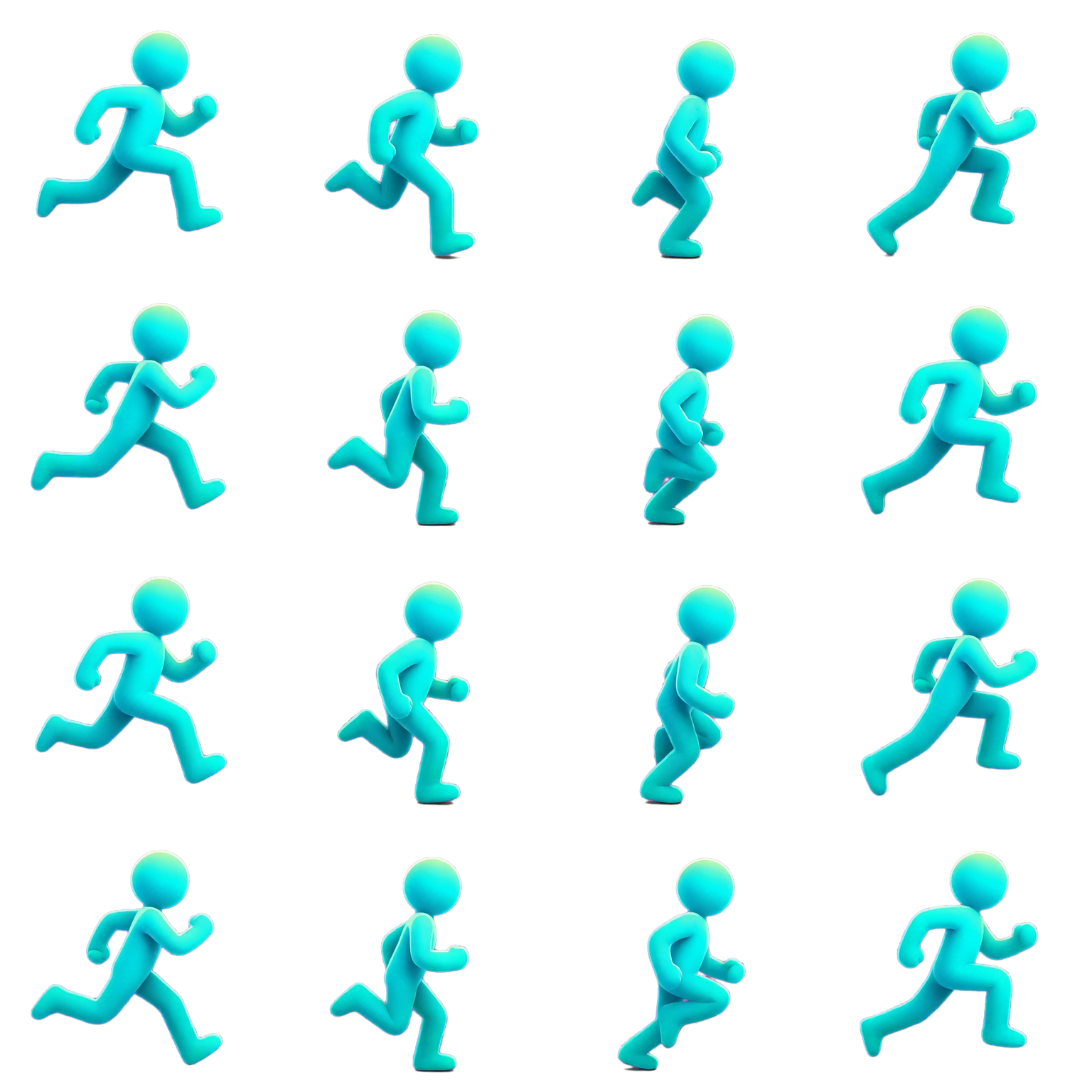
공개 PNG와 일치하는 프레임 메타데이터로 4 × 4 배치를 확인한 뒤 본인의 소재로 제작해 보세요.
이 파일은 확인용 공개 샘플입니다. 실제 제작에는 직접 생성·내보낸 애니메이션을 사용하고 현재 요금제 또는 크레딧 팩의 이용 권한을 확인하세요.
다음 단계
공개 샘플은 프레임당 384 × 384 픽셀과 12 FPS로 수동 가져오기를 할 수 있습니다. 직접 내보낼 때 엔진 패키지를 선택하면 각 가이드에 설명된 메타데이터와 프로젝트 파일을 받을 수 있습니다.
샘플 PNG에서 Sprite (2D and UI), Multiple을 선택하고 384 × 384의 4 × 4 그리드로 잘라 프레임 번호순으로 클립을 만드세요.
AnimGen Unity 패키지에는 함께 두는 .meta, JSON, 매니페스트 및 가져오기 안내도 포함됩니다.
Unity 가져오기 가이드샘플 PNG에 4 × 4 그리드의 아틀라스 프레임을 만들고 AnimatedSprite2D에서 프레임 0–15를 12 FPS로 재생하세요.
AnimGen Godot 4 패키지에는 SpriteFrames, 재생용 씬, 매니페스트와 경로 유지 안내도 포함됩니다.
Godot 4 가져오기 가이드주요 활용 방법
새 동작이 필요하면 이미지로 시작하고, 이미 애니메이션이 있어 게임용 파일만 필요하면 기존 영상으로 시작하세요.
프로젝트 소유 이미지와 현재 AnimGen 기능으로 만든 제품 제작 예제입니다. 가상의 고객 성과를 사례로 제시하지 않습니다.
아닙니다. 이미지, 동작 프롬프트, 모델, 해상도, 길이와 기타 설정에 따라 달라집니다. 제작용 파일로 내보내기 전에 미리보기를 검토하세요.
네. 지원되는 동영상을 가져와 필요한 구간을 선택하면 이미지 생성 단계 없이 PNG 프레임, 스프라이트 시트 또는 엔진 패키지로 내보낼 수 있습니다.