
이 가이드의 내용
PhotoCraft 공식 다운로드 페이지에는 두 가지 방법이 있습니다. ArtCraft Launcher로 설치하거나 PhotoCraft만 따로 받을 수 있습니다. 캐릭터 이미지 한 장을 편집하려면 독립 버전으로 충분합니다.
이 글에서 다루는 프로그램은 Brandon Thomas의 ArtCraft에 포함된 PhotoCraft 이미지 편집기입니다. 2026년 10월 14일 기준 공식 사이트는 PhotoCraft 0.7.0과 Launcher 0.3.2를 안내합니다. 투명한 주황색 로봇 PNG를 열고, 동작을 위한 여백을 더한 뒤, 애니메이션 작업에 사용할 파일을 내보내겠습니다. 편집 화면과 다운로드 결과는 10월 11일 PhotoCraft 0.7.0 웹 빌드를 로컬에서 실행한 테스트 자료입니다.
공식 다운로드 경로 선택하기
PhotoCraft 페이지에서 Get PhotoCraft를 찾으세요. Launcher 버튼, 독립 설치 파일, 릴리스 노트와 체크섬이 이 부분에 있습니다.
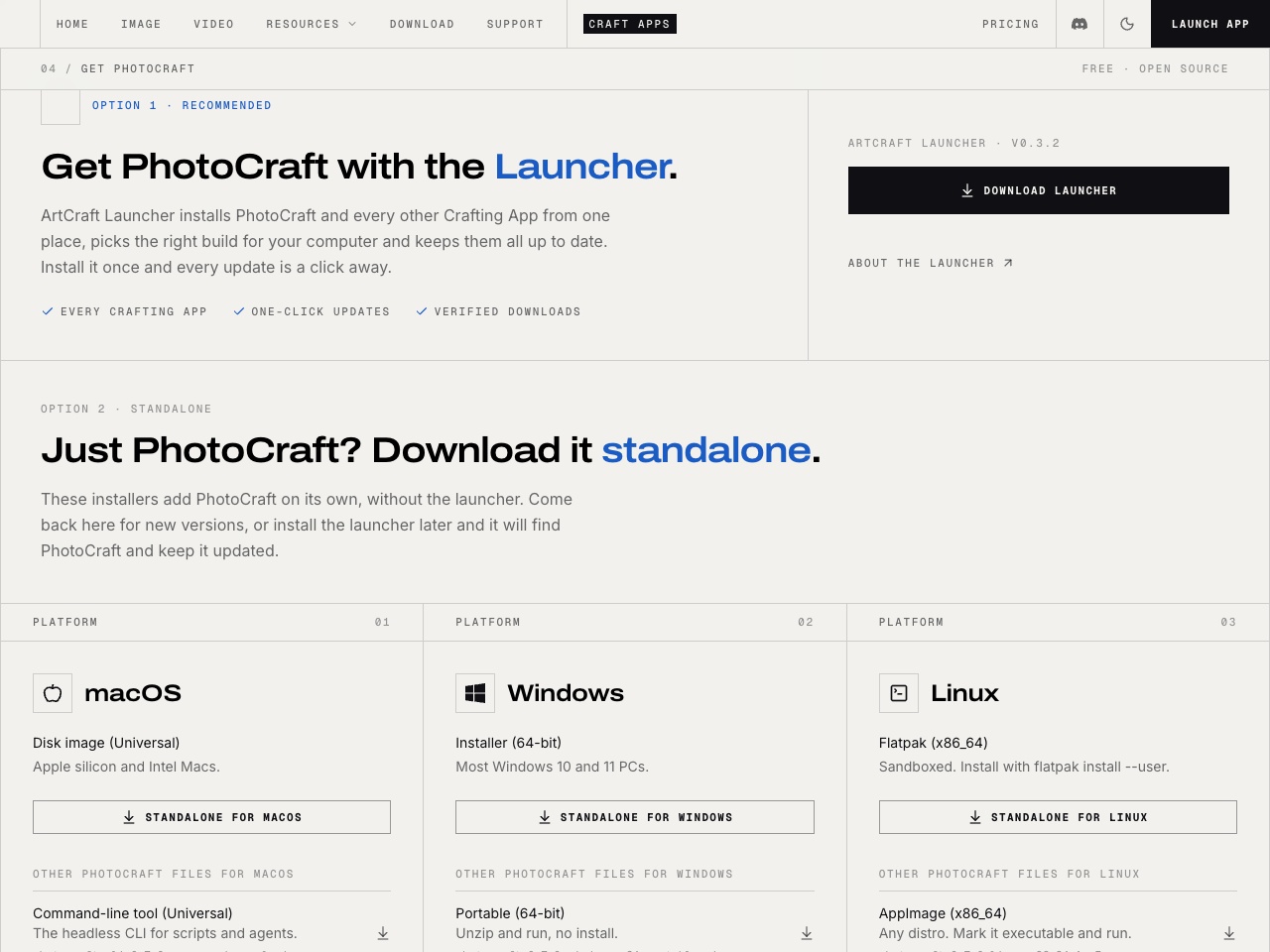
ArtCraft Launcher는 여러 Crafting Apps를 사용해 보고 싶을 때 편리합니다. 시스템에 맞는 패키지를 고르고 업데이트를 관리합니다. 공식 Launcher 저장소에서 릴리스 링크와 설치 설명을 확인할 수 있습니다.
Standalone PhotoCraft는 이미지 편집기만 설치합니다. 관리 도구를 추가하지 않고 PNG 실습부터 하고 싶다면 이쪽을 선택하세요. 화면 예시는 PhotoCraft 0.7.0이며, 이후 버전은 릴리스 목록에서 확인할 수 있습니다.
공식 배포 파일은 storytold/photocraft와 storytold/craft-launcher 저장소에 있습니다. 검색 결과에서 다운로드할 때도 링크가 어디로 연결되는지 확인하세요. 이 가이드는 원본 배포처로 연결하며 AnimGen에서 설치 파일을 재배포하지 않습니다.
컴퓨터에 맞는 빌드 고르기
현재 PhotoCraft 다운로드 페이지에서 주로 선택할 파일은 다음과 같습니다.
| 사용하는 컴퓨터 | 선택할 빌드 | 확인할 점 |
|---|---|---|
| Apple Silicon 또는 Intel Mac | Universal .dmg |
두 Mac 프로세서 계열을 지원하는 공통 패키지 |
| 일반적인 Intel·AMD Windows PC | x64 .msi |
ARM64와 구형 x86은 별도 버전 |
| 설치 프로그램을 쓰지 않는 Windows 환경 | Portable .zip |
압축을 푼 다음 앱 실행 |
| Linux | Flatpak, AppImage, .deb, .rpm |
배포판과 프로세서에 맞게 선택. x86_64와 ARM64는 별도 |
다운로드한 설치 파일을 열고 안내에 따라 진행합니다. AppImage에는 실행 권한이 필요합니다. Command-line tool은 스크립트와 에이전트용입니다. 아래 편집 화면을 쓰려면 데스크톱 앱을 선택하세요. GitHub의 Source code 압축 파일도 실행할 수 있게 패키징된 앱과는 다릅니다.
Web build는 웹 서버에서 제공할 WebAssembly 앱 ZIP입니다. ArtCraft AI 스튜디오를 여는 링크가 아닙니다. 이미지 테스트에서는 이 공식 빌드를 로컬 서버로 실행했습니다. 데스크톱 편집기를 쓰는 데 웹 서버까지 준비할 필요는 없습니다.
PhotoCraft는 아직 초기 알파로 표시됩니다. 원본 그림을 보관하고 편집 결과는 복사본으로 저장하세요. 운영체제가 경고를 표시하면 출처와 프로젝트 안내를 확인하고, 시스템 전체의 보안 검사를 끄지는 마세요.
실제 투명도가 있는 캐릭터 열기
로봇 원본 PNG를 다운로드하고 PhotoCraft에서 Open을 눌러 선택합니다. 1254 × 1254픽셀 이미지이며 캐릭터 주위에 알파 채널이 있습니다.
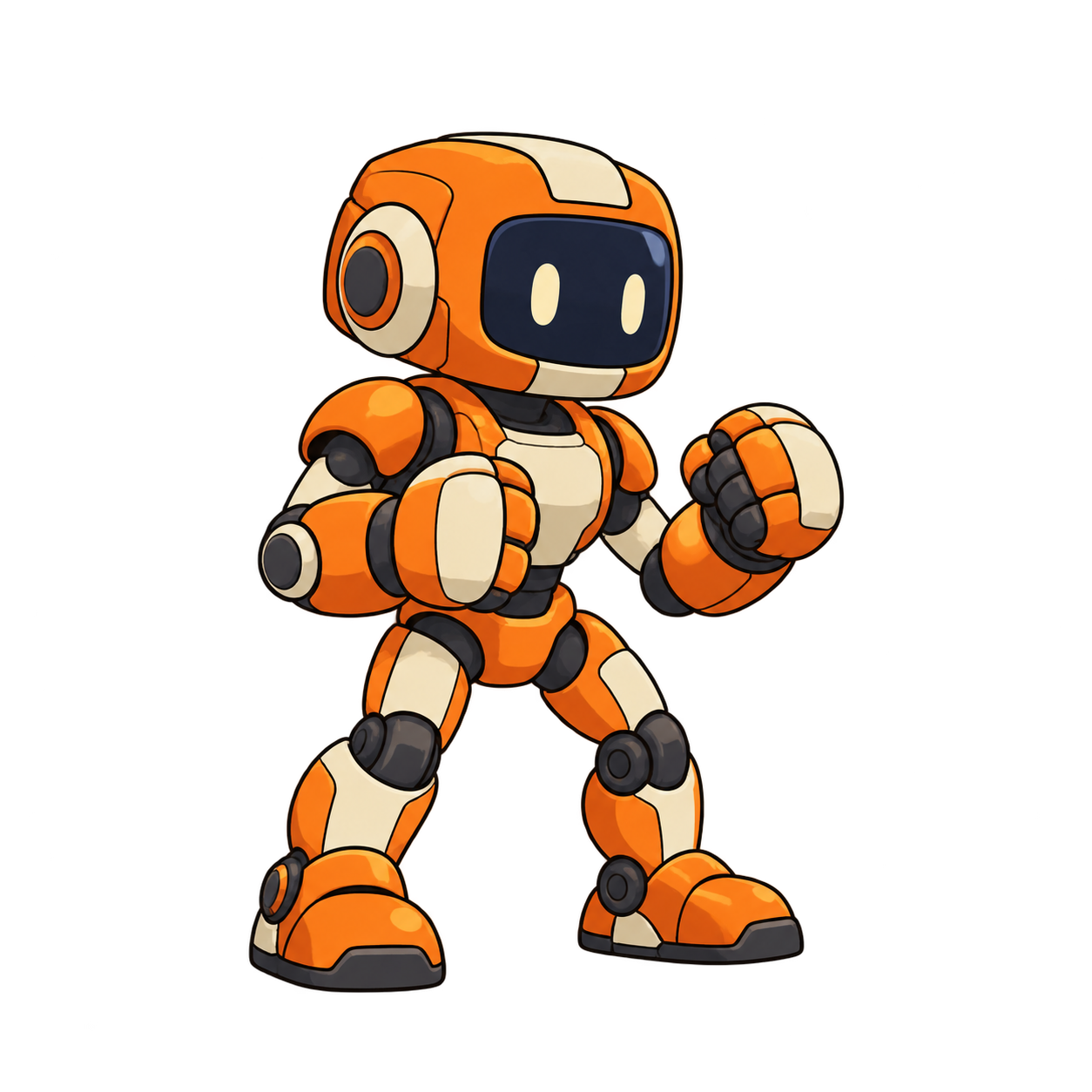
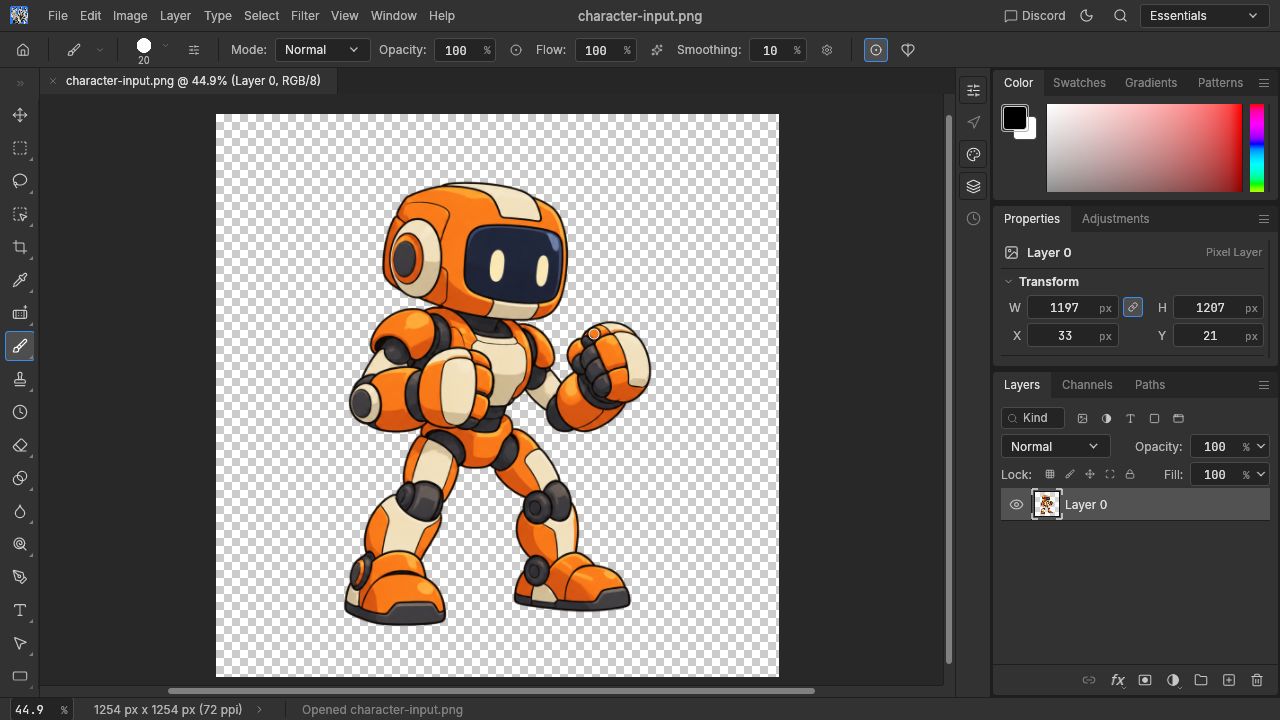
화면의 체크무늬는 투명 영역을 보여주는 편집기 표시입니다. 내보낸 PNG에는 나타나지 않아야 합니다. 원본 픽셀에 체크무늬가 이미 그려져 있다면 저장해도 그 무늬가 남습니다.
내 캐릭터 주위에 흰 사각형이 있다면 PNG로 저장하는 것만으로는 없어지지 않습니다. 먼저 배경을 제거하고 손발, 머리카락, 무기 가장자리를 살핀 뒤 동작을 생성하세요.
손발과 무기가 움직일 여백 남기기
서 있는 자세에 딱 맞게 자른 이미지는 펀치나 점프를 담을 공간이 부족할 수 있습니다. 로봇에는 Image → Canvas Size에서 다음 설정을 적용했습니다.
- 가로와 세로: 모두 1600 Pixels.
- Relative: 선택 해제.
- 앵커: 중앙.
- Canvas extension color: Transparent.
그림을 확대하거나 축소하지 않고 네 방향에 각각 173픽셀의 투명 여백을 더했습니다. 여백을 추가할 때는 Canvas Size, 이미지 자체 크기를 바꿀 때는 Image Size를 사용합니다. PhotoCraft 캔버스 실습 전체 글에 설정 화면과 전후 비교가 있습니다.
다음 AnimGen 생성에 필요한 공간만 늘리려면 입력 설정의 Expand Canvas도 사용할 수 있습니다. 다른 도구에 전달할 별도의 원본 PNG를 남기고 싶을 때 PhotoCraft 편집이 유용합니다.
PNG를 내보내고 밝고 어두운 배경에서 확인하기
File → Export → Quick Export as PNG를 선택하고 새 파일로 저장합니다. 실제로 내보낸 PhotoCraft PNG와 비교할 수 있습니다.
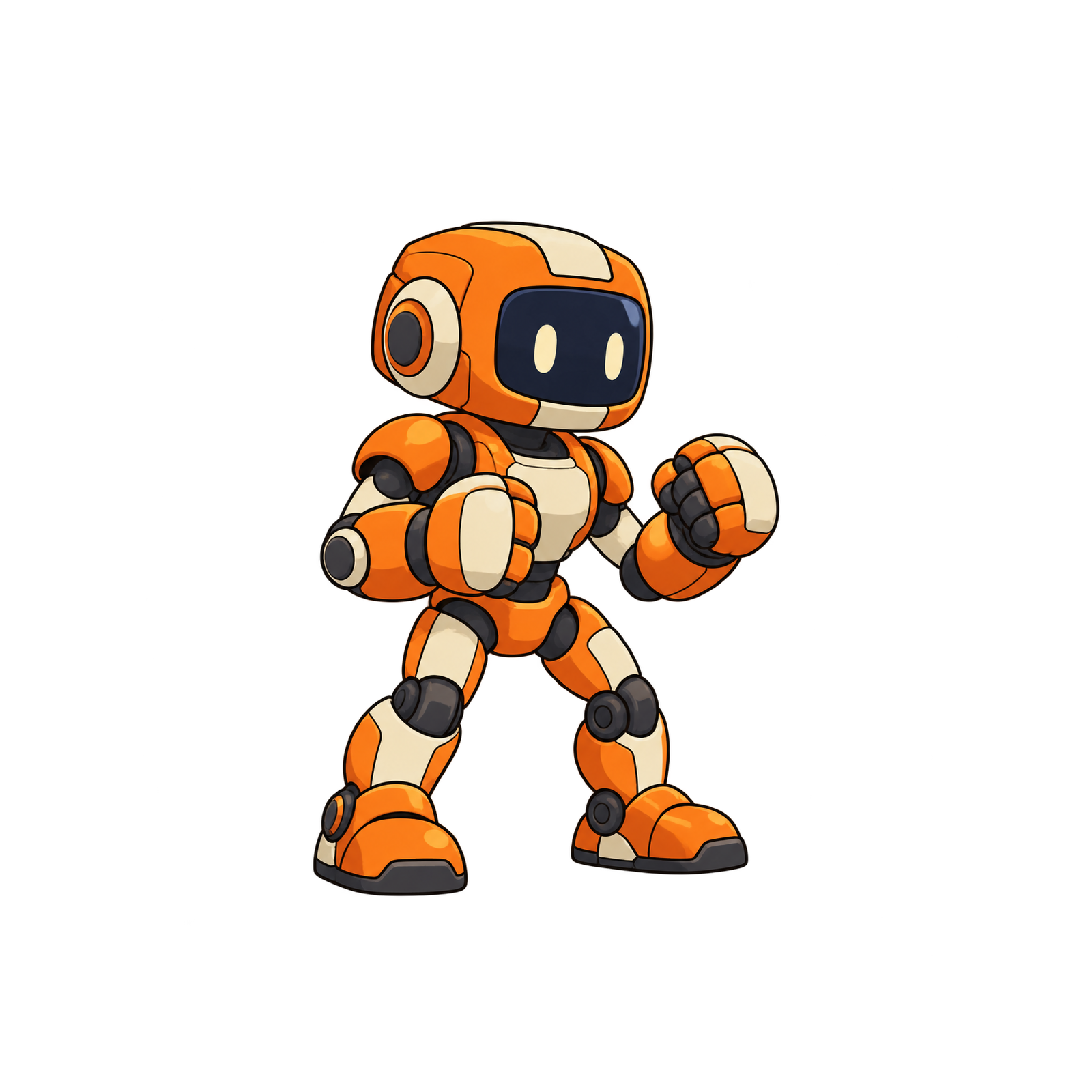
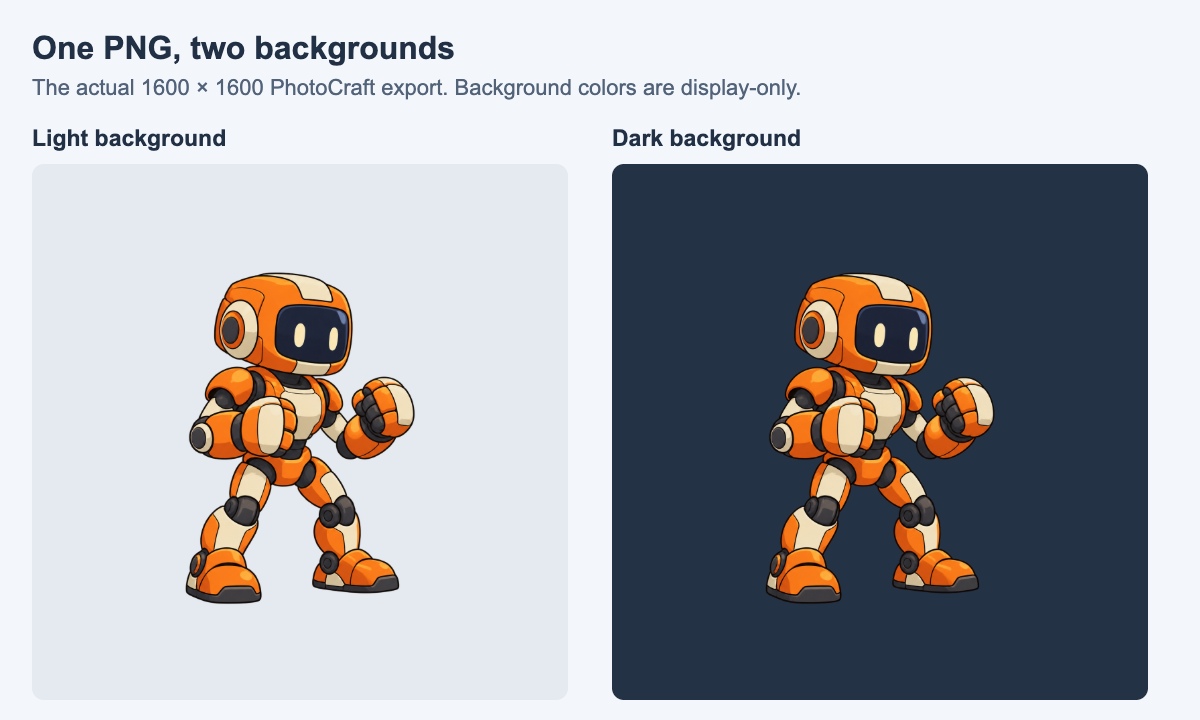
두 패널은 같은 PNG를 표시합니다. 배경색은 표시 페이지에서 넣은 것이며 이미지 안에 저장되지 않았습니다. 자신의 파일도 밝은 면과 어두운 면에 올려 보면 남은 배경이나 가장자리의 밝은 테두리를 찾기 쉽습니다.
테스트 출력은 1600 × 1600이었습니다. 중앙의 원본 RGBA 픽셀은 모두 유지됐고 추가한 테두리는 완전히 투명했습니다. 테스트 기록에 측정값과 파일 해시가 있습니다. 스크린샷뿐 아니라 실제 PNG로 결과를 비교할 수 있습니다.
캐릭터를 애니메이션 작업으로 연결하기
PNG가 준비되면 투명 애니메이션 제작 도구에 올리고 동작 하나를 설명합니다. 생성된 움직임을 확인한 다음 필요한 프레임을 내보내세요. 스프라이트 시트로 묶기 전에 캐릭터 전체가 화면 안에 들어오는지 확인하는 편이 좋습니다.
이 로봇은 앞서 플레이 가능한 캐릭터 사례에서 대기, 달리기, 펀치, 킥을 만들었습니다. 아래는 당시 Godot 프로젝트의 녹화이며, PhotoCraft 캔버스 편집 전에 생성한 애니메이션입니다.
PNG 시퀀스가 있다면 무료 스프라이트 시트 제작 도구로 묶을 수 있습니다. 동작 영상이 있다면 무료 영상→스프라이트 시트 변환 도구에서 필요한 프레임을 고르세요. 두 경우 모두 움직임을 다시 생성할 필요는 없습니다.
다운로드와 내보내기 질문
PhotoCraft는 무료인가요?
PhotoCraft는 무료 오픈 소스 소프트웨어입니다. 이번 PNG 편집과 내보내기에 계정이나 생성 크레딧은 필요하지 않았습니다. 별도 제품인 ArtCraft AI 스튜디오에는 유료 요금제가 있고, AnimGen에서 새 애니메이션을 만들 때도 모델별 견적이 적용됩니다(요금).
ArtCraft Launcher를 꼭 설치해야 하나요?
아닙니다. PhotoCraft만 별도로 받을 수 있습니다. 여러 Crafting Apps와 업데이트를 한곳에서 관리하고 싶을 때 Launcher를 선택하면 됩니다.
파일 이름이 PhotoCraft면 안전한가요?
이름만으로는 출처를 알 수 없습니다. 공식 PhotoCraft 페이지의 링크를 따라가고, 필요하면 릴리스의 SHA256SUMS.txt와 비교하세요. 체크섬 일치는 다운로드한 바이트가 배포 파일과 같다는 뜻이며, 초기 소프트웨어에 결함이나 보안 문제가 없다는 보증은 아닙니다.
PNG가 뷰어에서 흰색이나 검은색 배경으로 보이는 이유는 무엇인가요?
일부 뷰어는 투명 이미지를 단색 배경 위에 표시합니다. 출력 PNG를 PhotoCraft에서 다시 열어 캐릭터 바깥이 투명한지 확인하세요. 사각형 배경이 이미지에 포함돼 있다면 위의 두 배경 테스트에서도 계속 보입니다.
먼저 로봇 원본을 내보내고 테스트 출력과 비교해 보세요. 과정을 확인한 뒤 자신의 캐릭터 그림에도 같은 검사를 적용할 수 있습니다.