
本文目录
PhotoCraft 官方下载页提供两种方式:通过 ArtCraft Launcher 安装,或者单独下载 PhotoCraft。只想处理一张角色图片时,独立编辑器就够用了。
这里介绍的是 Brandon Thomas 的 ArtCraft 旗下的 PhotoCraft 图片编辑器。2026 年 10 月 14 日,官网列出的版本为 PhotoCraft 0.7.0 和 Launcher 0.3.2。我们用一张透明橙色机器人做练习:打开 PNG、给动作留白,再导出能用于后续动画制作的图片。编辑截图和可下载结果来自 10 月 11 日对 PhotoCraft 0.7.0 本地网页版的实测。
从官方入口选择下载方式
打开上面的 PhotoCraft 页面,找到 Get PhotoCraft。Launcher、独立安装包、发布说明和校验文件都在这一部分。
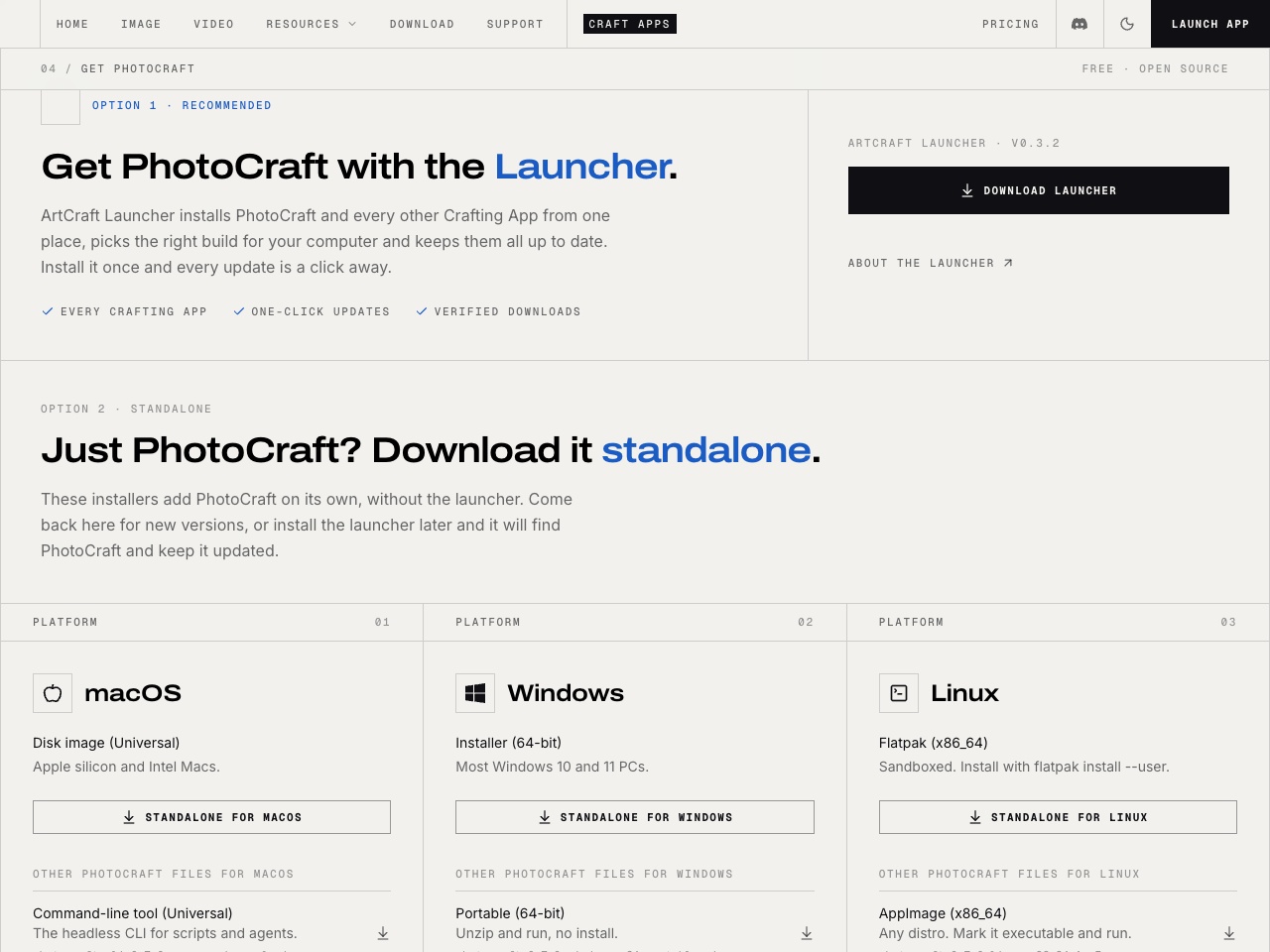
ArtCraft Launcher 适合准备试用多款 Crafting Apps 的人。它会选择适合当前系统的安装包,并管理更新。官方 Launcher 仓库提供发行版入口和安装说明。
Standalone PhotoCraft 只安装图片编辑器。先做一次 PNG 练习、不想增加套件管理器时,选这个即可。本文截图使用 PhotoCraft 0.7.0;之后是否有更新,可以查看发行版列表。
官方文件位于 storytold/photocraft 和 storytold/craft-launcher 仓库。从搜索结果进入下载页时,可以核对一下最终去向。本文链接指向原始发布文件,AnimGen 不托管安装包镜像。
按电脑选择安装包
PhotoCraft 下载页目前提供这些常用选项:
| 电脑类型 | 选择的文件 | 需要确认的地方 |
|---|---|---|
| Apple 芯片或 Intel Mac | Universal .dmg |
通用包覆盖这两类 Mac 处理器 |
| 常见 Intel、AMD Windows 电脑 | x64 .msi |
ARM64 和旧式 x86 系统有各自的版本 |
| 不想运行 Windows 安装程序 | Portable .zip |
先解压,再打开应用 |
| Linux | Flatpak、AppImage、.deb 或 .rpm |
按发行版和处理器选择,x86_64 与 ARM64 不能混用 |
下载安装包后,打开并按提示安装。使用 AppImage 时,需要给文件可执行权限。Command-line tool 面向脚本和智能体;想看到下方的编辑窗口,应选择桌面应用。GitHub 的 Source code 压缩包也不等于打包好的应用。
Web build 是需要通过网页服务器运行的 WebAssembly 应用 ZIP,并不是 ArtCraft AI 工作室的访问链接。我们上次将这份官方发行包放在本地服务里完成了测试。使用桌面编辑器不需要另外搭建网页服务器。
PhotoCraft 目前仍标为早期测试版。试用时保留原图,把修改保存成副本。若操作系统弹出安全提示,先核对下载来源、查阅项目说明,不要为此关闭整个系统的安全检查。
打开一张真正透明的角色图
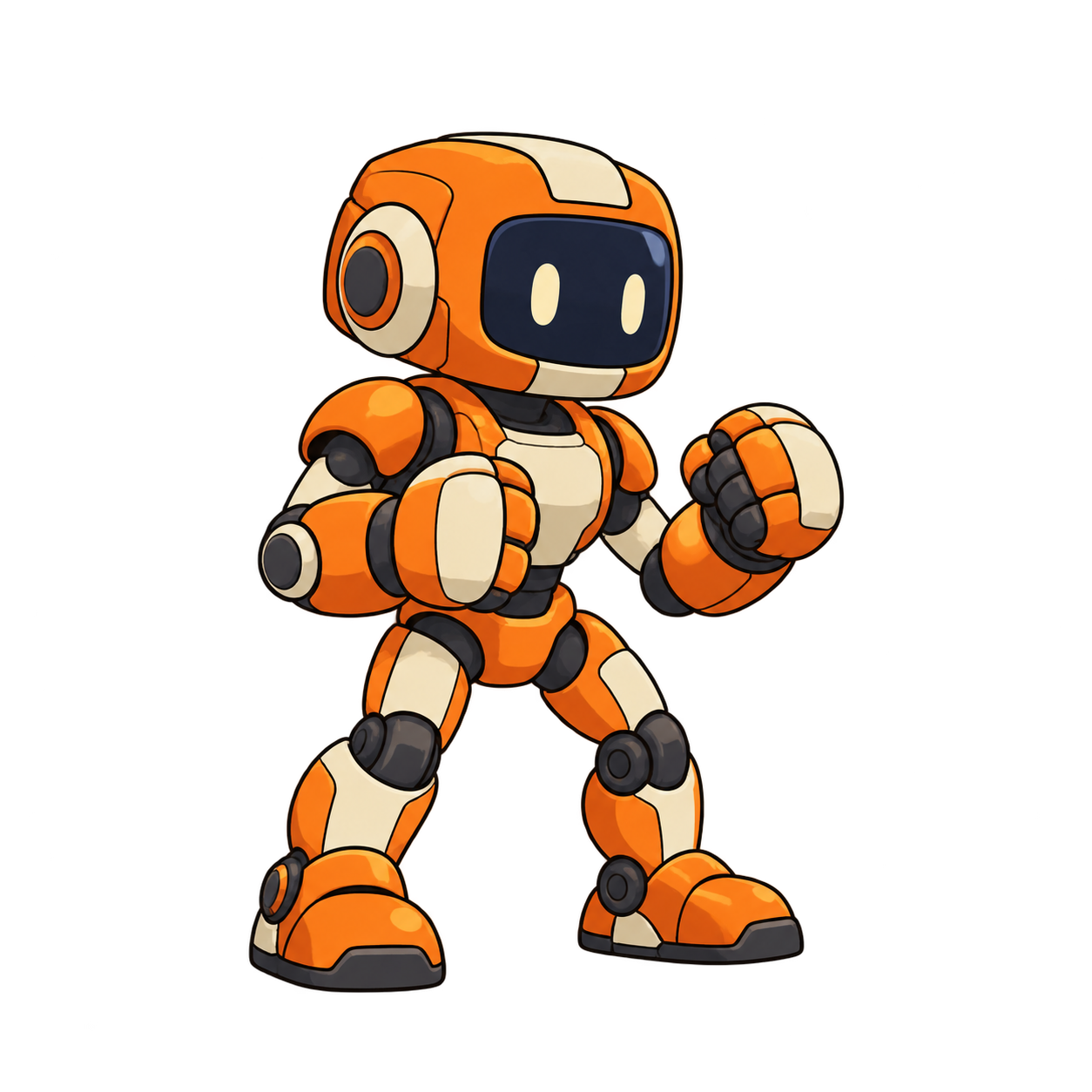
下载机器人原始 PNG,在 PhotoCraft 里点击 Open,选择该文件。它是 1254 × 1254 像素,角色周围带有 Alpha 透明通道。
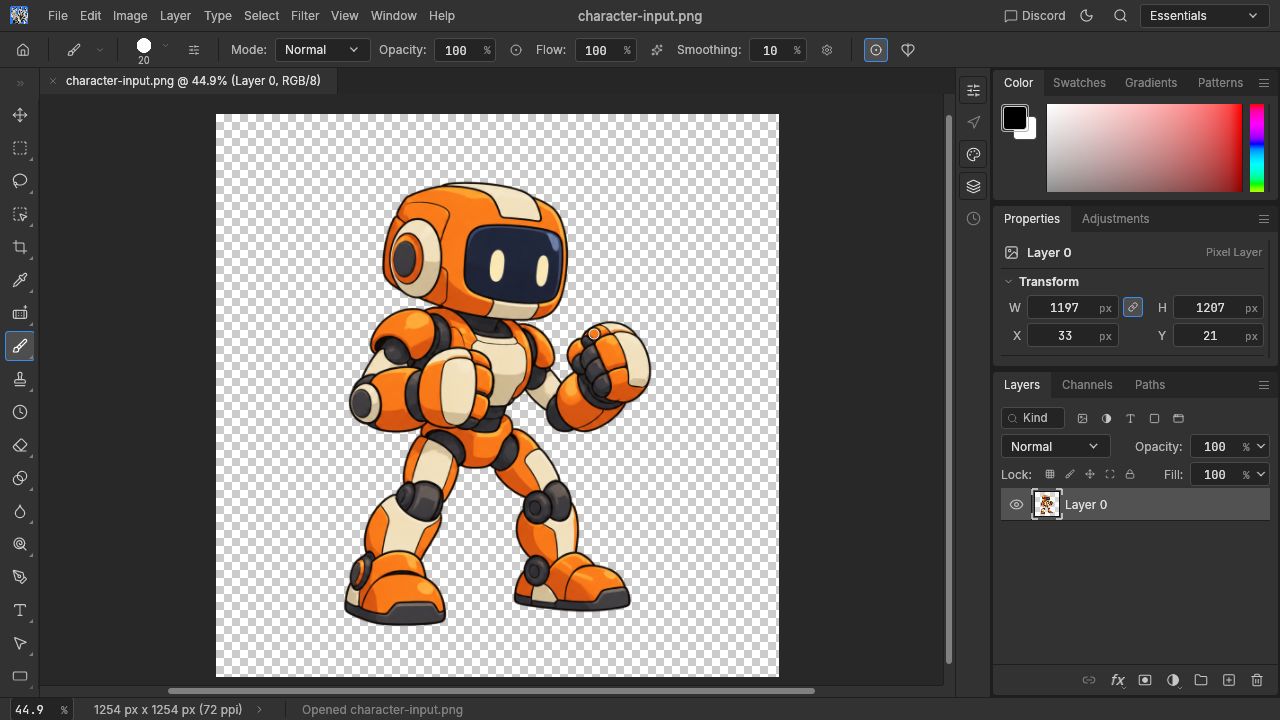
截图里的棋盘格是编辑器显示透明区域的方式,导出的 PNG 里不应该出现这层底纹。如果原图已经把棋盘格画进像素里,保存后它仍会保留。
自己的角色如果带着白色矩形背景,仅仅另存为 PNG 不会去掉它。先完成去背景,再检查手脚、头发和武器周围的边缘,之后再生成动作。
给手脚和武器留出活动空间
站姿图片裁得太紧,出拳或跳跃时就容易缺少空间。这个机器人使用了 Image → Canvas Size,设置如下:
- 宽和高都设为 1600 Pixels。
- Relative 不勾选。
- 锚点居中。
- Canvas extension color 选择 Transparent。
这样四边各增加了 173 像素透明留白,原有角色不缩放。增加留白使用 Canvas Size;Image Size 会改变图像本身的尺寸。完整 PhotoCraft 画布实测里有设置截图和前后对比。
如果只是给下一次 AnimGen 生成多留一点空间,也可以直接用输入设置中的 Expand Canvas。需要保留一张给其他工具使用的源 PNG 时,再在 PhotoCraft 里编辑更合适。
导出 PNG,用深浅两种背景检查
选择 File → Export → Quick Export as PNG,把下载结果作为新文件保存。可以对照我们实际导出的 PNG。
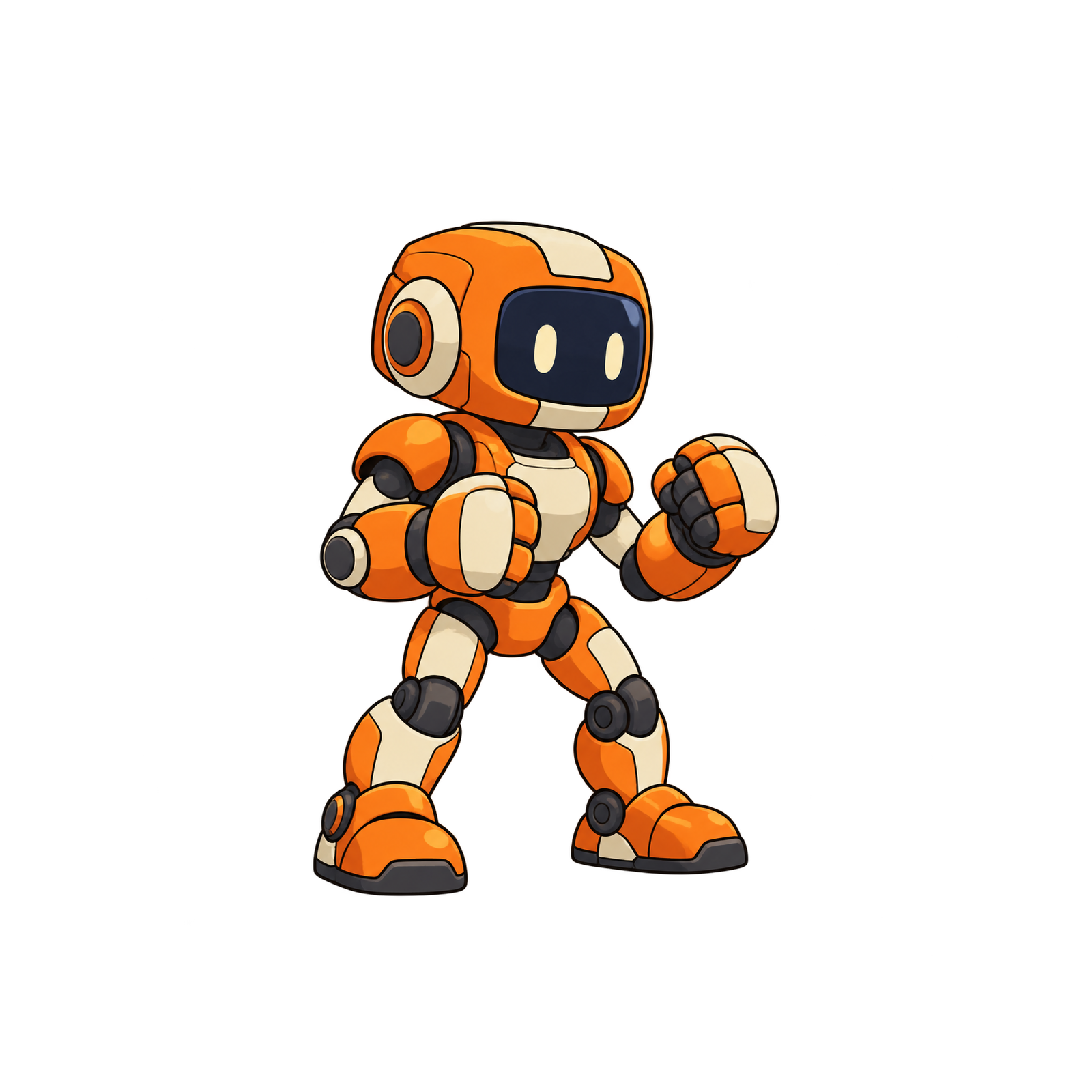
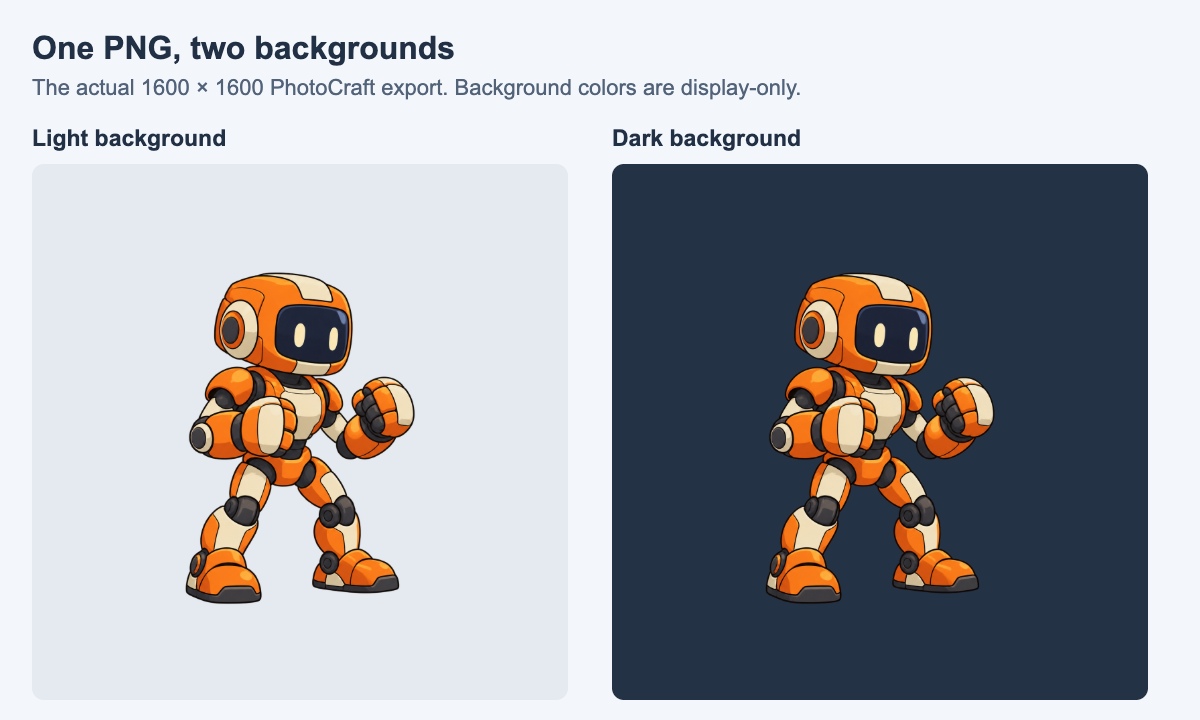
两个面板显示的是同一张 PNG,背景色由展示页面提供,没有写进图片。自己的导出结果也可以放到一浅一深的背景上看看:已经写入的底色、角色周围的浅色边缘,这样比较容易看出来。
实测导出文件为 1600 × 1600,中央原图的 RGBA 像素全部保留,新增边缘完全透明。测试记录保留了测量结果和文件哈希。下载实际文件后,可以直接与自己的结果对照。
把角色图片接到动画制作
PNG 准备好后,可以上传到透明动画制作工具,描述一个动作,检查生成结果,再导出需要的帧。打包成精灵图之前,先看一遍整个动作,确认角色没有出画。
下面的机器人已经在可操作角色案例里做出了待机、跑动、出拳和踢腿。这是此前 Godot 项目的录像,这些动画生成于 PhotoCraft 画布编辑之前。
已经有 PNG 序列时,用免费的精灵图制作工具打包即可;已经有动作视频时,可以在免费的视频转精灵图工具里选择需要的帧。这两种情况都不需要重新生成动作。
下载与导出的常见问题
PhotoCraft 免费吗?
PhotoCraft 免费开源。这次 PNG 编辑和导出没有要求账号,也没有消耗生成积分。独立的 ArtCraft AI 工作室有自己的付费方案;在 AnimGen 生成新动画,也会按模型给出报价(价格页)。
必须安装 ArtCraft Launcher 吗?
不需要。PhotoCraft 可以单独下载。准备同时使用多款 Crafting Apps,希望集中管理更新时,再选择 Launcher。
下载文件叫 PhotoCraft,就能确定安全吗?
文件名不能证明来源。沿 PhotoCraft 官方页面的链接下载,需要时与发行版的 SHA256SUMS.txt 比对。校验一致说明下载字节与该发行文件相符,不代表早期软件没有缺陷或安全问题。
为什么 PNG 在查看器里仍显示白底或黑底?
有些查看器会用实色背景展示透明图片。把导出的 PNG 重新放回 PhotoCraft,检查角色外侧是否透明。如果矩形底色已经写入图片,在上面的双背景检查中也会一直出现。