
In dieser Anleitung
Auf der offiziellen PhotoCraft-Downloadseite gibt es zwei Wege: Installation über den ArtCraft Launcher oder PhotoCraft als eigenständiger Download. Um eine einzelne Figur zu bearbeiten, reicht der separate Editor.
Gemeint ist hier der PhotoCraft-Bildeditor aus Brandon Thomas' ArtCraft. Am 14. Oktober 2026 nennt die Website PhotoCraft 0.7.0 und Launcher 0.3.2. Für die erste Übung verwenden wir einen transparenten orangefarbenen Roboter: PNG öffnen, Platz für Bewegung lassen und eine Datei für die Animation exportieren. Die Bearbeitungsbilder und der herunterladbare Export stammen aus unserem Test des lokal bereitgestellten Web-Builds von PhotoCraft 0.7.0 am 11. Oktober.
Den offiziellen Downloadweg wählen
Öffnen Sie die PhotoCraft-Seite und suchen Sie Get PhotoCraft. Dort stehen Launcher, Einzelpakete, Release-Notizen und Prüfsummen zusammen.
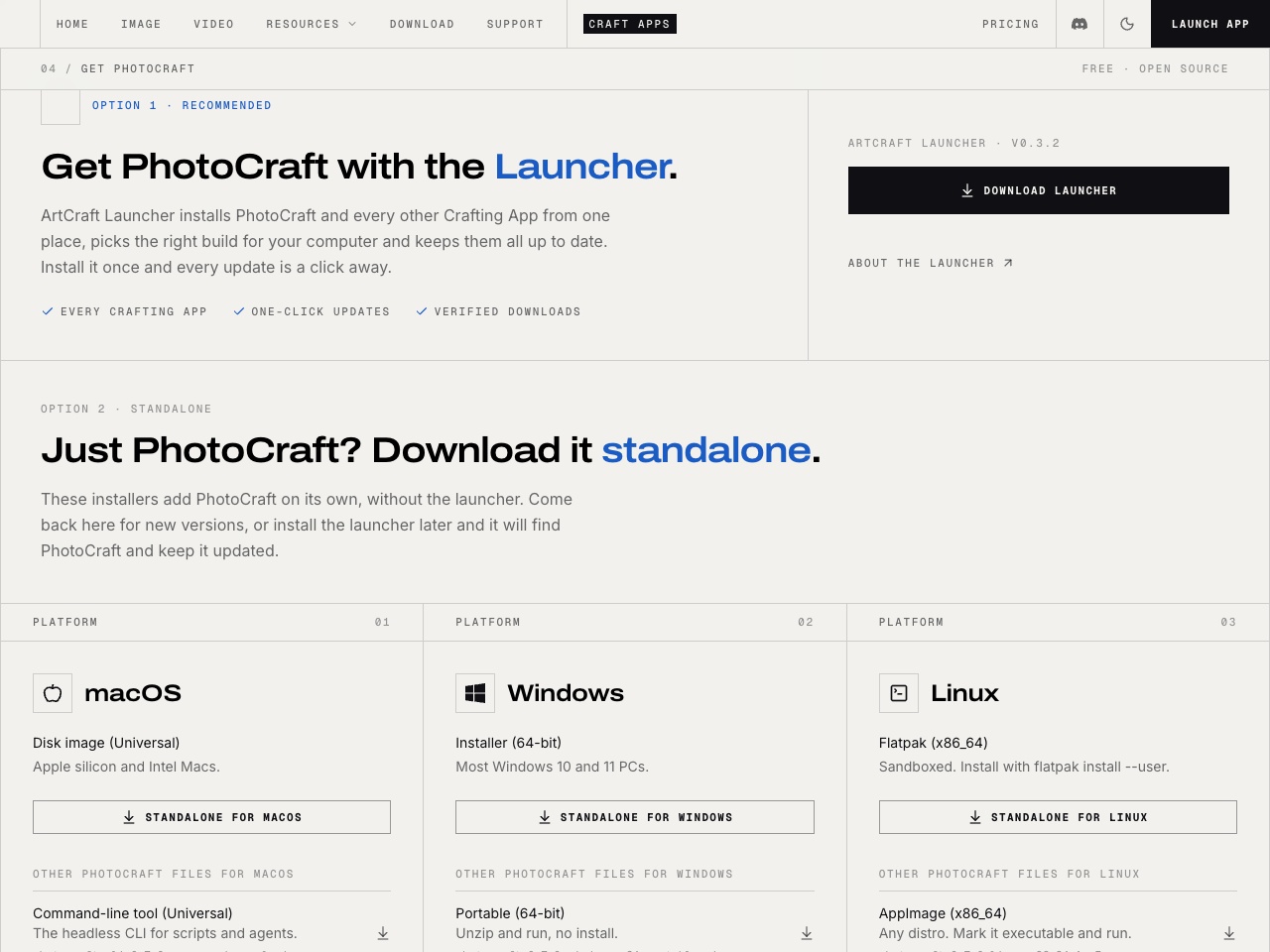
Der ArtCraft Launcher ist praktisch, wenn Sie mehrere Crafting Apps ausprobieren möchten. Er wählt das passende Paket für Ihr System und verwaltet Updates. Das offizielle Launcher-Repository verlinkt die Releases und beschreibt die Installation.
Standalone PhotoCraft installiert nur den Bildeditor. So können Sie die PNG-Übung ohne zusätzliche Suite-Verwaltung beginnen. Die Screenshots zeigen PhotoCraft 0.7.0; neuere Versionen finden Sie in der Release-Liste.
Die offiziellen Pakete liegen in den Repositories storytold/photocraft und storytold/craft-launcher. Prüfen Sie dieses Ziel auch bei einem Download aus den Suchergebnissen. Diese Anleitung verlinkt die Originalquellen; AnimGen bietet keine Kopie des Installers an.
Das passende Paket für den Rechner finden
Auf der PhotoCraft-Seite stehen derzeit unter anderem diese Varianten:
| Rechner | Passendes Paket | Darauf achten |
|---|---|---|
| Mac mit Apple Silicon oder Intel | Universal .dmg |
Ein gemeinsames Paket für beide Prozessorfamilien |
| Üblicher Windows-PC mit Intel oder AMD | x64 .msi |
ARM64 und ältere x86-Systeme haben eigene Builds |
| Windows ohne Installationsprogramm | Portable .zip |
Vor dem Start vollständig entpacken |
| Linux | Flatpak, AppImage, .deb oder .rpm |
Distribution und Prozessor beachten; x86_64 und ARM64 sind getrennt |
Öffnen Sie das heruntergeladene Installationspaket und folgen Sie den Schritten. Eine AppImage-Datei braucht Ausführungsrechte. Das Command-line tool ist für Skripte und Agenten gedacht; für das unten gezeigte Editorfenster wählen Sie die Desktop-App. Auch GitHubs Source code-Archive sind keine fertig gepackten Anwendungen.
Der Web build ist ein ZIP mit der WebAssembly-App zur Bereitstellung über einen Webserver. Er führt nicht zum ArtCraft-KI-Studio. Für unseren Bildtest haben wir diesen offiziellen Build lokal bereitgestellt. Wer den Desktop-Editor nutzt, braucht dafür keinen eigenen Webserver.
PhotoCraft ist weiterhin als frühe Alpha gekennzeichnet. Bewahren Sie das Original auf und speichern Sie Bearbeitungen als Kopie. Bei einer Warnung des Betriebssystems prüfen Sie Quelle und Projektanleitung, statt die Sicherheitsprüfungen für alle Anwendungen abzuschalten.
Eine Figur mit echter Transparenz öffnen
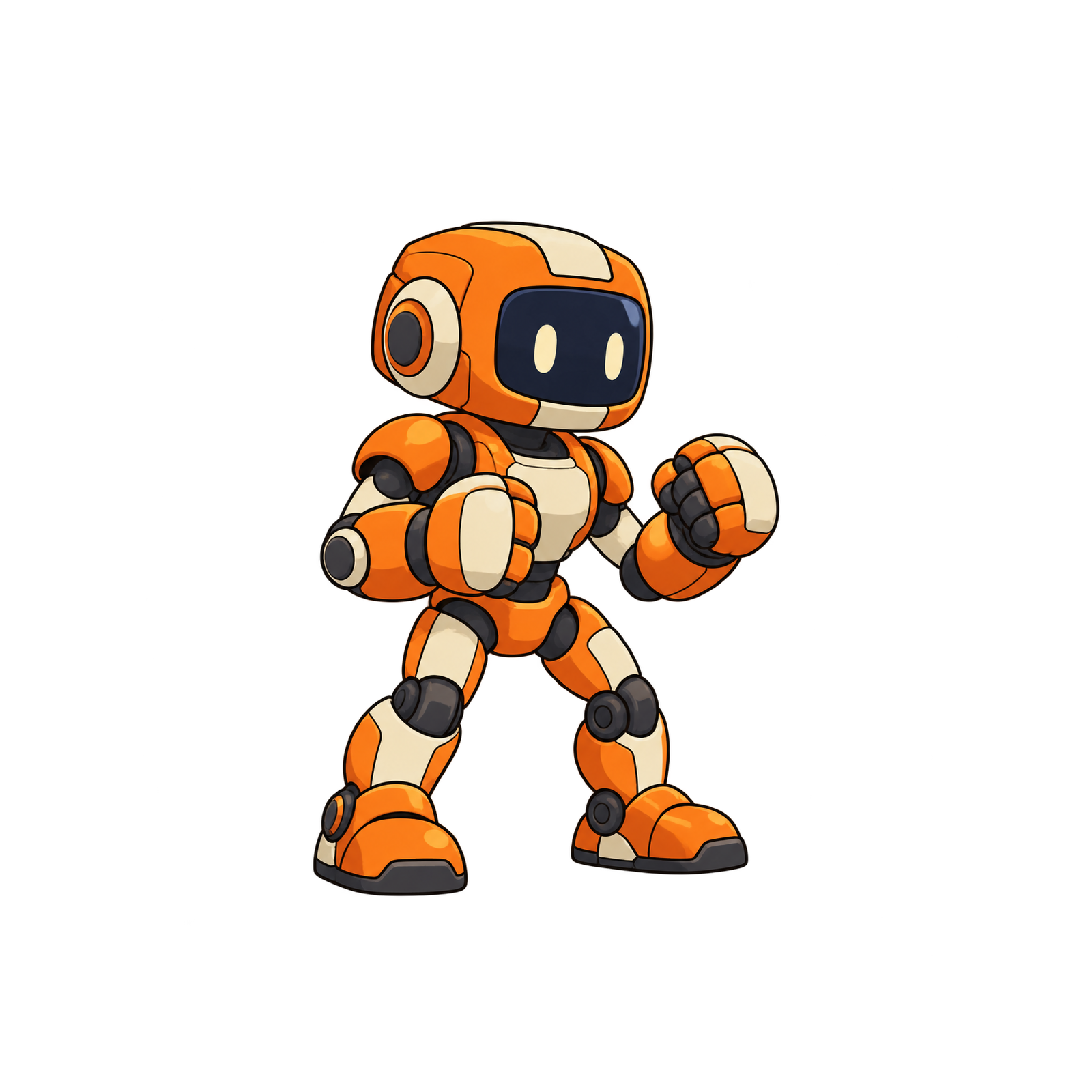
Laden Sie das Original-PNG des Roboters herunter und wählen Sie es in PhotoCraft über Open aus. Die Datei hat 1254 × 1254 Pixel und einen Alphakanal um die Figur.
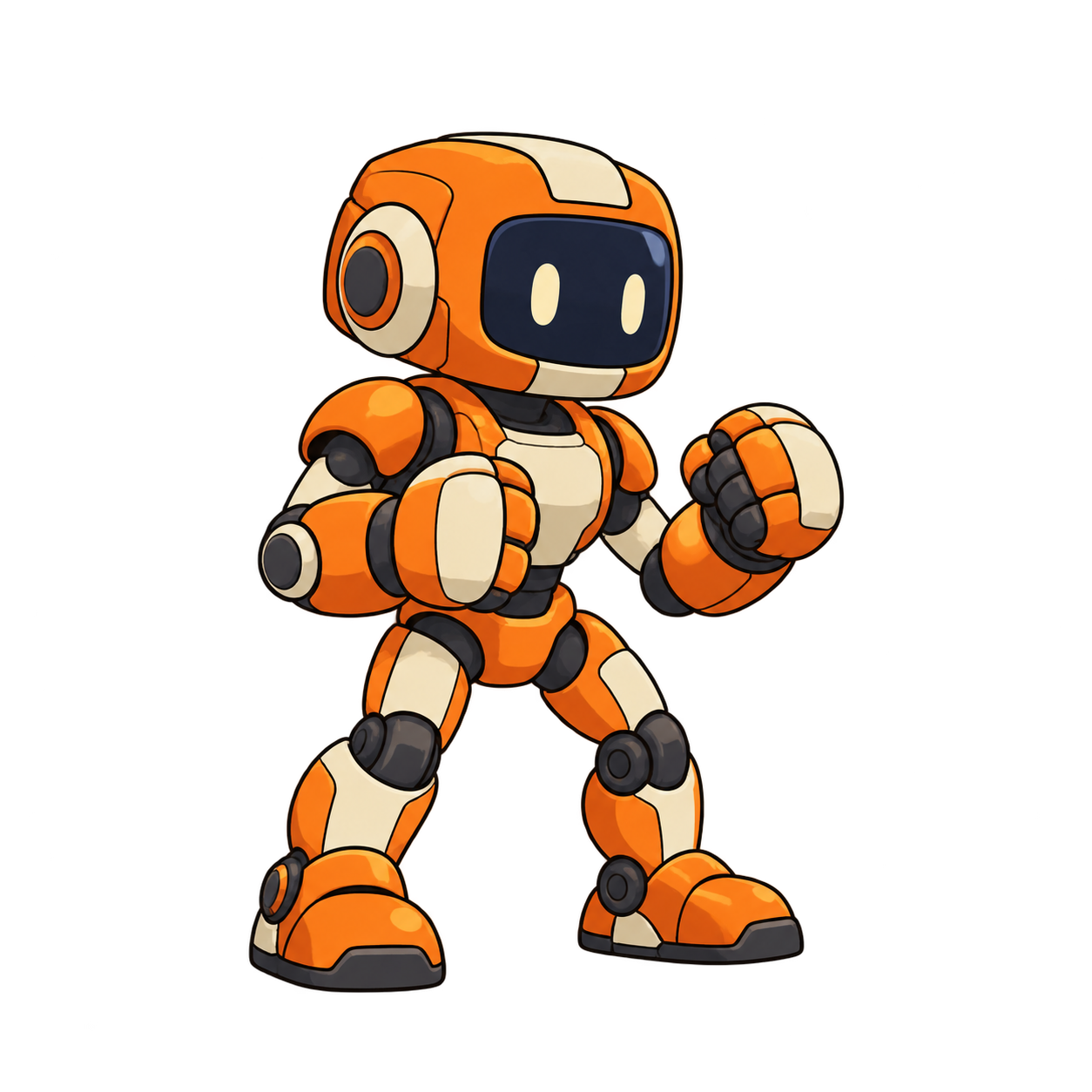
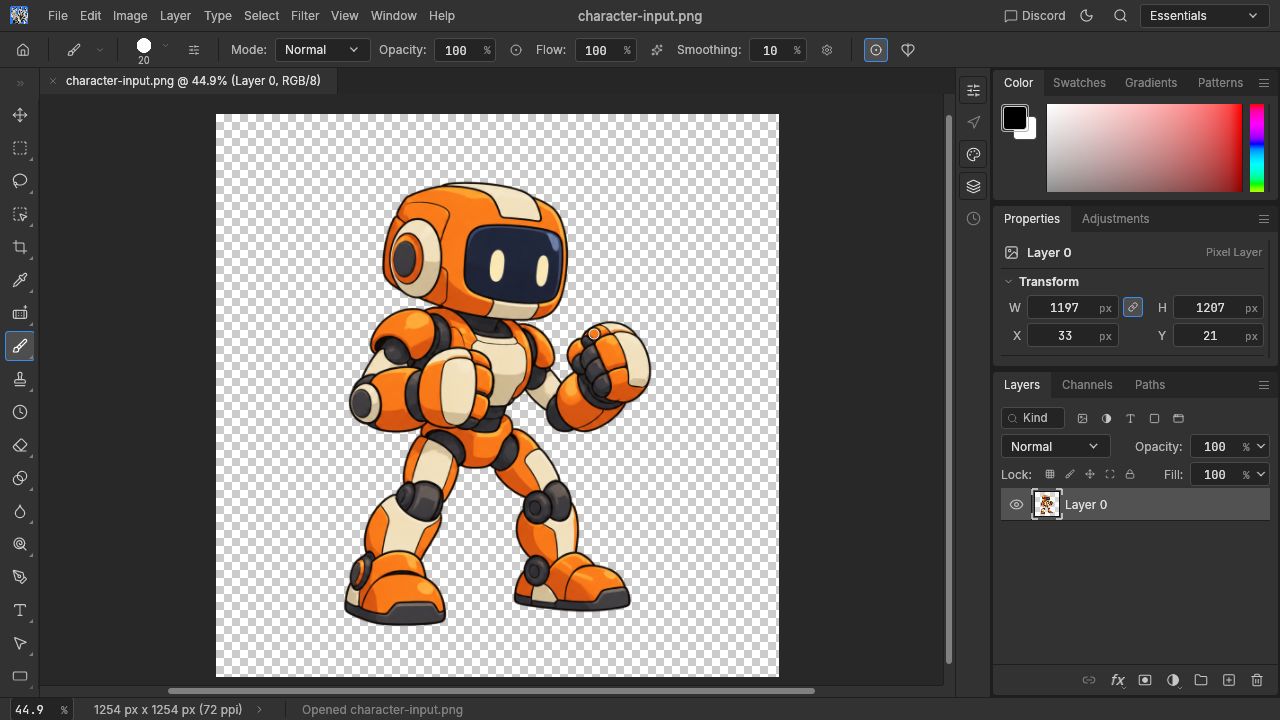
Das Schachbrett im Screenshot stellt die transparenten Bereiche dar. Es darf im exportierten PNG nicht auftauchen. Ist ein solches Muster bereits in die Bildpixel gemalt, bleibt es beim Speichern erhalten.
Hat Ihre eigene Figur ein weißes Rechteck als Hintergrund, verschwindet es nicht allein durch Speichern als PNG. Entfernen Sie den Hintergrund und prüfen Sie die Kanten an Händen, Füßen, Haaren oder Waffen, bevor Sie Bewegung generieren.
Platz für Arme, Füße und Waffen lassen
Ein eng zugeschnittenes Standbild bietet wenig Platz für Schläge oder Sprünge. Beim Roboter haben wir Image → Canvas Size mit diesen Werten verwendet:
- Breite und Höhe: jeweils 1600 Pixels.
- Relative: deaktiviert.
- Anker: Mitte.
- Canvas extension color: Transparent.
Damit kamen auf jeder Seite 173 transparente Pixel hinzu, ohne die Zeichnung zu skalieren. Für zusätzlichen Raum verwenden Sie Canvas Size; Image Size verändert die Größe des Bildes selbst. Der ausführliche PhotoCraft-Leinwandtest enthält den Dialog und einen Vorher-nachher-Vergleich.
Für zusätzlichen Platz bei der nächsten AnimGen-Generierung können Sie auch Expand Canvas in den Eingabeeinstellungen nutzen. PhotoCraft lohnt sich hier, wenn Sie zusätzlich eine bearbeitete PNG-Quelldatei für andere Werkzeuge behalten möchten.
PNG exportieren und auf zwei Hintergründen prüfen
Wählen Sie File → Export → Quick Export as PNG und speichern Sie den Download als neue Datei. Zum Vergleich gibt es unseren tatsächlichen PhotoCraft-Export.
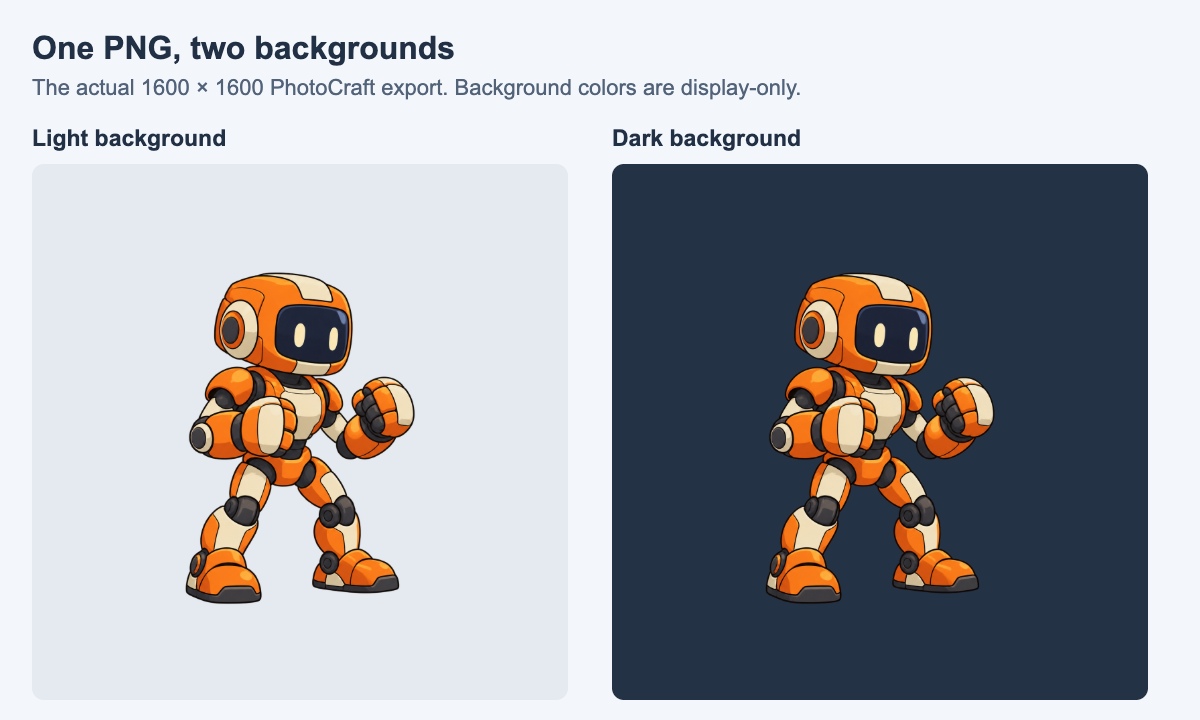
Beide Ansichten zeigen dieselbe PNG-Datei. Die Hintergrundfarben kommen von der Darstellung und sind nicht im PNG gespeichert. Legen Sie auch Ihren Export auf eine helle und eine dunkle Fläche. Ein eingebrannter Hintergrund oder heller Saum fällt so leichter auf.
Unser Export hat 1600 × 1600 Pixel. Im mittleren Bereich blieben sämtliche ursprünglichen RGBA-Werte erhalten, der ergänzte Rand war vollständig transparent. Das Testprotokoll enthält Messwerte und Datei-Hashes. Sie können damit die echte Datei vergleichen und müssen sich nicht auf den Screenshot verlassen.
Die Figur für Animationen verwenden
Das fertige PNG lässt sich im Maker für transparente Animationen hochladen. Beschreiben Sie eine Aktion, prüfen Sie die Bewegung und exportieren Sie die benötigten Frames. Vor dem Packen in ein Sprite-Sheet sollte die gesamte Figur über den ganzen Ablauf im Bild bleiben.
Für diesen Roboter haben wir im früheren Beispiel einer spielbaren Figur bereits Idle, Laufen, Schlagen und Treten erstellt. Das Video stammt aus diesem Godot-Projekt. Die Animationen entstanden vor der Leinwandbearbeitung in PhotoCraft.
Eine vorhandene PNG-Sequenz können Sie im kostenlosen Sprite Sheet Maker packen. Aus einem vorhandenen Video wählen Sie im kostenlosen Video-zu-Sprite-Sheet-Konverter die passenden Frames. In beiden Fällen brauchen Sie die Bewegung nicht erneut zu generieren.
Fragen zu Download und Export
Ist PhotoCraft kostenlos?
PhotoCraft ist kostenlos und Open Source. Für unseren PNG-Test waren weder ein Konto noch Generierungscredits nötig. Das separate ArtCraft-KI-Studio hat eigene kostenpflichtige Tarife. Auch AnimGen zeigt für neue Animationen einen modellabhängigen Preis an (Preise).
Brauche ich den ArtCraft Launcher?
Nein. PhotoCraft lässt sich einzeln herunterladen. Der Launcher hilft, wenn Sie mehrere Crafting Apps und deren Updates an einer Stelle verwalten möchten.
Ist eine Datei sicher, weil sie PhotoCraft heißt?
Der Name belegt nicht die Herkunft. Folgen Sie den Links auf der offiziellen PhotoCraft-Seite und vergleichen Sie bei Bedarf die Datei mit der SHA256SUMS.txt des Releases. Eine passende Prüfsumme bestätigt die Übereinstimmung der heruntergeladenen Bytes mit der Veröffentlichung, garantiert aber keine Fehlerfreiheit oder Sicherheit der frühen Software.
Warum zeigt mein Bildbetrachter einen weißen oder schwarzen Hintergrund?
Manche Programme legen transparente Bilder auf eine einfarbige Fläche. Öffnen Sie das exportierte PNG erneut in PhotoCraft und prüfen Sie den Bereich außerhalb der Figur. Gehört das deckende Rechteck zum Bild, bleibt es auch im Vergleich auf zwei Hintergründen sichtbar.
Beginnen Sie mit dem Originalroboter, exportieren Sie ein PNG und vergleichen Sie es mit dem getesteten Ergebnis. Danach können Sie dieselben Prüfungen auf Ihre eigene Figur anwenden.