

Workflow-Beispiel

Vom Charakterbild zum Sprite-Sheet mit 16 Frames

Verfolge ein Ergebnis mit eigener Projektgrafik: vom Ausgangsbild und vollständigen Video über exakten Zuschnitt und Frame-Sampling bis zum Sprite-Sheet-Export und Import in Unity oder Godot 4.

Konkreter Ablauf

Von einem Charakterbild zu einem zugeschnittenen Laufzyklus mit 16 Frames

Dieses Beispiel nutzt in allen Schritten dasselbe projekteigene Material. Das 4,00 Sekunden lange Ausgangsvideo bleibt unverändert; für Schleife und Sprite-Sheet werden die Quellframes 62–92 ausgewählt. Ergebnisse variieren weiterhin mit Grafik, Prompt, Modell und Einstellungen.

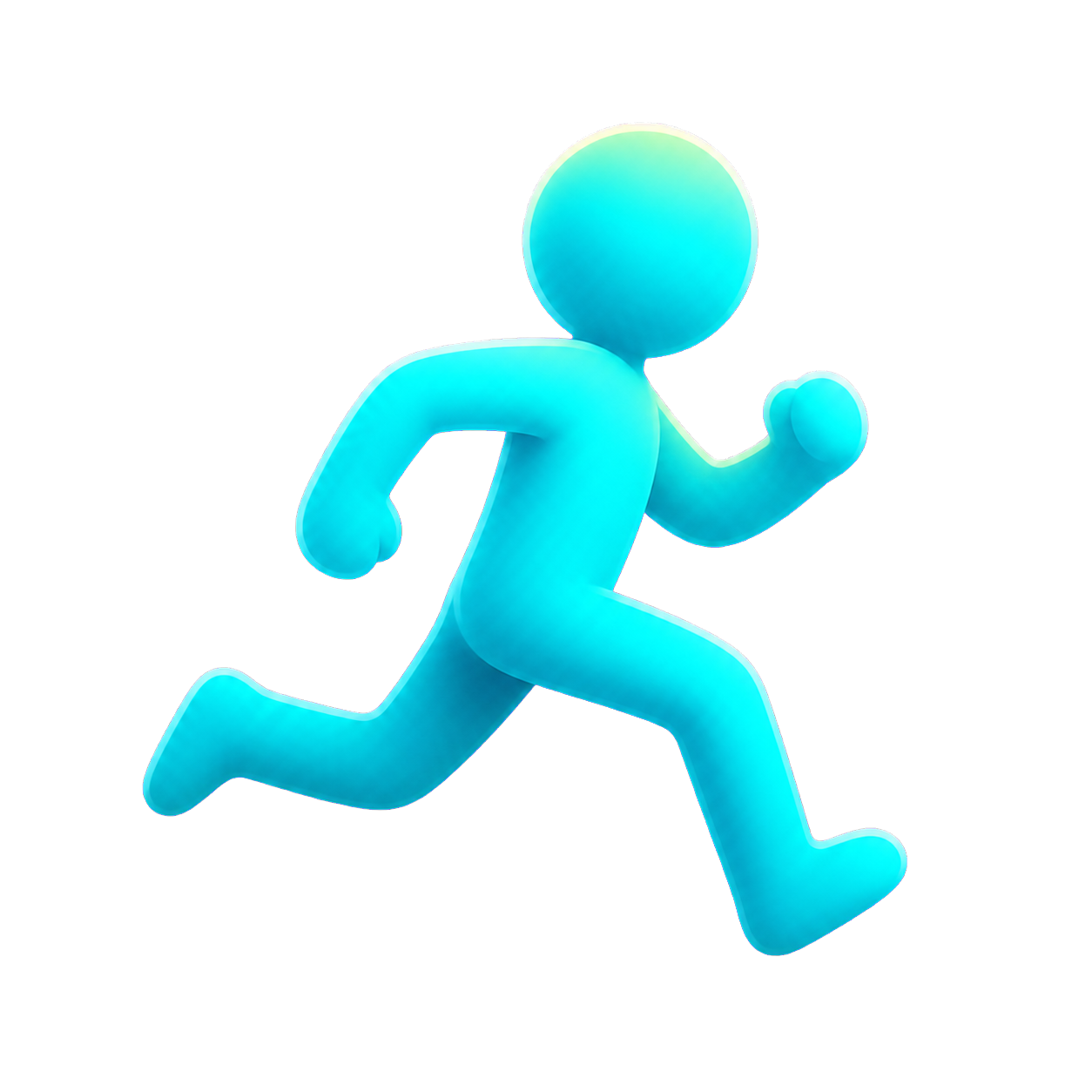
1 · Ausgangsbild

Transparenter cyanfarbener Läufer in Seitenansicht als Beispiel für Bildanimation
Ein transparenter Charakter in Seitenansicht mit klarer Silhouette und Platz für die Bewegung der Gliedmaßen.
Bewegungsbeschreibung
“Laufzyklus in Seitenansicht. Charakter zentriert halten, nach rechts blickend, mit stabiler Silhouette.”

2 · Erzeugtes Ausgangsvideo

640 × 640 · 24 FPS · 96 Frames · 4,00 s

Prüfe das vollständige Ergebnis, bevor du entscheidest, welche Bewegung zur wiederverwendbaren Spielschleife wird.

3 · Saubere Schleife auswählen

Der markierte Bereich enthält den brauchbaren mittleren Zyklus. Einleitung und Ausklang bleiben im Ausgangsvideo.

Ausgewählt: 1,29 s · Quellframes 62–92

Vorschau der gewählten Schleife

640 × 640 · 24 FPS · 31 Quellframes
Der exakt 1,292 Sekunden lange Abschnitt mit 31 Frames wird vor dem Sampling als wiederholte Schleife geprüft.

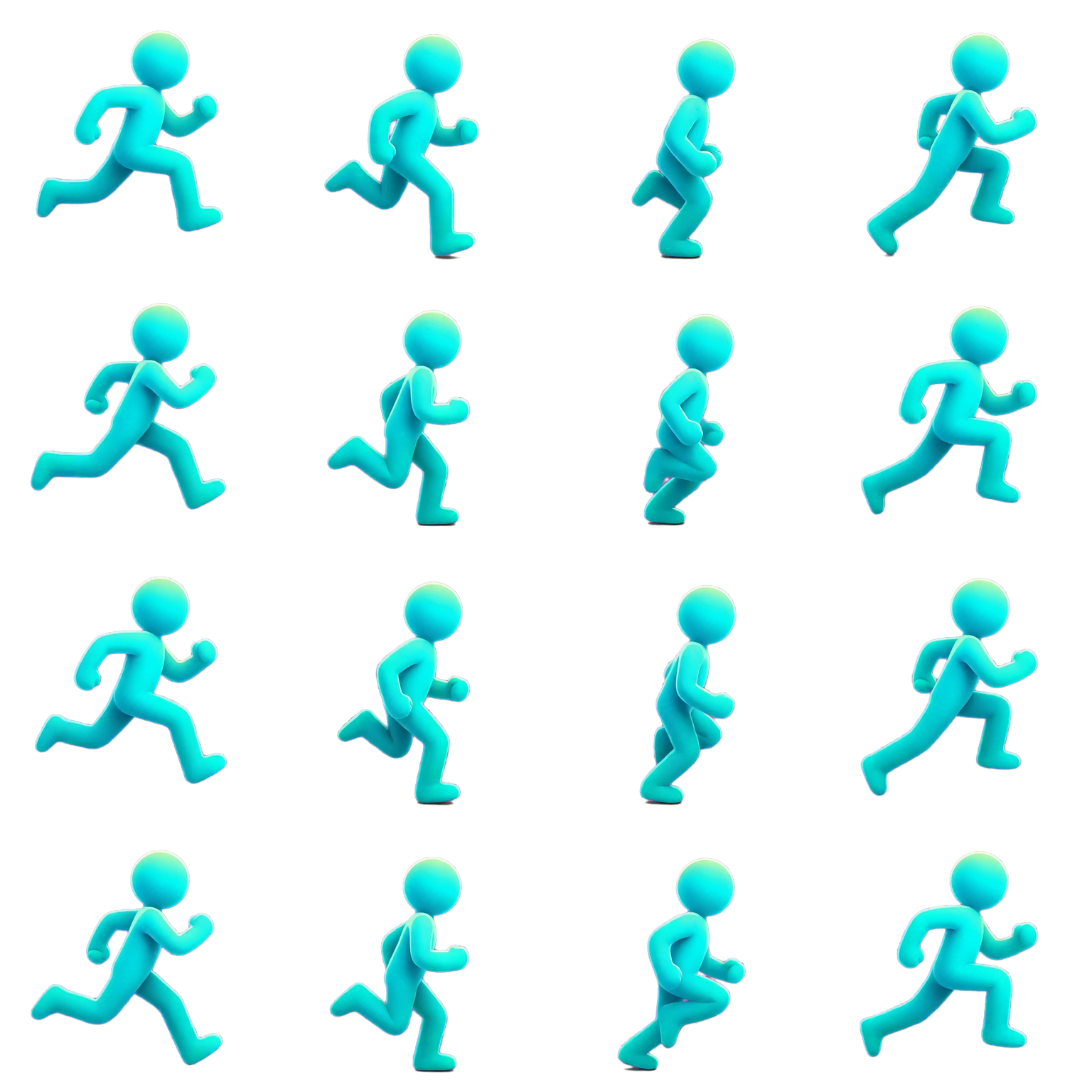
4 · Sprite-Sheet-Export

1536 × 1536 PNG · 16 Frames
Transparentes Sprite-Sheet mit 16 Frames eines cyanfarbenen, nach rechts laufenden Charakters
Jeder zweite Quellframe wird mit 12 FPS abgetastet und in ein transparentes 4×4-Sheet gepackt.

Verfügbares Ausgabepaket

  • 16 transparente PNG-Frames aus der gewählten Schleife
  • 4×4-Sprite-Sheet-PNG mit JSON-Frame-Metadaten
  • Optionales Paket für Unity, Godot, Unreal Paper2D oder Cocos Creator

Das oben gezeigte Beispiel herunterladen

Prüfe das 4×4-Layout anhand des öffentlichen PNGs und seiner Frame-Metadaten, bevor du den Workflow mit eigenem Material ausprobierst.

Diese Dateien sind öffentliche Prüfbeispiele. Erstelle und exportiere für die Produktion deine eigene Animation; es gelten die Rechte deines aktuellen Tarifs oder Credit-Pakets.

Nächster Schritt

Dieses 4×4-Layout in Unity oder Godot 4 verwenden

Das öffentliche Beispiel lässt sich manuell mit 384 × 384 Pixeln pro Frame und 12 FPS importieren. Wähle für eigene Exporte ein Engine-Paket, um die in der jeweiligen Anleitung beschriebenen Metadaten und Projektdateien zu erhalten.

In Unity importieren

Wähle für das Beispiel-PNG „Sprite (2D and UI)“ und „Multiple“. Schneide ein 4×4-Raster mit 384 × 384 Pixeln zu und erstelle den Clip in numerischer Frame-Reihenfolge.

Das Unity-Paket von AnimGen enthält außerdem benachbarte .meta-Dateien, JSON, ein Manifest und Importhinweise.

Unity-Importanleitung lesen
In Godot 4 importieren

Erstelle für das Beispiel-PNG Atlas-Frames in einem 4×4-Raster und spiele Frames 0–15 mit 12 FPS in einem AnimatedSprite2D ab.

Das Godot-4-Paket von AnimGen enthält außerdem SpriteFrames, eine fertige Szene, ein Manifest und Hinweise zum Erhalt der Pfade.

Godot-4-Importanleitung lesen

Was diese Beispiele zeigen

  • Das vollständige erzeugte Video bleibt neben dem zugeschnittenen Ergebnis sichtbar.
  • Exakte Anfangs- und Endpunkte machen den gewählten Bereich mit 31 Quellframes überprüfbar.
  • Durch Frame-Sampling wird daraus ein kompaktes 4×4-Sprite-Sheet mit 16 Frames.
  • Prüfe Transparenz und Kantenqualität vor dem Export auf kontrastierenden Hintergründen.

Fragen zum Beispiel-Workflow

Sind das Kundenfallstudien?

Nein. Es sind Produktbeispiele mit projekteigenen Grafiken und den aktuell verfügbaren Funktionen von AnimGen. Wir zeigen keine erfundenen Kundenergebnisse.

Erreicht jedes Bild dieselbe Qualität?

Nein. Die Ausgabe hängt von Grafik, Bewegungs-Prompt, Modell, Auflösung, Dauer und weiteren Einstellungen ab. Prüfe die erzeugte Vorschau vor dem Export für die Produktion.

Kann ich stattdessen mit einem Video beginnen?

Ja. Importiere ein unterstütztes Video, wähle den brauchbaren Clip und exportiere PNG-Frames, Sprite-Sheet-Assets oder ein Engine-Paket, ohne zuerst ein Video aus einem Bild zu erzeugen.

Probiere den Workflow mit deinen Grafiken aus

Erstelle ein Konto, lade ein Charakterbild hoch und erzeuge eine Vorschau, bevor du über den Export entscheidest.

Ein berechtigtes Konto erstellen