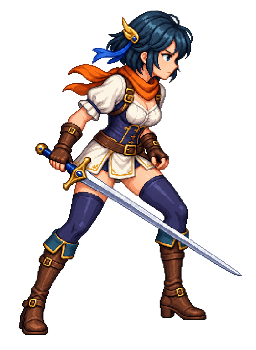
GIF-Hintergrund entfernen: GIF transparent machen
Entferne den Hintergrund aus einem animierten GIF und mache es transparent. Das klappt bei einfarbigen Hintergründen, Greenscreen und Bluescreen: Der Hintergrund um die Figur wird entfernt, die Kanten werden bereinigt, und jeder Frame behält sein Timing. Nichts wird hochgeladen, und du brauchst kein Konto.
- Läuft im Browser
- Kein Upload
- Kein Konto nötig
GIF hierher ziehen, um den Hintergrund zu entfernen
Animiertes GIF oder ein PNG-, JPEG- oder WebP-Bild auf einfarbigem oder Greenscreen-Hintergrund
Deine Datei bleibt auf diesem Gerät.
GIF in vier Schritten transparent machen
- 1
GIF hineinziehen
Wähle ein animiertes GIF oder ein PNG-, JPEG- oder WebP-Bild. Die Hintergrundfarbe wird an den Rändern der Frames erkannt.
- 2
Farbe prüfen
Klicke ins Original, um eine andere Hintergrundfarbe zu wählen, oder füge eine zweite hinzu. Die Toleranz legt fest, wie nah eine Farbe sein muss, um als Hintergrund zu gelten.
- 3
Kanten bereinigen
Kanten glätten, Farbsaum entfernen und die Kante um ein Pixel einziehen: So verschwindet der Halo, den ein alter Hintergrund hinterlässt. Prüfe das Ergebnis auf einer hellen, dunklen oder eigenen Farbe.
- 4
Herunterladen
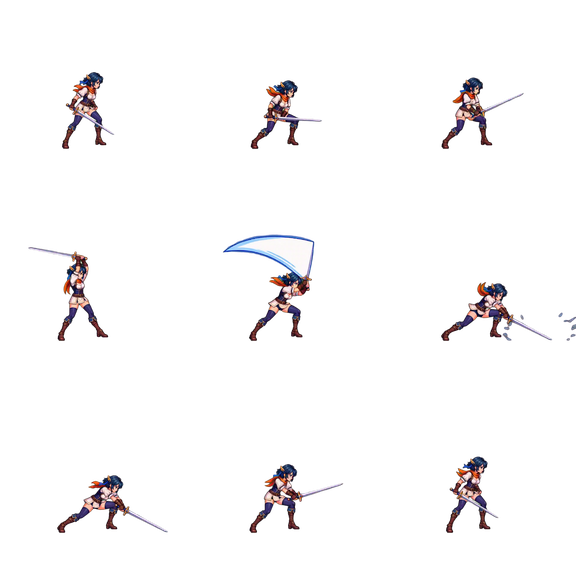
Speichere ein transparentes GIF, PNG-Frames mit weichen Kanten oder ein Sprite-Sheet mit JSON für deine Game-Engine.
So wird der Hintergrund entfernt
- Standardmäßig wird nur Hintergrund entfernt, der mit dem Bildrand verbunden ist. Dieselbe Farbe innerhalb der Figur bleibt daher erhalten, etwa weiße Augen auf weißem Hintergrund.
- Eingeschlossene Lücken, etwa zwischen den Beinen oder unter einem Arm, lassen sich ab einer wählbaren Größe ebenfalls entfernen.
- Randpixel, die in den Hintergrund übergehen, werden ausgeblendet, und die Hintergrundfarbe wird aus ihnen herausgerechnet, statt einen farbigen Saum zu hinterlassen.
- Bei grünen, blauen oder magentafarbenen Screens wird der Farbstich des Screens von den Kanten der Figur entfernt.
- Wenn sich der Hintergrund von Frame zu Frame verändert, wie bei GIFs aus Videos, wird die Farbe in jedem Frame nachgeführt.
Fragen zum Entfernen von GIF-Hintergründen
Wird meine Datei auf einen Server hochgeladen?
Nein. Die Datei wird per JavaScript in deinem Browser-Tab gelesen und umgewandelt, und der Download entsteht auf deinem Gerät. Nichts wird hochgeladen, und du brauchst kein Konto.
Kann es jeden Hintergrund aus einem GIF entfernen?
Nein. Es entfernt Hintergründe, die einfarbig oder fast einfarbig sind: Volltonfarben, Green- und Bluescreens sowie die schlichten Hintergründe von Spiel-Sprites und vielen Stickern. Fotos und Videoszenen mit unruhigem Hintergrund brauchen eine KI-Freistellung, die dieses kostenlose Tool nicht bietet.
Warum hat mein transparentes GIF einen weißen oder farbigen Rand?
GIF-Transparenz ist pro Pixel nur an oder aus, deshalb können weiche Kanten nicht sanft auslaufen. Lass „Kanten glätten“ eingeschaltet, ziehe die Kante um 1 px ein oder stelle „Kanten im GIF“ auf „In eine Farbe überblenden“ mit der Farbe der Seite, auf der das GIF erscheint.
Warum sind Teile meiner Figur verschwunden?
Diese Teile liegen nah an der Hintergrundfarbe. Senke die Toleranz, lass „Entfernen“ auf „Um die Figur herum“ und schalte das Entfernen eingeschlossener Lücken aus.
Wie bekomme ich eine transparente Animation in eine Game-Engine?
Lade statt eines GIFs die PNG-Frames oder das Sprite-Sheet herunter. PNG behält weiche, teilweise transparente Kanten, und zum Sprite-Sheet gehört JSON im Aseprite-Format, das Phaser, PixiJS und Engine-Importer lesen.
Funktioniert es auch mit einem Standbild?
Ja. Zieh ein PNG-, JPEG- oder WebP-Bild mit einfarbigem Hintergrund hinein und lade es als transparentes PNG oder GIF herunter.
Wie groß darf ein GIF sein?
Bis zu 1.000 Frames, begrenzt durch den Browserspeicher: Frame-Anzahl mal Frame-Fläche darf bis zu 40 Millionen Pixel betragen, zum Beispiel 160 Frames mit 500 × 500.
Wie mache ich ein GIF transparent?
Zieh ein GIF mit einfarbigem Hintergrund, Greenscreen oder Bluescreen hierher. Das Tool erkennt die Hintergrundfarbe und entfernt sie in jedem Frame; prüfe das Ergebnis auf einer hellen und einer dunklen Farbe und lade dann das transparente GIF herunter. Ein GIF mit unruhigem Hintergrund, etwa ein Foto oder eine Videoszene, braucht stattdessen eine KI-Freistellung.
Weitere kostenlose Tools
Alle kostenlosen ToolsErstelle neue Animationen für deine Figur
Erstelle ein Konto, lade ein Charakterbild hoch und beschreibe die Bewegung. AnimGen erzeugt die Animation und exportiert sie als Sprite-Sheet, PNG-Frames oder GIF.
Charakter mit KI animierenWillkommens-Credits nach der Verifizierung