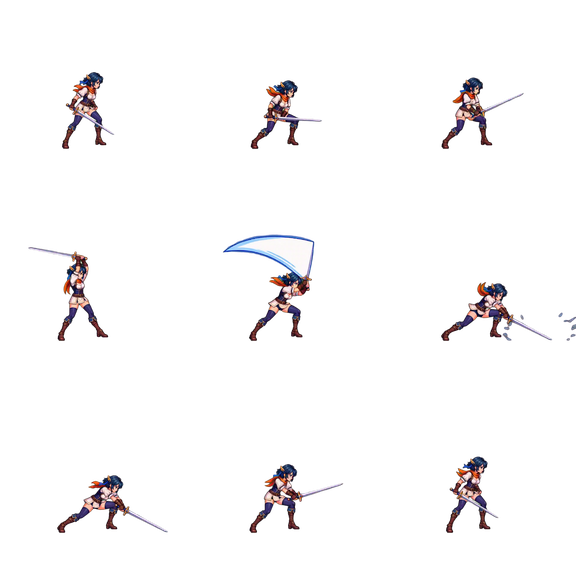
Sprite-Sheet in einzelne Frames zerlegen
Der Sprite-Sheet-Splitter zerlegt ein Sprite-Sheet in einzelne PNG-Frames. Das Raster wird anhand der transparenten Lücken erkannt, oder du legst es selbst fest. Behalte alle Frames oder klicke nur die an, die du brauchst, und lade sie als ein ZIP herunter. Nichts wird hochgeladen.
- Läuft im Browser
- Kein Upload
- Kein Konto nötig
Sprite-Sheet zum Zerlegen hierher ziehen
PNG, WebP, GIF oder JPEG, verarbeitet auf diesem Gerät
Deine Datei bleibt auf diesem Gerät.
Sprite-Sheet in vier Schritten zerlegen
- 1
Sprite-Sheet hineinziehen
Verwende ein Sheet als PNG, WebP, GIF oder JPEG oder probiere den Beispiel-Laufzyklus aus.
- 2
Raster prüfen
Jeder Frame bekommt einen nummerierten Umriss. Korrigiere Spalten, Zeilen, Ränder oder Abstände, wenn ein Frame abgeschnitten ist.
- 3
Frames auswählen
Alle Zellen mit Inhalt sind ausgewählt; klicke Zellen an oder wähle eine Zeile oder Spalte, um nur einige zu behalten. Skaliere Pixel Art mit harten Kanten bis 4×.
- 4
ZIP herunterladen
Du erhältst jeden Frame als nummeriertes PNG, in Leserichtung.
So zerlegt der Splitter ein Sheet
- Die Frames werden aus einem gleichmäßigen Raster aus Spalten und Zeilen geschnitten, gelesen von links nach rechts und von oben nach unten.
- Ränder links und oben sowie Abstände zwischen den Frames lassen sich für jede Richtung getrennt einstellen.
- Zellen ohne sichtbare Pixel werden übersprungen, damit eine halb gefüllte letzte Zeile keine leeren Dateien erzeugt.
- Transparente Pixel bleiben in jedem PNG transparent.
Fragen zum Sprite-Sheet-Splitter
Wird meine Datei auf einen Server hochgeladen?
Nein. Die Datei wird per JavaScript in deinem Browser-Tab gelesen und umgewandelt, und der Download entsteht auf deinem Gerät. Nichts wird hochgeladen, und du brauchst kein Konto.
Was, wenn meine Frames Lücken oder einen Rand haben?
Öffne die Einstellungen unter „Raster“ und stelle den Versatz links und oben sowie den Abstand zwischen den Frames ein. Die Umrisse aktualisieren sich während der Eingabe, sodass du siehst, wann jeder Frame passt.
In welcher Reihenfolge werden die Frames gespeichert?
In der Reihenfolge der Auswahl: standardmäßig von links nach rechts, dann von oben nach unten, oder in der Reihenfolge deiner Klicks. Die Dateien heißen frame_0000.png, frame_0001.png und so weiter; leere Zellen werden weggelassen.
Kann es Sheets mit ungleichmäßigen Frames zerlegen?
Ja. Wechsle zu „Einzelne Sprites“, um jedes Sprite für sich auszuschneiden, zugeschnitten oder auf eine gemeinsame Framegröße ausgerichtet. Maßgeblich sind die sichtbaren Pixel; Atlas-Datendateien liest das Tool nicht, daher behalten gepackte Atlanten keine ursprünglichen Frame-Namen.
Weitere kostenlose Tools
Alle kostenlosen ToolsErstelle neue Animationen für deine Figur
Erstelle ein Konto, lade ein Charakterbild hoch und beschreibe die Bewegung. AnimGen erzeugt die Animation und exportiert sie als Sprite-Sheet, PNG-Frames oder GIF.
Charakter mit KI animierenWillkommens-Credits nach der Verifizierung