Sprite-Sheet in ein GIF umwandeln
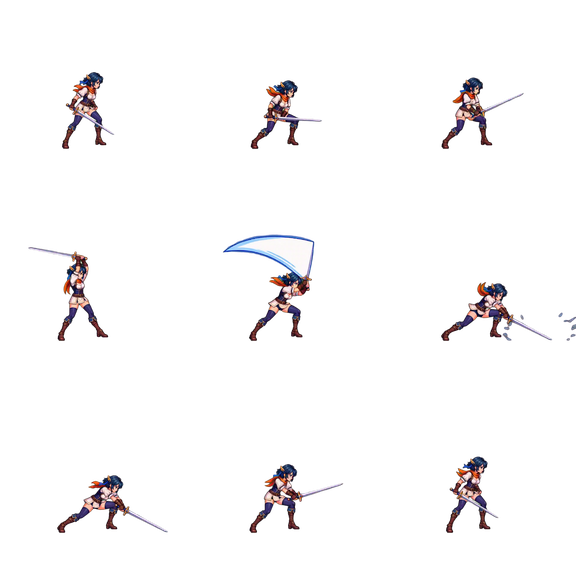
Mach aus einem Sprite-Sheet ein animiertes GIF. Das Raster, oder bei Sheets ohne Raster jedes einzelne Sprite, wird automatisch erkannt, und du klickst die Frames an, die du willst. So wird eine Zeile eines Charakter-Sheets zu einer eigenen Animation. Wähle Bildrate, Skalierung und Hintergrund und lade das GIF herunter. Nichts wird hochgeladen.
- Läuft im Browser
- Kein Upload
- Kein Konto nötig
Sprite-Sheet hierher ziehen, um ein GIF zu erstellen
PNG, WebP, GIF oder JPEG, verarbeitet auf diesem Gerät
Deine Datei bleibt auf diesem Gerät.
Sprite-Sheet in vier Schritten in ein GIF umwandeln
- 1
Sprite-Sheet hineinziehen
Verwende ein Sheet als PNG, WebP, GIF oder JPEG mit Frames in einem gleichmäßigen Raster, oder probiere den Beispiel-Laufzyklus aus.
- 2
Frames auswählen
Klicke die Zellen in Abspielreihenfolge an oder wähle eine ganze Zeile oder Spalte. Korrigiere das Raster, wenn ein Frame abgeschnitten ist.
- 3
Wiedergabe einstellen
Wähle die Bildrate, eine Skalierung von 1× bis 4×, die Wiederholung und einen transparenten oder einfarbigen Hintergrund.
- 4
Erstellen und herunterladen
Sieh dir die Animation in der Vorschau an, erstelle das GIF und speichere es.
Gut zu wissen über die GIF-Ausgabe
- Pixel Art mit 255 Farben oder weniger bleibt exakt erhalten; Sheets mit mehr Farben werden auf eine gemeinsame Palette reduziert, damit die Farben zwischen den Frames nicht flackern.
- GIF-Transparenz ist pro Pixel nur an oder aus. Für weiche Kanten wähle einen einfarbigen Hintergrund, der zu der Stelle passt, an der das GIF erscheinen soll.
- GIF-Zeiten laufen in Schritten von 10 ms, daher wird die Verzögerung pro Frame auf den nächsten Schritt gerundet.
- Leere Zellen werden weggelassen, und die Frames laufen in der Reihenfolge, in der du sie ausgewählt hast.
- Sheets ohne Raster funktionieren auch: Jedes Sprite wird einzeln erkannt und auf eine gemeinsame Framegröße ausgerichtet.
Fragen zur Umwandlung von Sprite-Sheet in GIF
Wird meine Datei auf einen Server hochgeladen?
Nein. Die Datei wird per JavaScript in deinem Browser-Tab gelesen und umgewandelt, und der Download entsteht auf deinem Gerät. Nichts wird hochgeladen, und du brauchst kein Konto.
Wie findet das Tool die Frames?
Hat das Sheet einen transparenten Hintergrund, sucht es die transparenten Linien zwischen den Frames und wählt das Raster, das dazu passt, auch bei Sheets, die ein paar Pixel eingerückt beginnen. Andernfalls schätzt es das Raster anhand der Bildform. Spalten, Zeilen, Versatz und Abstand kannst du jederzeit selbst einstellen.
Kann ich ein GIF aus nur einer Animation eines Sheets machen?
Ja. Charakter-Sheets enthalten oft mehrere Animationen, eine pro Zeile. Wähle mit „Nur Zeile“ eine davon aus oder klicke Zellen einzeln an; das GIF spielt sie in der gewählten Reihenfolge ab, und „Umkehren“ dreht die Reihenfolge um.
Welche Bildrate sollte ich verwenden?
Spiel-Sprites werden oft mit 8 bis 12 Bildern pro Sekunde animiert, flüssigere Bewegungen mit 15 bis 24. Browser spielen sehr kurze GIF-Verzögerungen langsam ab, daher begrenzt der Konverter die Bildrate auf höchstens 50 fps.
Warum sehen die Kanten gezackt aus?
GIFs können keine teilweise transparenten Pixel speichern, deshalb werden weiche Kanten hart. Schalte den transparenten Hintergrund aus und wähle eine Farbe, die zu deiner Seite passt, damit die Kanten mit ihr verschmelzen.
Funktioniert es mit Sheets ohne Raster?
Ja. Wechsle zu „Einzelne Sprites“ oder lass das Tool entscheiden: Jedes Sprite wird für sich erkannt, eine einfarbige Hintergrundfarbe wird entfernt, und unterschiedlich große Sprites werden auf eine gemeinsame Framegröße ausgerichtet, standardmäßig unten mittig.
Weitere kostenlose Tools
Alle kostenlosen ToolsErstelle neue Animationen für deine Figur
Erstelle ein Konto, lade ein Charakterbild hoch und beschreibe die Bewegung. AnimGen erzeugt die Animation und exportiert sie als Sprite-Sheet, PNG-Frames oder GIF.
Charakter mit KI animierenWillkommens-Credits nach der Verifizierung