Sprites automatisch aus Sprite-Sheets ausschneiden
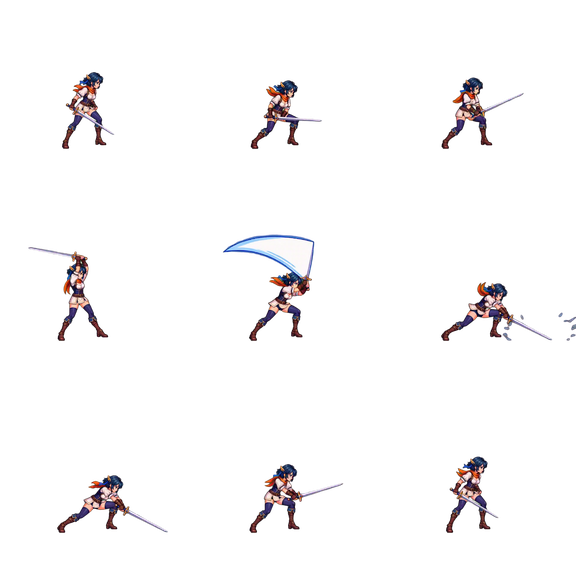
Der Sprite-Sheet-Cutter zerlegt ein Sprite-Sheet in einzelne Sprites. Gleichmäßige Raster werden Zelle für Zelle geschnitten; bei Sheets ohne Raster, etwa Sprite-Rips auf einfarbigem Hintergrund, wird jedes Sprite für dich gefunden und umrahmt. Wähle die Sprites aus, die du willst, und lade PNGs oder ein sauberes Sprite-Sheet herunter. Nichts wird hochgeladen.
- Läuft im Browser
- Kein Upload
- Kein Konto nötig
Sprite-Sheet zum Ausschneiden hierher ziehen
PNG, WebP, GIF oder JPEG, verarbeitet auf diesem Gerät
Deine Datei bleibt auf diesem Gerät.
Sprites in vier Schritten aus einem Sheet ausschneiden
- 1
Sheet hineinziehen
Verwende ein Sheet als PNG, WebP, GIF oder JPEG. Eine einfarbige Hintergrundfarbe wird automatisch erkannt und entfernt.
- 2
Ergebnis prüfen
Sheets mit gleichmäßigem Raster werden nach Zellen geschnitten, andere Sprite für Sprite. Wechsle zwischen beidem oder wähle die Hintergrundfarbe selbst.
- 3
Sprites auswählen
Klicke die Sprites in der gewünschten Reihenfolge an oder ziehe einen Rahmen um eine ganze Animation. „Umkehren“ dreht die Reihenfolge um.
- 4
Herunterladen
Lade die Sprites als PNG-Dateien herunter, zugeschnitten oder in einheitlicher Framegröße, oder gepackt in ein sauberes Sprite-Sheet mit JSON.
So findet der Cutter die Sprites
- Hat das Sheet keine Transparenz, gilt die häufigste Farbe am Rand als Hintergrund und wird entfernt. Du kannst im Bild eine andere Farbe wählen.
- Sheets, die in ein gleichmäßiges Raster passen, werden nach Zellen geschnitten, andere Sprite für Sprite: Zusammenhängende Pixel bilden ein Sprite, und Teile, die näher liegen als der Verbindungsabstand (standardmäßig 1 px), gehören dazu.
- Jedes Sprite behält nur seine eigenen Pixel, sodass ein Nachbar, der in seinen Rahmen ragt, draußen bleibt.
- Unterschiedlich große Sprites teilen sich in Sprite-Sheets und GIFs eine Framegröße und werden standardmäßig unten mittig ausgerichtet, damit die Füße auf einer Linie bleiben.
Fragen zum Sprite-Sheet-Cutter
Wird meine Datei auf einen Server hochgeladen?
Nein. Die Datei wird per JavaScript in deinem Browser-Tab gelesen und umgewandelt, und der Download entsteht auf deinem Gerät. Nichts wird hochgeladen, und du brauchst kein Konto.
Kann es Sprite-Sheets ohne Raster zerlegen?
Ja. Wenn kein gleichmäßiges Raster zum Sheet passt, findet der Cutter jedes einzelne Sprite und zieht einen Rahmen darum. Klicke oder ziehe, um die gewünschten auszuwählen.
Was ist mit Beschriftungen und Credits auf Sprite-Rips?
Text auf dem Sheet wird in eigenen Rahmen erkannt, getrennt von den Sprites. Lass diese Rahmen einfach aus deiner Auswahl weg.
Warum sind zwei Sprites in einem Rahmen?
Sie berühren sich oder liegen näher beieinander als der Verbindungsabstand. Stelle den Verbindungsabstand auf 0 oder wechsle zu „Raster“, wenn das Sheet ein gleichmäßiges Layout hat.
Kann ich aus einem unordentlichen Sheet ein sauberes Sprite-Sheet machen?
Ja. Wähle die Sprites aus und lade ein sauberes Sprite-Sheet herunter: dieselben Frames in einheitlicher Framegröße in einem gleichmäßigen Raster, mit JSON im Aseprite-Format, das Phaser, PixiJS und Engine-Importer lesen.
Funktioniert es, wenn der Hintergrund nicht einfarbig ist?
Nein. Verläufe, Rauschen oder Szenerie hinter den Sprites lassen sich nicht von den Sprites unterscheiden. Das Sheet braucht einen transparenten oder einfarbigen Hintergrund.
Ist das ein Sprite-Extractor oder Sprite-Sheet-Unpacker?
Es extrahiert Sprites anhand ihrer sichtbaren Pixel. Die Atlas-Datendateien, die Game-Engines schreiben, liest es nicht; gepackte Atlanten werden daher nach dem Sichtbaren geschnitten und behalten keine ursprünglichen Frame-Namen.
Weitere kostenlose Tools
Alle kostenlosen ToolsErstelle neue Animationen für deine Figur
Erstelle ein Konto, lade ein Charakterbild hoch und beschreibe die Bewegung. AnimGen erzeugt die Animation und exportiert sie als Sprite-Sheet, PNG-Frames oder GIF.
Charakter mit KI animierenWillkommens-Credits nach der Verifizierung