Animierte Emotes mit KI
Animierte Emotes mit KI erstellen
Lade das Emote oder die Charaktergrafik hoch, die du schon hast, und beschreibe eine kleine Bewegung: Winken, Nicken, Lachen. AnimGen AI animiert sie, du behältst den Teil, der sich als Schleife eignet, und exportierst ein transparentes GIF, das du für Twitch und Discord skalierst.
Echte Ergebnisse
Vier animierte Emotes, jedes aus einem einzigen Bild
Jedes Emote begann mit einem Standbild und einer 4 Sekunden langen Generierung mit Seedance 2.0 Fast in 480p, zu 36 Credits. Die Schleife wurde in AnimGen ausgewählt, als transparentes GIF exportiert und mit dem kostenlosen Emote-Resizer skaliert. Die kleinen Bilder sind die tatsächlichen Dateien für Twitch.
Winken
58 Frames · Schleife von 3,87 s
Twitch 112 px: 229 KB · Discord 128 px: 251 KB
Ausgangsbild
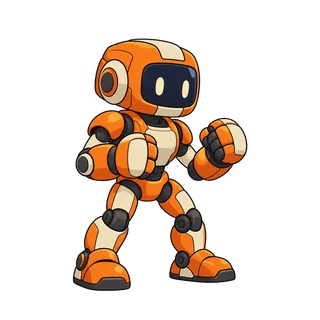
Originalgröße: 112, 56 und 28 px
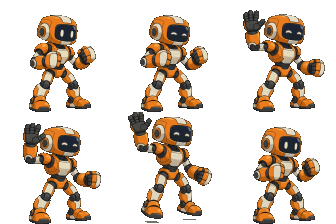


Lachen
57 Frames · Schleife von 3,8 s
Twitch 112 px: 300 KB · Discord 128 px: 183 KB
Ausgangsbild

Originalgröße: 112, 56 und 28 px



Flügelschlag
58 Frames · Schleife von 3,87 s
Twitch 112 px: 265 KB · Discord 128 px: 254 KB
Ausgangsbild

Originalgröße: 112, 56 und 28 px



Nicken
56 Frames · Schleife von 3,73 s
Twitch 112 px: 298 KB · Discord 128 px: 231 KB
Ausgangsbild
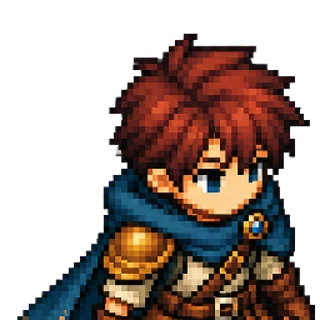
Originalgröße: 112, 56 und 28 px



Dein eigenes GIF mit dem kostenlosen Emote-Resizer skalieren
So funktioniert es
Vom Standbild zum animierten Emote
Du beschreibst die Bewegung, das Modell erzeugt sie, und du wählst die Frames, die eine Schleife ergeben.
- 1
Dein Emote-Bild hochladen
Nimm die Grafik, die du schon hast: ein Gesicht, ein Brustbild oder eine kleine Ganzkörperfigur. Am besten eignet sich ein PNG mit transparentem Hintergrund.
- 2
Eine kleine Bewegung beschreiben
Nenne eine einzige Aktion, etwa Winken, Nicken, Lachen oder Hüpfen, und bitte darum, dass sie in der Ausgangspose endet, damit sie sich als Schleife abspielen lässt.
- 3
Die Schleife auswählen
Geh die Frames durch und behalte den Bereich, in dem das Ende an den Anfang anschließt. Für die meisten Emotes reichen ein bis zwei Sekunden.
- 4
Exportieren und skalieren
Exportiere ein transparentes GIF und öffne es im Emote-Resizer. Dort erhältst du die Dateien in 112, 56 und 28 px für Twitch und die Datei in 128 px für Discord.
Größen und Limits
Was Twitch und Discord annehmen
Beide Plattformen nehmen animierte Emotes als GIF an. Der Emote-Resizer prüft jede Datei gegen diese Limits und reduziert Farben oder Frames, wenn eine Datei zu groß ist.
| Plattform | Format und Größe | Limit |
|---|---|---|
| Animiertes Twitch-Emote | GIF in 112, 56 und 28 px | 512 KB pro Datei, wenn du die drei Größen selbst hochlädst; höchstens 60 Frames |
| Animiertes Discord-Emoji | GIF in 128 × 128 px | Unter 256 KB |
Am 11. November 2026 mit den Hilfeseiten von Twitch und Discord abgeglichen.
Alle Größen im Emote-Resizer ansehenExport
Von der Vorschau zur Emote-Datei
Kostenlose Erstellung und Vorschau
- Animationen mit Willkommens-Credits erstellen, ohne Kreditkarte
- Jeden Clip in der Vorschau prüfen und die Schleife auswählen
- Die Download-Bedingungen werden im Studio angezeigt
Mit Abo oder Credit-Paket
- Transparentes GIF, PNG-Frames und WebM Alpha
- Sprite-Sheets und Engine-Pakete, falls dieselbe Figur auch in ein Spiel soll
- Kommerzielle Nutzung deiner Exporte
Bessere Ergebnisse
Was wir beim Testen von Emotes gelernt haben
- Lass bei großen Bewegungen Platz um die Grafik, oder füge ihn mit „Leinwand erweitern“ hinzu. Der Emote-Resizer schneidet den Rand wieder ab, das Emote wird also nicht kleiner.
- Nimm für Nicken, Lachen und andere Bewegungen im Gesicht ein Brustbild oder ein Kopfbild. Bei einer Ganzkörperfigur sind sie in 112 px kaum zu erkennen.
- Bitte um eine einzige kleine Aktion, die in die Ausgangspose zurückkehrt, damit das Ende der Schleife an den Anfang anschließt.
- Halte Schleifen für Discord bei etwa 2 Sekunden. In unseren Tests blieb jede 2-Sekunden-Schleife bei voller Bildrate unter 256 KB; 4-Sekunden-Schleifen brauchten weniger Farben oder nur die Hälfte der Frames.
- Sieh dir vor dem Hochladen die Version in 28 px an. Details, die in 112 px erkennbar sind, können in dieser Größe verschwinden.

Ohne Rand: Die Flügel ragen aus dem Bild
Mit Rand: Der ganze Flügelschlag passt ins Bild

Ganzkörper: Das Nicken ist kaum zu sehen
Brustbild: Das Nicken ist klar zu erkennen
Was es nicht kann
- Es erstellt kein Emote aus einem Text-Prompt; du beginnst mit deinem eigenen Bild.
- Es erzeugt keine Lippensynchronisation und animiert nicht zu einer Tonspur.
- Lichteffekte wie ein Leuchten oder ein Glanzstreifen überstehen den transparenten Export nicht sauber; in unseren Tests wurden daraus farbige Flecken. Animiere die Grafik selbst.
- Es lädt nichts zu Twitch oder Discord hoch. Wer animierte Emotes hinzufügen darf und wie viele, legt jede Plattform selbst fest.
- Die Ergebnisse hängen von Bild und Prompt ab, also prüfe jede Vorschau vor dem Export.
Fragen zu animierten Emotes
Wie erstelle ich ein animiertes Emote?
Lade dein Emote-Bild hoch, beschreibe eine kleine Bewegung und erstelle eine Vorschau. Behalte den Teil, der eine Schleife ergibt, exportiere ein transparentes GIF und skaliere es mit dem Emote-Resizer auf die Größen der Plattform.
Welche Größe hat ein animiertes Twitch-Emote?
Twitch nimmt animierte Emotes als GIF in 112, 56 und 28 px an. Wenn du die drei Größen selbst hochlädst, darf jede Datei bis zu 512 KB groß sein, und die Animation darf höchstens 60 Frames haben.
Welche Größe hat ein animiertes Discord-Emoji?
128 × 128 px und unter 256 KB, als GIF. In unseren Tests passten Schleifen von etwa 2 Sekunden, ohne dass Frames entfernt werden mussten.
Kann ich animierte Emotes kostenlos erstellen?
Berechtigte neue Konten erhalten nach der Verifizierung Willkommens-Credits, die 7 Tage gültig sind. Erstellung und Vorschau sind kostenlos; die Download-Bedingungen werden im Studio angezeigt. Der Emote-Resizer ist kostenlos und braucht kein Konto.
Kann ich ein Emote animieren, das ich schon habe?
Ja. Beginne mit der Originalgrafik statt mit der 112-px-Datei: Die Animation wird in 480p oder höher erzeugt, eine größere Vorlage behält also mehr Details.
Ist der Hintergrund transparent?
Ja. Lade ein PNG mit transparentem Hintergrund hoch und exportiere ein transparentes GIF. Prüfe es vor dunklem und hellem Chat-Hintergrund; der Emote-Resizer zeigt beide.
Kann AnimGen mein Emote sprechen lassen oder lippensynchron animieren?
Nein. AnimGen erzeugt Bewegung aus einem Bild und einem Text-Prompt. Einen Mund synchronisiert es nicht mit einer Tonspur.
Darf ich die Emotes kommerziell nutzen?
Abos und Credit-Pakete beinhalten die kommerzielle Nutzung, der kostenlose Tarif nicht.
Verwandte Workflows
Erwecke dein Emote zum Leben
Erstelle ein Konto, lade dein Emote-Bild hoch und erstelle deine erste Bewegungsvorschau.
Mein Emote animieren