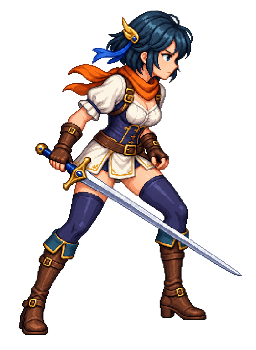
Bild in Pixel Art umwandeln
Der Pixel-Art-Generator verwandelt ein Bild, eine Spielfigur oder ein Foto in Pixel Art. Wähle die Größe in Pixeln, eine Palette wie PICO-8 oder eine beliebige Palette von Lospec und das Dithering, dann lade ein scharfes PNG herunter. Er arbeitet als Konverter, nicht als KI: Jedes Pixel stammt aus deinem Bild. Nichts wird hochgeladen, und du brauchst kein Konto.
- Läuft im Browser
- Kein Upload
- Kein Konto nötig
Bild hierher ziehen, um es in Pixel Art umzuwandeln
PNG, JPEG, WebP oder GIF (erster Frame), verarbeitet auf diesem Gerät
Deine Datei bleibt auf diesem Gerät.
In vier Schritten Pixel Art aus einem Bild erstellen
- 1
Bild hineinziehen
Verwende ein PNG, JPEG, WebP oder GIF oder probiere die Beispielfigur aus. Ein einfarbiger Hintergrund wird entfernt und leerer Rand abgeschnitten.
- 2
Größe wählen
Wähle eine Breite wie 32 oder 64 Pixel. Die Höhe ergibt sich aus der Form des Bildes.
- 3
Farben festlegen
Lass den Konverter 2 bis 64 Farben wählen, nimm PICO-8, Endesga 32, NES oder Game Boy oder importiere eine beliebige Lospec-Palette. Dithering sorgt für Retro-Schattierungen.
- 4
Herunterladen
Speichere das PNG in echter Pixelgröße für eine Game-Engine oder hochskaliert von 2× bis 16× mit scharfen Pixeln, dazu die Palette als .hex-Datei.
Was die Pixel Art sauber hält
- Jedes Pixel übernimmt die Hauptfarbe seines Bereichs statt eines Mittelwerts, sodass flache Flächen flach bleiben, statt matschig zu werden.
- Dunkle Linien wie Konturen und Augen bleiben beim Verkleinern erhalten, damit kleine Figuren lesbar bleiben.
- Farben werden in Oklab ausgewählt und abgeglichen, einem Farbraum, der Unterschiede so misst, wie das Auge sie sieht. So bekommen Haut, Schatten und Glanzlicht jeweils eine eigene Farbe.
- Vereinzelte Pixel werden bereinigt, und um eine Figur auf transparentem Hintergrund lässt sich eine ein Pixel breite Kontur ziehen.
- Paletten mit nur einem Farbton, etwa die Grüntöne des Game Boy, werden nach Helligkeit zugeordnet, damit das Bild Licht und Schatten behält.
Fragen zum Umwandeln von Bildern in Pixel Art
Wird meine Datei auf einen Server hochgeladen?
Nein. Die Datei wird per JavaScript in deinem Browser-Tab gelesen und umgewandelt, und der Download entsteht auf deinem Gerät. Nichts wird hochgeladen, und du brauchst kein Konto.
Ist das ein KI-Pixel-Art-Generator?
Nein. Er wandelt die Pixel deines Bildes nach festen Regeln um, daher folgt das Ergebnis dem Bild, und nichts wird hinzuerfunden. Aus einem Foto wird eine Pixel-Version desselben Fotos; es wird nicht in einem handgezeichneten Stil neu gemalt.
Wie groß sollte Pixel Art für ein Spiel sein?
Figuren sind oft 16, 32 oder 64 Pixel hoch, größere Sprites 96 oder 128. Wähle hier die Breite, die Höhe ergibt sich aus dem Bild. Verwende in deiner Engine den 1×-Download und stelle die Texturfilterung auf Nearest (Point), damit die Grafik scharf bleibt.
Kann ich meine eigene Palette verwenden?
Ja. Gib einen Lospec-Palettennamen oder -Link ein, etwa endesga-32, oder füge Hex-Farben ein. Importierte Paletten werden für das nächste Mal in deinem Browser gespeichert.
Was bewirkt Dithering?
Es mischt zwei Palettenfarben in einem Muster, um einen Ton dazwischen anzudeuten. Geordnetes Dithering ergibt das regelmäßige Muster alter Konsolen, Fehlerdiffusion eine feinere, unruhigere Mischung. Lass es für flache, saubere Sprites aus.
Kann ich ein Foto in Pixel Art umwandeln?
Ja. Fotos gelingen am besten mit 64 bis 128 Pixeln Breite und 16 bis 32 Farben. Für einen kräftigeren Look erhöhe unter „Farben anpassen“ Kontrast und Sättigung ein wenig.
Darf ich die Pixel Art kommerziell nutzen?
AnimGen beansprucht keine Rechte an dem, was du erstellst. Ob du das Ergebnis nutzen darfst, hängt von den Rechten an dem Bild ab, mit dem du begonnen hast.
Weitere kostenlose Tools
Alle kostenlosen ToolsErstelle neue Animationen für deine Figur
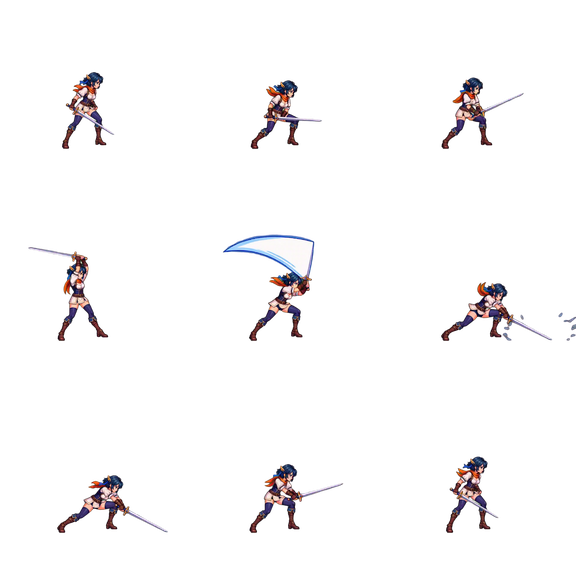
Erstelle ein Konto, lade ein Charakterbild hoch und beschreibe die Bewegung. AnimGen erzeugt die Animation und exportiert sie als Sprite-Sheet, PNG-Frames oder GIF.
Charakter mit KI animierenWillkommens-Credits nach der Verifizierung