GIF in PNG-Einzelbilder zerlegen
Zerlege ein animiertes GIF in nummerierte PNG-Einzelbilder und lade sie als ein ZIP herunter. Die Transparenz bleibt erhalten, und jeder Frame ist das vollständige Bild, nicht nur der Teil, der sich geändert hat. Nichts wird hochgeladen.
- Läuft im Browser
- Kein Upload
- Kein Konto nötig
GIF zum Zerlegen in PNG-Frames hierher ziehen
Animiertes GIF, verarbeitet auf diesem Gerät
Deine Datei bleibt auf diesem Gerät.
GIF in vier Schritten in PNG-Frames zerlegen
- 1
GIF hineinziehen
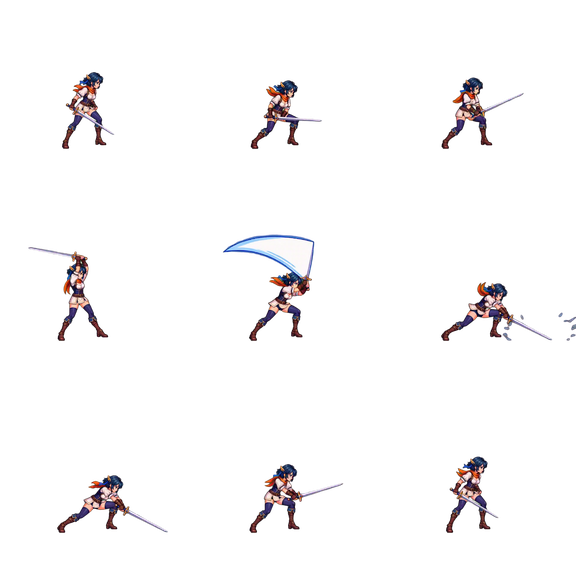
Wähle ein animiertes GIF oder probiere den Beispiel-Laufzyklus aus.
- 2
Frames prüfen
Vorschaubilder zeigen die Frames in Abspielreihenfolge, damit du siehst, was gespeichert wird.
- 3
Bei Bedarf kürzen
Lege den ersten und letzten Frame fest, behalte nur jeden n-ten Frame oder skaliere Pixel Art bis 4×.
- 4
ZIP herunterladen
Du erhältst frame_0000.png, frame_0001.png und so weiter, bereit für ein Grafikprogramm oder eine Game-Engine.
Warum die Frames vollständig sind
- Viele GIFs speichern nur die Pixel, die sich von einem Frame zum nächsten ändern. Der Konverter setzt jeden Frame so zusammen, wie ihn ein Browser anzeigt, sodass jedes PNG ein vollständiges Bild ist.
- Transparente Bereiche bleiben in den PNGs transparent.
- Die Dateien sind vierstellig in Abspielreihenfolge nummeriert und werden so in jedem Ordner und jedem Importer richtig sortiert.
- Das ZIP entsteht auf deinem Gerät; bei großen GIFs kann das ein paar Sekunden dauern.
Fragen zum Zerlegen von GIFs in PNG
Wird meine Datei auf einen Server hochgeladen?
Nein. Die Datei wird per JavaScript in deinem Browser-Tab gelesen und umgewandelt, und der Download entsteht auf deinem Gerät. Nichts wird hochgeladen, und du brauchst kein Konto.
Sind alle PNG-Frames gleich groß?
Ja. Jedes PNG hat die volle Breite und Höhe des GIFs, auch wenn das GIF für diesen Frame nur einen kleinen geänderten Bereich gespeichert hat.
Bleibt beim Umwandeln von GIF in PNG das Timing erhalten?
PNG-Dateien haben keine Zeitangaben, daher enthält das ZIP nur Bilder. Wenn du die Frame-Dauern brauchst, nutze „GIF zu Sprite-Sheet“: Dessen JSON speichert die Dauer jedes Frames.
Kann ich statt einzelner Dateien ein Sprite-Sheet bekommen?
Ja. „GIF zu Sprite-Sheet“ packt dieselben Frames in ein PNG mit JSON-Frame-Daten.
Wie extrahiere ich ein einzelnes Bild aus einem GIF?
Trage beim ersten und beim letzten Frame dieselbe Nummer ein. Dann enthält das ZIP nur diesen einen Frame als PNG in voller Größe.
Weitere kostenlose Tools
Alle kostenlosen ToolsErstelle neue Animationen für deine Figur
Erstelle ein Konto, lade ein Charakterbild hoch und beschreibe die Bewegung. AnimGen erzeugt die Animation und exportiert sie als Sprite-Sheet, PNG-Frames oder GIF.
Charakter mit KI animierenWillkommens-Credits nach der Verifizierung