
Bild zu Animation
Verwandle ein Bild in eine bearbeitbare Spielanimation
Lade deine Grafik hoch, beschreibe die gewünschte Bewegung, wähle unterstützte Einstellungen und prüfe das erzeugte Video. Verwandle anschließend den brauchbaren Abschnitt in Spiel-Assets.
Kurz erklärt
Kann ein einzelnes Charakterbild zu einem Sprite-Sheet für Unity werden?
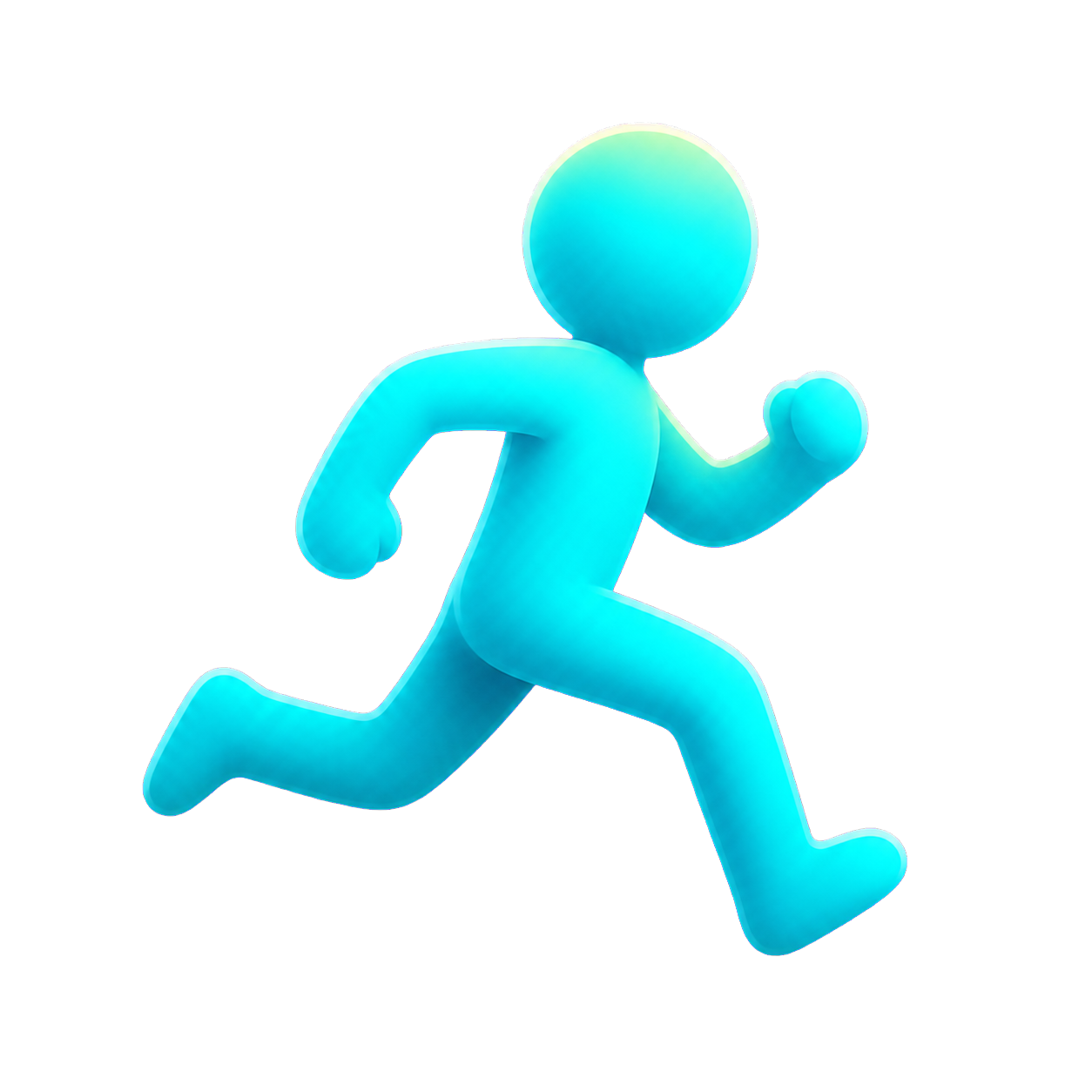
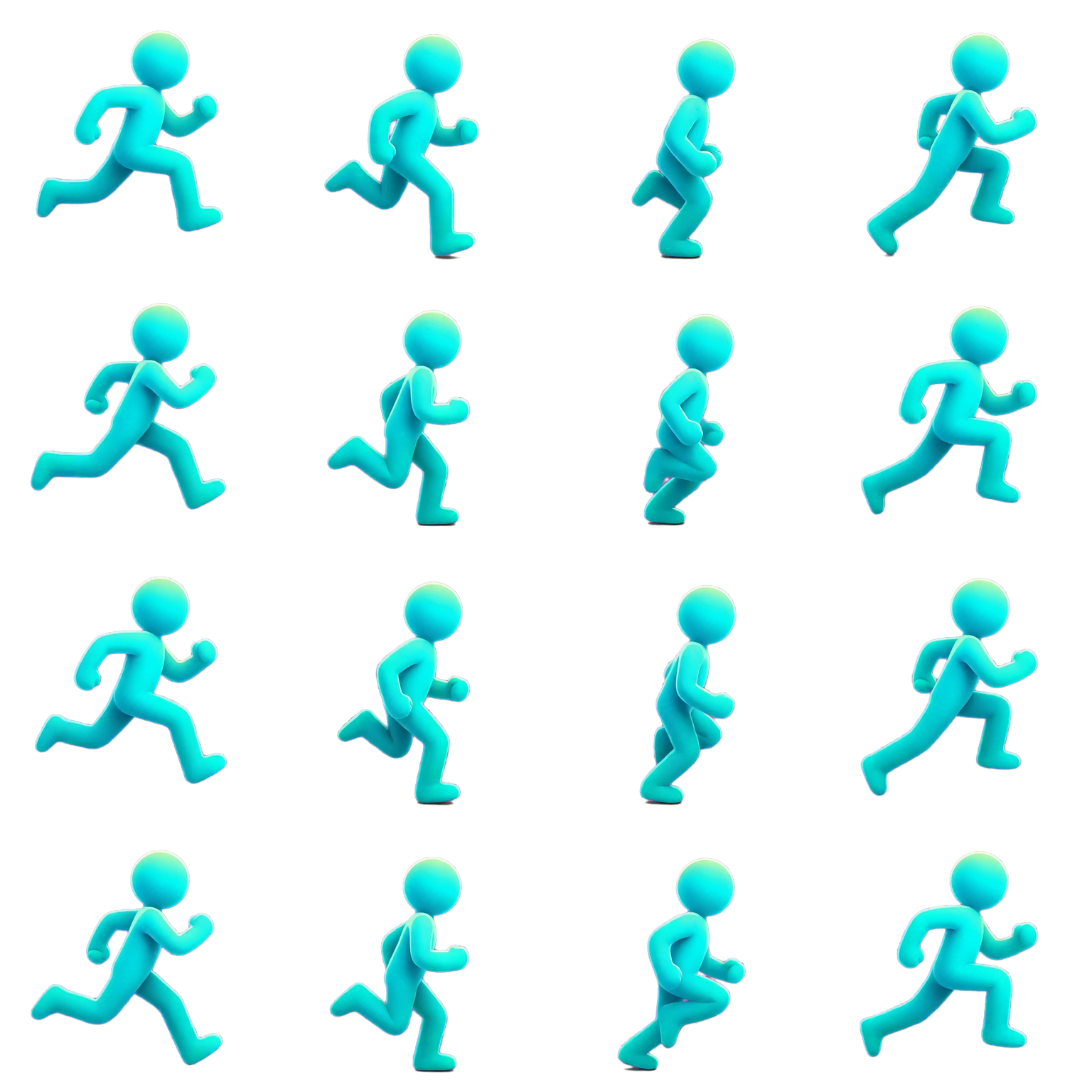
Ja. Erzeuge eine Bewegungsvorschau aus dem Bild, wähle einen sauberen Abschnitt und exportiere ihn nach dem Sampling als Sprite-Sheet oder Unity-Paket. Im gezeigten projekteigenen Beispiel wird aus einem Bild ein 4,00-Sekunden-Video. Daraus werden 31 Quellframes ausgewählt und zu einem transparenten 4×4-Sheet mit 16 Frames abgetastet.
- Das vollständige Ausgangsvideo bleibt zum Vergleichen verfügbar.
- Zeitleistenauswahl und Frame-Sampling erfolgen nach der Erstellung.
- Der Export kann PNG-Frames, Sprite-Metadaten oder Engine-spezifische Dateien enthalten.
So funktioniert es
Bildanimation mit Prüfung vor dem Export
Die Erstellung liefert eine Videovorschau. Du entscheidest, welche Frames brauchbar sind, bevor du Sprite-Sheets oder Einzelbilder exportierst.
- 1
Ausgangsgrafik hochladen
Beginne mit einem Charakterbild. Je nach Modell kannst du auch ein Endbild oder Referenzbilder verwenden.
- 2
Bewegung beschreiben
Beschreibe Aktion, Richtung, Timing und Rückkehrpose in normaler Sprache. Ergänze einen negativen Prompt, sofern das Modell ihn unterstützt.
- 3
Vorschau erstellen
Wähle verfügbare Optionen für Dauer, Auflösung und Seitenverhältnis und starte die Bild-zu-Video-Aufgabe.
- 4
Prüfen und exportieren
Prüfe das Video, wähle auf der Zeitleiste einen sauberen Bereich und exportiere nur die Frames, die dein Spiel benötigt.

Quelle vorbereiten
Gib der Bewegung genügend Platz
Eine klare Silhouette und ein übersichtlicher Bildausschnitt erleichtern die Beschreibung und Prüfung der Bewegung. Die hier gezeigte projekteigene Grafik dient ausschließlich als Eingabebeispiel.
- Halte den bewegten Charakter nach Möglichkeit vollständig innerhalb der Leinwand.
- Lass Platz für Laufrichtung, Sprünge, Waffenschwünge oder Effekte.
- Bezeichne eine Grafik mit fest eingebautem Hintergrund nicht als transparente Quelle.
- Nutze Start-/Endbild- oder Referenzbildmodi nur, wenn das gewählte Modell sie anbietet.
Prompt und Einstellungen
Beschreibe eine Bewegung, die du beurteilen kannst
Eine konkrete Aktionsbeschreibung gibt dir klare Prüfkriterien. AnimGen zeigt die Einstellungen des gewählten Anbieters und Modells; nicht jede Option ist überall verfügbar.
“Nach vorne springen, auf beiden Füßen landen und zur Ausgangshaltung zurückkehren. Seitenansicht, ruhige Kamera.”
Aktion
Benenne eine konkrete Bewegung: Idle, Laufen, Springen, Angriff, Rückstoß, Zaubern oder eine andere Aktion.
Richtung und Timing
Lege Blickwinkel, Bewegungsrichtung, Tempo sowie gewünschte Rückkehr oder Wiederholung fest.
Vom Modell unterstützte Steuerung
Wähle aus den aktuell für dieses Modell verfügbaren Optionen für Dauer, Auflösung, Seitenverhältnis und Konditionierung.
Nach der Erstellung
Mit der Videovorschau beginnt die Bearbeitung
Gehe das Ergebnis Frame für Frame durch und wähle den besten Abschnitt. Der Video-zu-Sprite-Sheet-Workflow kann daraus PNG-Frames, ein Sprite-Sheet mit JSON oder ein Engine-Paket erstellen.
- Prüfe Silhouette, Bildausschnitt, Bewegungskontinuität und unerwünschte Kamerabewegungen.
- Entferne instabile Anfangs- oder Rückkehrframes vor dem Export.
- Prüfe den gewählten Bereich als Schleife, wenn eine wiederholte Animation das Ziel ist.
- Wähle Ausgabegröße, Frame-Anzahl, Transparenzverarbeitung und Dateiformate getrennt von der Erstellung.
Fragen zur Bildanimation
Garantiert AnimGen einen konsistenten Charakter?
Kein generativer Video-Workflow kann für jede Quelle und Einstellung identische Ergebnisse versprechen. AnimGen hilft, das Ergebnis zu prüfen und nur den brauchbaren Bereich zu exportieren. Prüfe die visuelle Konsistenz vor dem Produktionseinsatz.
Kann ich das endgültige Sprite-Sheet bei der Erstellung steuern?
Die Erstellung erzeugt die Bewegungsvorschau. Clipausschnitt, Frame-Anzahl, Ausgabegröße, Transparenzverarbeitung und Sprite-Sheet-Export werden erst im anschließenden Bearbeitungs- und Exportschritt festgelegt.
Kann ich ein Start- und Endbild verwenden?
Einige konfigurierte Modelle unterstützen Start- und Endbilder, andere nur ein Startbild oder Referenzbilder. Das Studio zeigt die verfügbaren Modi des gewählten Modells.
Workflow fortsetzen
Verwandle die nächste Pose deines Charakters in Bewegung
Erstelle ein Konto, lade ein Ausgangsbild hoch und prüfe eine erzeugte Vorschau im AnimGen Studio.
Bildanimation starten