KI-Charakteranimation
Zeichnungen und Charaktere mit KI animieren
Lade ein Charakterbild hoch, beschreibe die Aktion, und AnimGen AI erstellt daraus eine KI-Animation: Idle, Gehen, Rennen, Springen oder Angriff. Behalte den sauberen Teil und exportiere ein Video, ein GIF, transparente PNG-Frames oder ein Sprite-Sheet für dein Spiel.
Echte Ergebnisse
Ein Charakterbild, fünf Aktionen
Jeder Clip unten begann mit demselben Roboterbild. Idle, Laufen und Springen entstanden aus je einer 4 Sekunden langen Generierung mit Seedance 2.0 Fast in 480p, zu je 36 Credits. Schlag und Tritt stammen aus einem einzigen 720p-Clip, der 77 Credits gekostet hat.
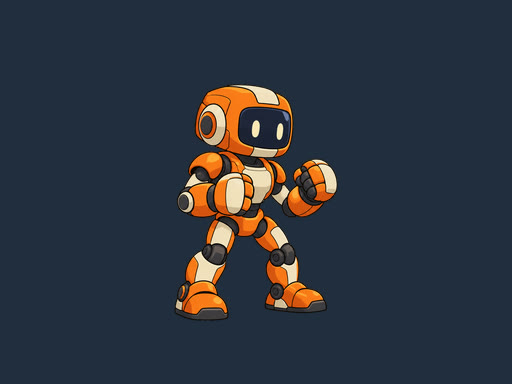
Ausgangsbild
Ein PNG mit transparentem Hintergrund
Idle
35 Frames · Schleife von 1,46 s
Laufen
16 Frames · Schleife von 0,67 s
Sprung
77 Frames · zwei Sprünge in 3,2 s
Schlag
36 Frames · 1,5 s
Tritt
31 Frames · 1,29 s
Jeder 2D-Stil
Gemalte Figuren, Pixel Art und Kreaturen
Die Bewegung folgt der Grafik, die du hochlädst. Jedes dieser Beispiele begann mit einem anderen projekteigenen Charakterbild.
Gehen im Aquarellstil
Gemalte Figur · Seitenansicht
Ein transparentes PNG animierenSchwerthieb in Pixel Art
Pixel Art · Angriff
Pixel Art animierenTrabender Waldhirsch
Handgemalte Kreatur · Schleife
Charakter-Sprites exportierenSo funktioniert es
Vom Standbild zur bewegten Figur
Du beschreibst die Bewegung, das Modell erzeugt sie, und du entscheidest, welche Frames du behältst.
- 1
Ein Charakterbild hochladen
Am besten eignet sich eine Ganzkörperfigur mit klarer Silhouette. Ein PNG mit Transparenz hält den Hintergrund sauber.
- 2
Aktion beschreiben
Sag, was die Figur tut, in welche Richtung sie schaut und ob sie auf der Stelle bleiben oder sich in Schleife wiederholen soll.
- 3
Vorschau erstellen
Wähle Modell, Länge und Auflösung. Die App zeigt die Kosten in Credits, bevor du startest; ein 4 Sekunden langer 480p-Clip mit Seedance 2.0 Fast hat 36 Credits gekostet.
- 4
Zuschneiden und exportieren
Geh die Frames durch, behalte den sauberen Bereich und exportiere ein Video, ein GIF, PNG-Frames, ein Sprite-Sheet oder ein Engine-Paket.
Export
Nutze die Animation dort, wo du sie brauchst
Kostenlose Erstellung und Vorschau
- Animationen mit Willkommens-Credits erstellen, ohne Kreditkarte
- Jeden Clip in der Vorschau prüfen und den sauberen Bereich zuschneiden
- Die Download-Bedingungen werden im Studio angezeigt
Mit Abo oder Credit-Paket
- Sprite-Sheets mit JSON-Frame-Daten
- Pakete für Unity, Godot 4, Unreal Paper2D, Cocos Creator und Construct 3
- WebM Alpha und ProRes 4444 mit echter Transparenz
- Kommerzielle Nutzung deiner Exporte
Bessere Ergebnisse
Tipps für saubere Charakteranimation
- Verwende eine Figur pro Bild, ganz zu sehen und in die gewünschte Richtung blickend.
- Halte Arme und Beine vor dem Körper gut erkennbar; überlappende Gliedmaßen lassen sich schwerer sauber animieren.
- Lass um die Figur Platz für Sprünge und weite Schwünge, oder füge ihn mit „Leinwand erweitern“ hinzu.
- Bitte bei Spielschleifen um Bewegung auf der Stelle, damit die Figur nicht durch das Bild wandert.
- Erzeuge eine Aktion pro Clip, oder plane zwei klare Aktionen in einem Clip und schneide sie auseinander.
Was es nicht kann
- Es erzeugt keine Lippensynchronisation und lässt keine Figur zu einer Tonspur sprechen.
- Es entwirft keine Figur aus einem Text-Prompt; du beginnst mit deinem eigenen Bild.
- Es liefert 2D-Video und Frames, kein 3D-Rig und kein Skelett.
- Die Ergebnisse hängen von Bild, Prompt und Modell ab, also prüfe jede Vorschau vor dem Export.
Fragen zur Charakteranimation
Wie animiere ich eine Figur aus einem Bild?
Lade das Bild hoch, beschreibe die Aktion und erstelle eine Vorschau. Schneide dann den sauberen Teil zu und exportiere ihn. Jeder Clip ist eine Generierung von Bild zu Video; passt die Bewegung nicht, änderst du den Prompt und versuchst es noch einmal.
Kann ich Charaktere kostenlos animieren?
Berechtigte neue Konten erhalten nach der Verifizierung Willkommens-Credits, die 7 Tage gültig sind. Erstellung und Vorschau sind kostenlos; die Download-Bedingungen werden im Studio angezeigt.
Kann ich eine Zeichnung oder eine handgezeichnete Figur animieren?
Ja, wenn die Zeichnung eine einzelne Figur mit klarer Kontur zeigt, wie die gemalten Beispiele oben. Fotografiere oder scanne sie vor einem schlichten Hintergrund und schneide das Bild auf die Figur zu. Grobe Skizzen und volle Szenen ergeben weniger vorhersehbare Bewegung.
Kann AnimGen meine Figur sprechen lassen oder lippensynchron animieren?
Nein. AnimGen erzeugt Körperbewegung aus einem Bild und einem Text-Prompt. Einen Mund synchronisiert es nicht mit einer Tonspur.
Welche Aktionen kann ich erstellen?
Alles, was sich für eine einzelne Figur beschreiben lässt: Idle, Gehen, Rennen, Springen, Angreifen, Zaubern, Treffer einstecken und so weiter. Am besten funktioniert eine klare Aktion pro Clip.
Kann der Hintergrund transparent sein?
Ja. Beginne mit einem PNG mit echter Transparenz oder nutze den Workflow für transparente Animationen und exportiere dann transparente PNG-Frames, WebM Alpha, ProRes 4444 oder ein Sprite-Sheet.
Darf ich die Animationen kommerziell nutzen?
Abos und Credit-Pakete beinhalten die kommerzielle Nutzung, der kostenlose Tarif nicht.
Verwandte Workflows
Erwecke deinen Charakter zum Leben
Erstelle ein Konto, lade ein Charakterbild hoch und erstelle deine erste Bewegungsvorschau.
Deinen Charakter animieren