
In dieser Anleitung
Eine stehende Figur kann gut ins Bild passen und trotzdem bei der ersten Bewegung zu wenig Platz haben. Beim Laufen reicht der Schritt über die Ausgangspose hinaus. Beim Sprung nähern sich Kopf und Hände dem oberen Rand. Ein Schwertschwung benötigt oft deutlich mehr Raum als die Ruhepose.
Aktiviere vor der Generierung Leinwand erweitern, um den Anteil des Quellbilds zu reduzieren und Raum darum hinzuzufügen. So passt du die Komposition direkt in AnimGen an, ohne lokal ein PNG mit Rand zu speichern und erneut hochzuladen.
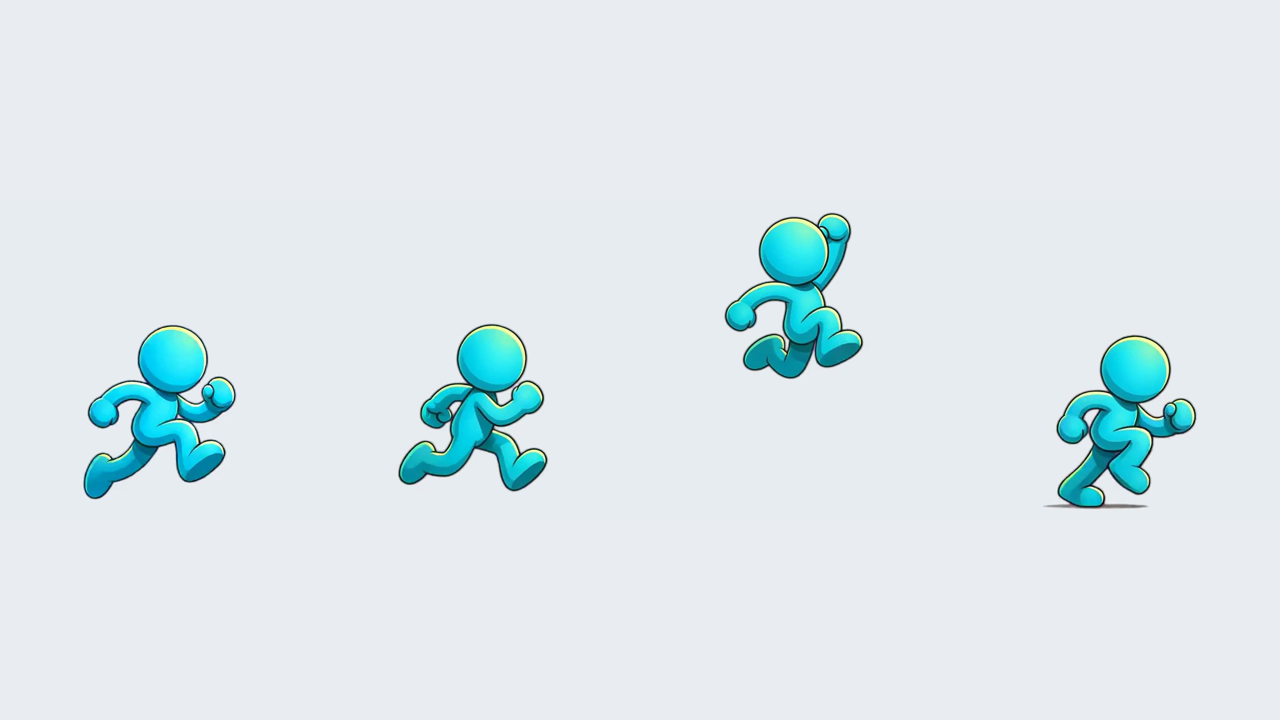
Die blaue Startseitenfigur wurde mit erweiterter Leinwand vorbereitet
Für die Lauf-/Sprunganimation der blauen Figur auf der AnimGen-Startseite haben wir die Leinwanderweiterung verwendet. Diese Webvorschau stammt aus der tatsächlichen Animation und behält 512 × 512 Auflösung, 24 FPS und 96 Frames über vier Sekunden.
Beim Laufen reichen die Füße vor und hinter den Körper. In der Luft bewegen sich Kopf und erhobene Hand nach oben. Die Anfangspose allein zeigt nicht den Platzbedarf der ganzen Aktion.
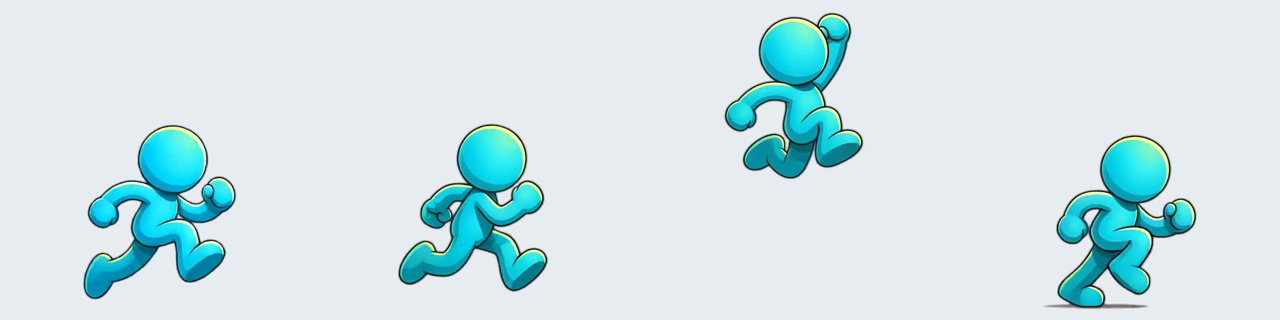
Von links: 0, 1, 2 und 3 Sekunden desselben Clips auf hellem Hintergrund. Das eingebettete MP4 dient der Ansicht; auch das originale transparente WebM-Asset ist verfügbar.
Unter dem Startbild aktivieren
Wähle im Studio Startbildgenerierung und lade eine Figur hoch. Öffne unter der Vorschau Leinwand erweitern:
- Wähle das gewünschte Video-Seitenverhältnis, etwa 1:1.
- Aktiviere die Erweiterung und prüfe zunächst die Motivgröße 80 %.
- Probiere 67 % oder 50 %, wenn die Aktion mehr Raum braucht.
- Lasse über das Neun-Positionen-Raster Platz in Bewegungsrichtung.
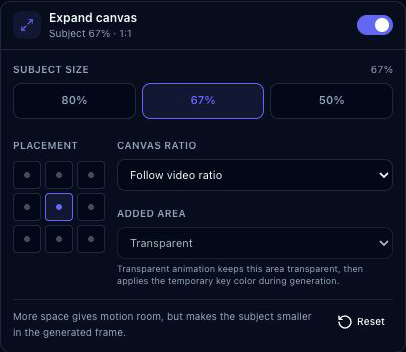
Echte Bedienelemente der lokalen interaktiven Demo. Die Auswahl 67 % veranschaulicht die Bedienung, dokumentiert aber nicht die ursprünglichen Einstellungen des Startseitenclips. Der Screenshot zeigt die englische Oberfläche.
Das Leinwandverhältnis kann dem Video folgen oder das Quellverhältnis behalten. Im transparenten Modus bleibt der hinzugefügte Raum bei Vorbereitung transparent, bevor die Pipeline den temporären Verarbeitungshintergrund anwendet. Dein Original-Upload bleibt unverändert.
Die Voreinstellungen 80 %, 67 % und 50 % vergleichen
Der Vergleich nutzt ein stehendes PNG der blauen Figur. Jede Leinwand wird gleich groß dargestellt, damit sich die relative Figurengröße beurteilen lässt.
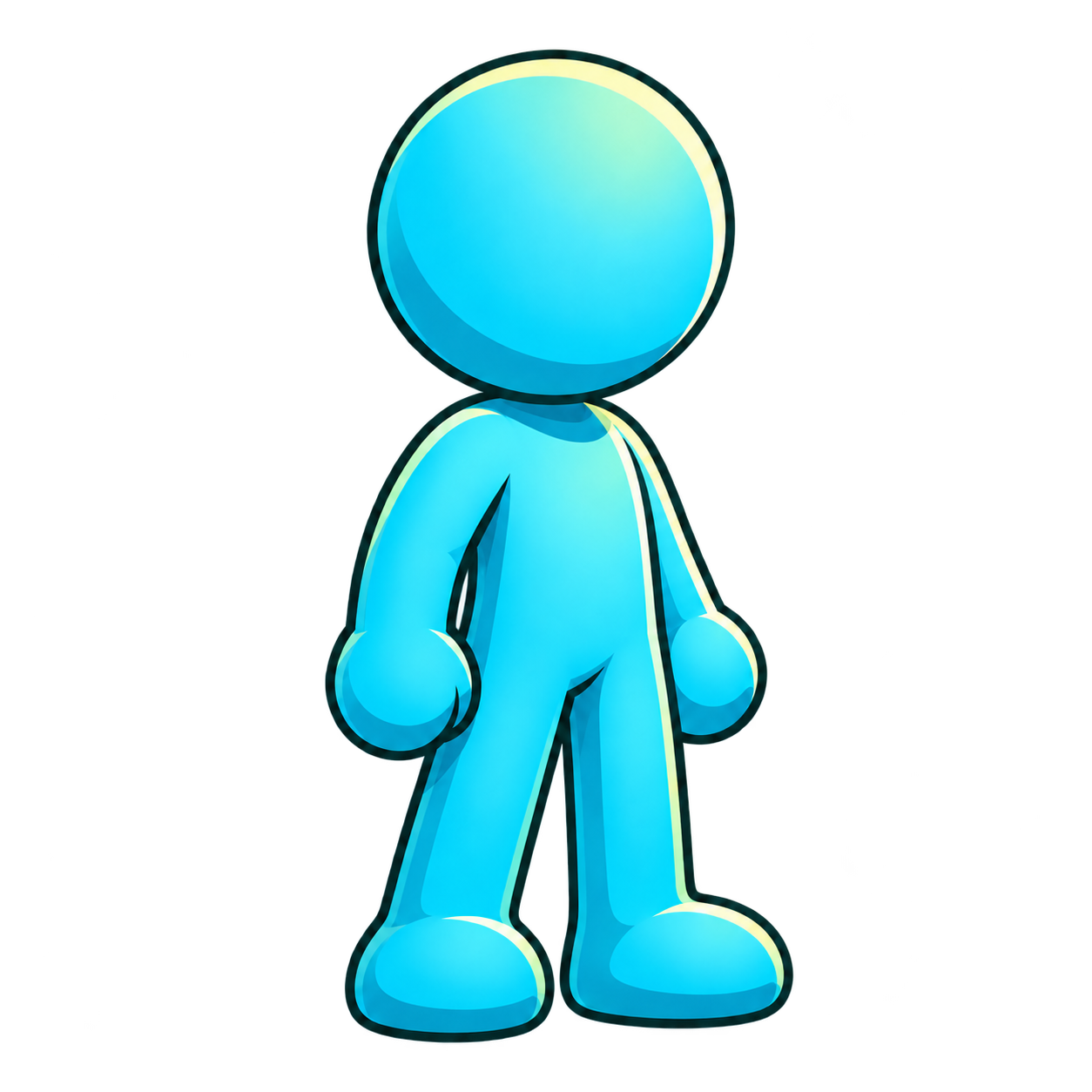
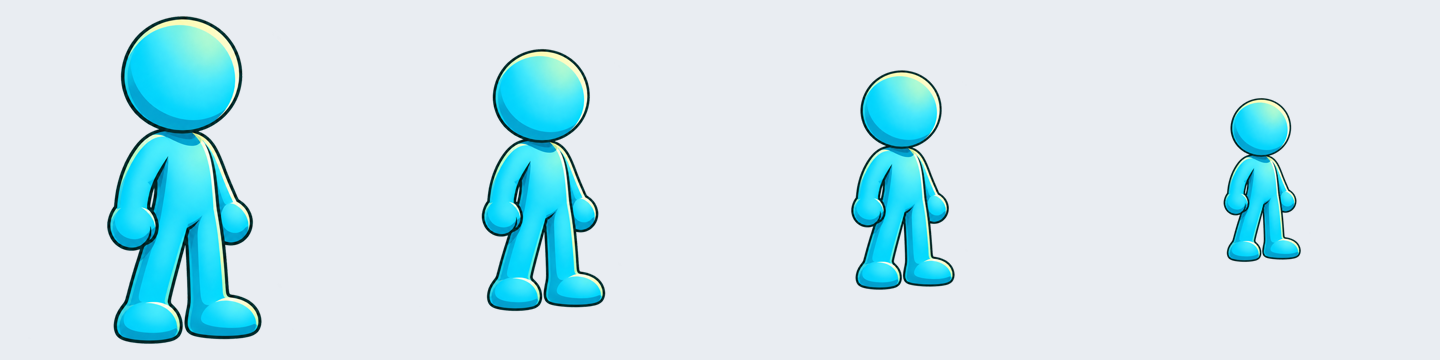
Von links: unverändert, 80 %, 67 % und 50 %. Dies sind Eingabekompositionen aus der aktuellen Leinwandverarbeitung, nicht vier separat generierte Animationen.
Das Ausgangsbild ist 1254 × 1254 Pixel groß. Bei quadratischem Verhältnis ergeben sich ungefähr 1568 × 1568 bei 80 %, 1872 × 1872 bei 67 % und 2508 × 2508 bei 50 %. Die Eingabe wird anschließend an das Videomodell angepasst; die endgültige Auflösung folgt weiterhin den Generierungseinstellungen.
Motivgröße steuert den Anteil des gesamten Quellbilds, einschließlich bereits vorhandener transparenter Ränder. Ein Bild mit viel vorhandenem Freiraum kann die Figur bei 50 % unnötig klein machen.
Beginne mit 80 % und prüfe Platz über dem Kopf und neben Gliedmaßen. Ist es eng, probiere 67 %. 50 % bietet mehr Raum, aber bei gleicher Ausgabeauflösung weniger Figurenpixel. Prüfe, ob Gesicht, Kleidungsdetails und schmale Waffen noch groß genug bleiben.
Platz neben dem Lauf, über dem Sprung und um die Waffe lassen
Beim Laufen ist zentrierte Platzierung ein guter Anfang. Prüfe beide Seiten: Auch eine nach rechts gerichtete Figur schwingt Arm und Bein nach hinten.
Prüfe beim Sprung Kopffreiheit. Tiefere Platzierung reserviert mehr Leerraum oben. Beide folgenden Bilder nutzen 67 %; links zentriert, rechts unten mittig:
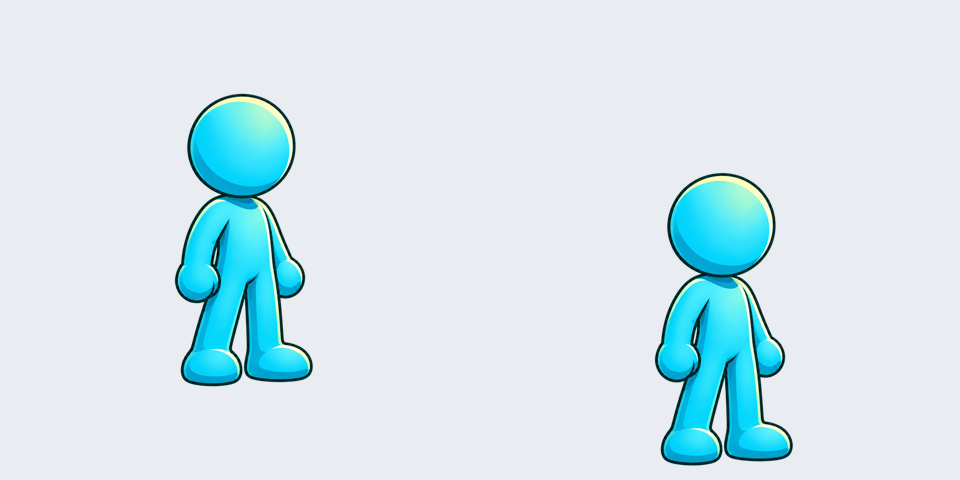
Untere Platzierung verschiebt mehr zusätzlichen Raum über die Figur und lässt unten weniger. Prüfe auch Füße, Hocke und Landung.
Berücksichtige bei Angriffen die Waffenreichweite. Seitliche Hiebe brauchen Platz seitlich, Überkopfschläge oben, Drehangriffe eventuell auf beiden Seiten. Verwende denselben Erweiterungsansatz und passe ihn nach eigener Bewegungsvorschau an.
Kombiniere Größe und Platzierung. Schaffe zuerst genug Raum für die vollständige Aktion und verteile ihn dann passend. Eine fast bildfüllende Figur in eine Ecke zu verschieben lässt kaum Platz für große Bewegung.
Nach Generierung die weitesten Posen prüfen
Hat die Eingabe genug Raum, beschreibe Aktion und Kamera klar. Dieser Ausgangsprompt lässt sich anpassen:
The character runs in place, jumps, lands, and continues running.
Side view, fixed camera. Keep the entire character visible throughout
the motion and preserve its original design.
Prüfe das ganze Ergebnis, besonders höchste Sprungpose, weitesten Schritt und größte Waffenreichweite. Rand und Prompt können Abschneiden reduzieren; die generierte Bewegung braucht dennoch Kontrolle. Trifft die Aktion wiederholt denselben Rand, ändere Größe oder Platzierung vor einem weiteren Versuch.
Leinwand erweitern ändert die Eingabe vor Generierung. Export-Leinwandregler platzieren vorhandene Frames neu; nachträgliche Ränder rekonstruieren keine außerhalb generierte Hand oder Fuß. Fehlen im Original Fuß oder Waffenspitze, beginne mit vollständigem Artwork.
Start- und Endbildgenerierung kann dieselben Leinwandeinstellungen teilen; prüfe beide Endpunkte. Referenzmodus und Videoimport nutzen diese Funktion nicht. Die Eingabe-Leinwand-Dokumentation erklärt alle Regler.
Wenn die Bewegung passt, wähle die gewünschten Frames. Weiter zum Lauf-/Sprung-Workflow für Bearbeitung/Export oder zum Gehzyklus-Beispiel für wiederholte Bewegung.