
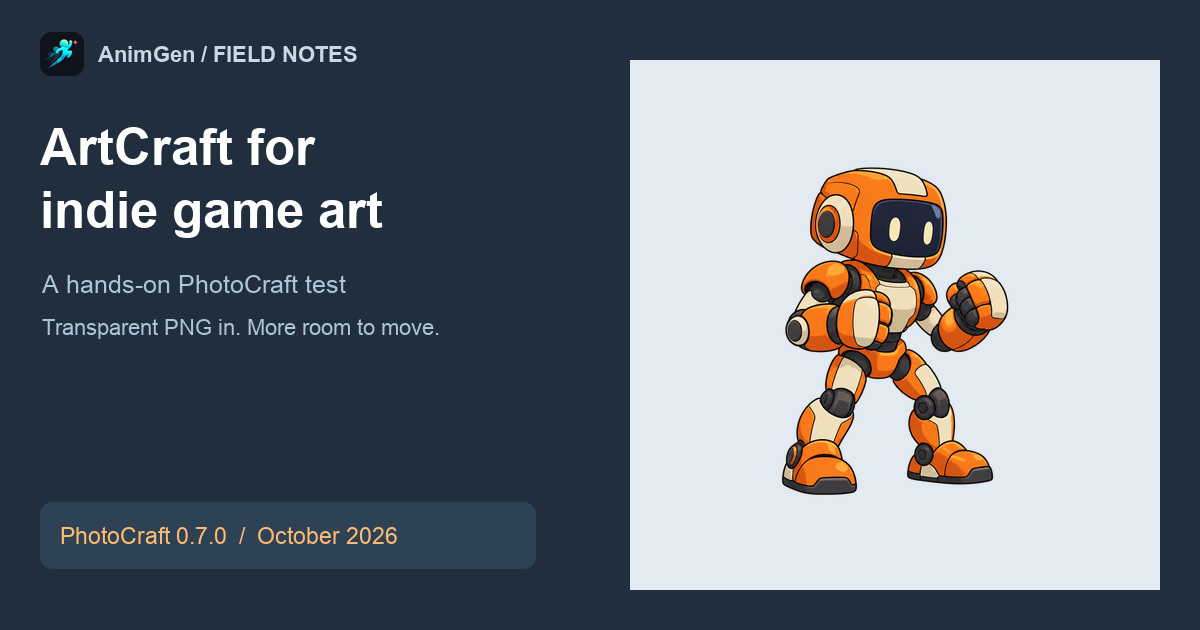
In dieser Anleitung
ArtCraft macht als kostenlose Open-Source-Alternative zu Adobes Kreativprogrammen die Runde. Für ein kleines Spieleprojekt stellt sich dabei eine praktische Frage: Welche Arbeit an den eigenen Grafiken lässt sich damit heute erledigen?
Wir haben PhotoCraft mit dem orangefarbenen Roboter aus unseren Animationstutorials ausprobiert. Die Aufgabe war überschaubar: ein transparentes PNG öffnen, Platz um die Figur schaffen und das Bild ohne Änderung der ursprünglichen Pixel exportieren. PhotoCraft 0.7.0 hat das im Browser geschafft.
Aktualisiert am 14. Oktober 2026: Die offizielle Sammlung umfasst inzwischen 13 Apps und einen ArtCraft Launcher für Installation und Updates. Die PhotoCraft-Screenshots und Pixelprüfungen unten stammen weiterhin aus unserem Test vom 11. Oktober. Für den Einstieg gibt es eine eigene Anleitung zu PhotoCraft-Download und Einrichtung.
Was ist Brandon Thomas' ArtCraft?
Brandon Thomas ist Softwareentwickler und Gründer von ArtCraft. In seiner ursprünglichen Ankündigung beschrieb er, wie er mit Unterstützung von Claude sieben Kreativprogramme in Rust entwickelt hat. Inzwischen arbeitet die Community mit; die Release-Notizen zu PhotoCraft 0.7.0 nennen zahlreiche Mitwirkende.
Die offizielle Crafting-Apps-Seite führt inzwischen 13 Programme auf. Der angegebene Entwicklungsstand wurde am 14. Oktober 2026 geprüft:
| App | Einsatzgebiet | Stand |
|---|---|---|
| PhotoCraft | Rasterbildbearbeitung / Photoshop | Frühe Alpha |
| VectorCraft | Vektorillustration / Illustrator | In Entwicklung |
| FilmCraft | Videoschnitt / Premiere Pro | In Entwicklung |
| LightCraft | Fotoverwaltung und RAW-Entwicklung / Lightroom | In Entwicklung |
| PdfCraft | PDF-Dokumente / Acrobat | Frühe Alpha |
| EffectCraft | Motion Graphics und VFX / After Effects | In Entwicklung |
| DesignCraft | Seitenlayout / InDesign | In Entwicklung |
| FigCraft | Oberflächendesign und Prototypen | Frühe Alpha |
| WordCraft | Textverarbeitung | In Entwicklung |
| SoundCraft | Audioaufnahme und Mischung | In Entwicklung |
| DeckCraft | Präsentationen | In Entwicklung |
| CADCraft | CAD und technisches Zeichnen | In Entwicklung |
| GridCraft | Tabellenkalkulation | In Entwicklung |
Der offizielle ArtCraft Launcher wählt die passende Version für Betriebssystem und Prozessor und verwaltet Updates. Jede App bietet auch eigene Downloads. Wer nur PhotoCraft braucht, kann es einzeln installieren.
Die Adobe-Namen ordnen die Einsatzgebiete ein. Sie bedeuten keine Funktionsgleichheit. Auch die README von PhotoCraft bezeichnet das Programm als frühe Alpha. Probieren Sie die benötigten Schritte zunächst an einer Projektkopie aus, bevor Sie Ihren täglichen Editor ersetzen.
Unter derselben Marke gibt es außerdem das ArtCraft-Studio für KI-Bilder und -Videos, das bereits Bild-zu-Video-Workflows anbietet. Die Editoren und das KI-Studio decken verschiedene Arbeitsschritte ab; auch ihre Kosten müssen getrennt betrachtet werden.
PhotoCraft-Test: mehr Platz um eine transparente Figur
Unser Ausgangsbild war ein transparentes PNG mit 1254 × 1254 Pixeln. Für einen Schlag, Tritt oder Sprung hilft zusätzlicher Platz um die stehende Figur, die Bewegung im Bild zu halten. Wir haben die Leinwand auf 1600 × 1600 erweitert: Die Figur behält ihre Pixelgröße, auf jeder Seite kommen 173 transparente Pixel hinzu.
Am 11. Oktober haben wir dafür den offiziellen Web-Release von PhotoCraft 0.7.0 lokal im Browser ausgeführt. Die folgenden Screenshots stammen aus dieser Sitzung.
Das Original-PNG öffnen
Wählen Sie Open und öffnen Sie das Roboter-PNG. Das Schachbrett hinter der Figur zeigt die Transparenz in PhotoCraft an. Es gehört nicht zum Bild.
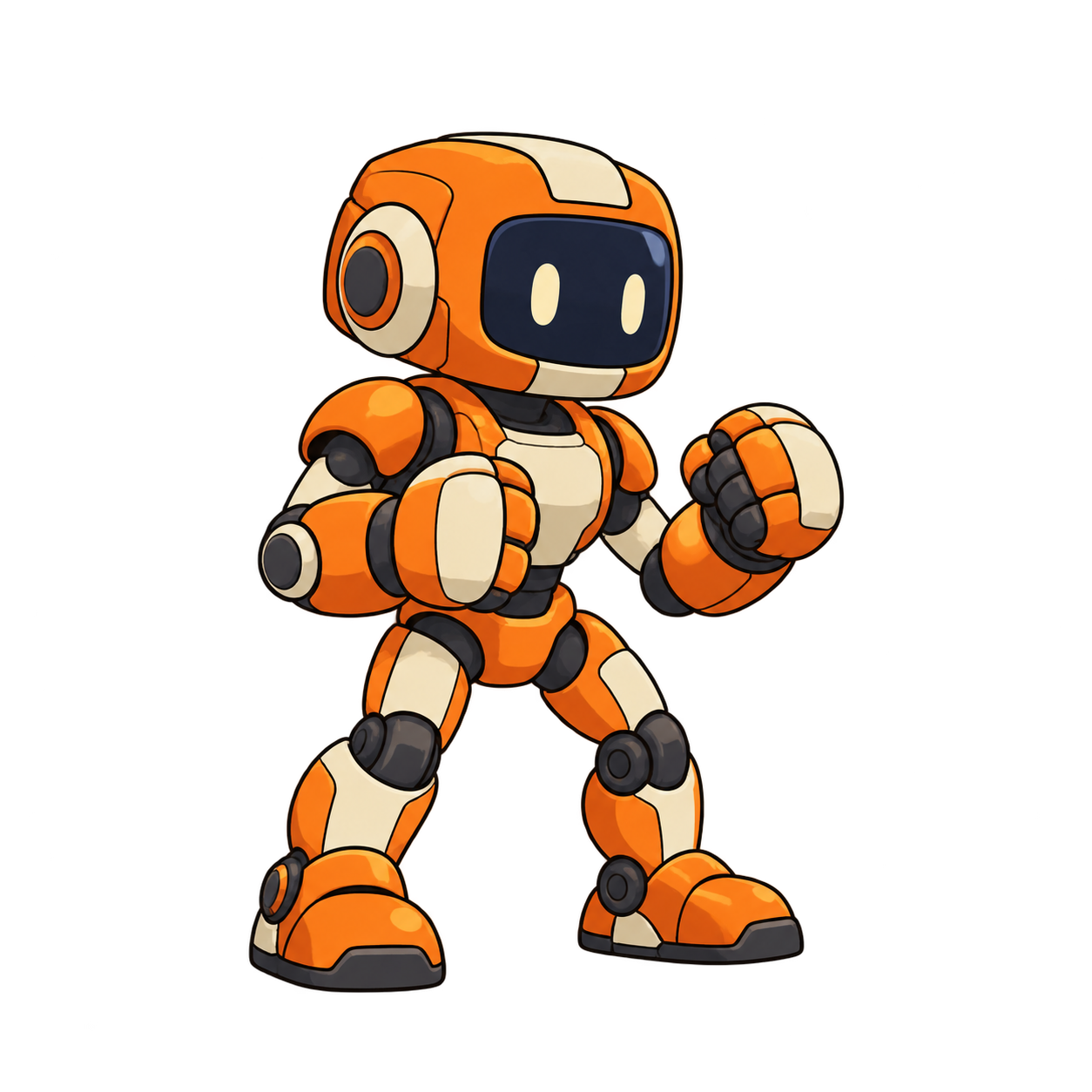
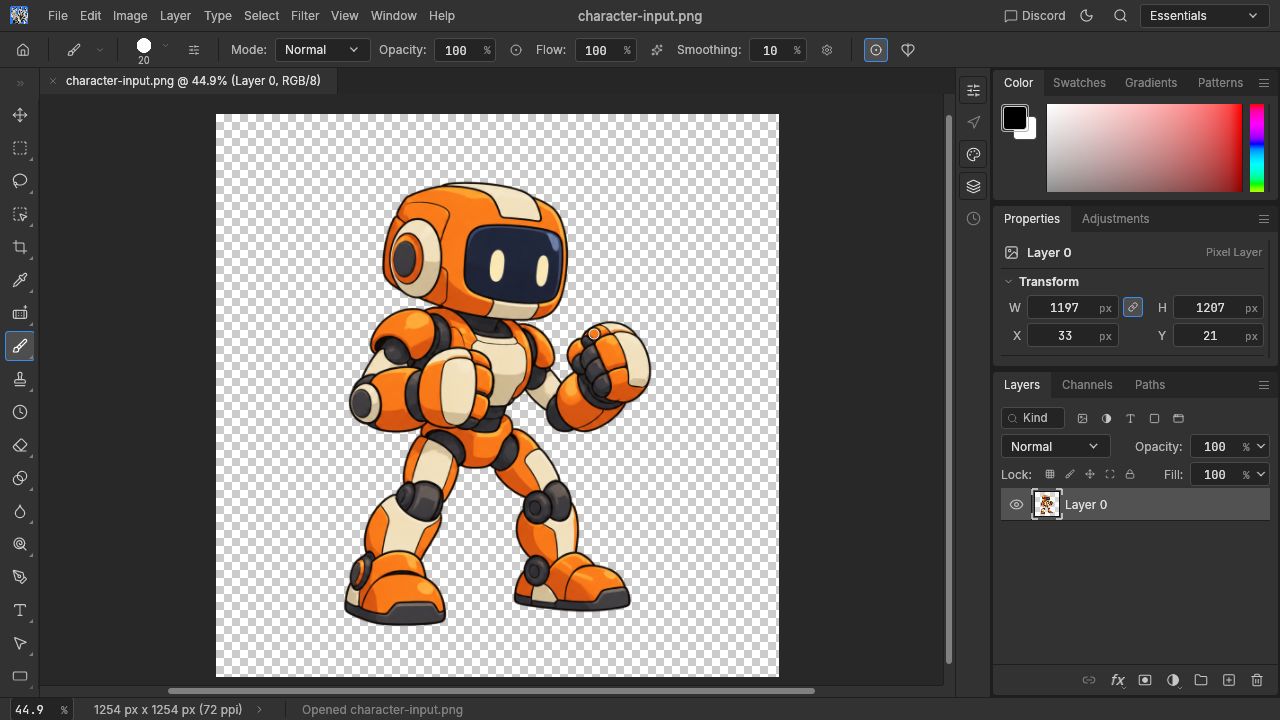
Der Roboter war bereits freigestellt. Dieser Test entfernt keinen Hintergrund. Bei einem JPEG oder einem PNG mit deckendem Hintergrund bleibt dieser auch nach dem Erweitern der Leinwand erhalten.
Die Leinwand mit Canvas Size erweitern
Öffnen Sie Image → Canvas Size. Stellen Sie Breite und Höhe auf 1600 Pixels, lassen Sie Relative deaktiviert, behalten Sie den mittleren Anker und wählen Sie für Canvas extension color die Option Transparent. Bestätigen Sie mit OK.
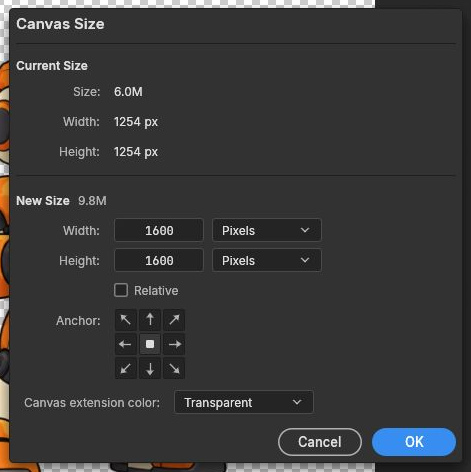
Canvas Size verändert die Dokumentgrenzen; Image Size skaliert das Bild. Hier sollte die Zeichnung ohne Neuberechnung ihrer Pixel erhalten bleiben und nur mehr Platz bekommen. Deshalb verwenden wir Canvas Size.
Bei gleicher Darstellungsbreite wirkt die Figur nach der Erweiterung kleiner, weil die Leinwand mehr Leerraum enthält. Im exportierten Bild hat der Roboter weiterhin dieselben Pixel.
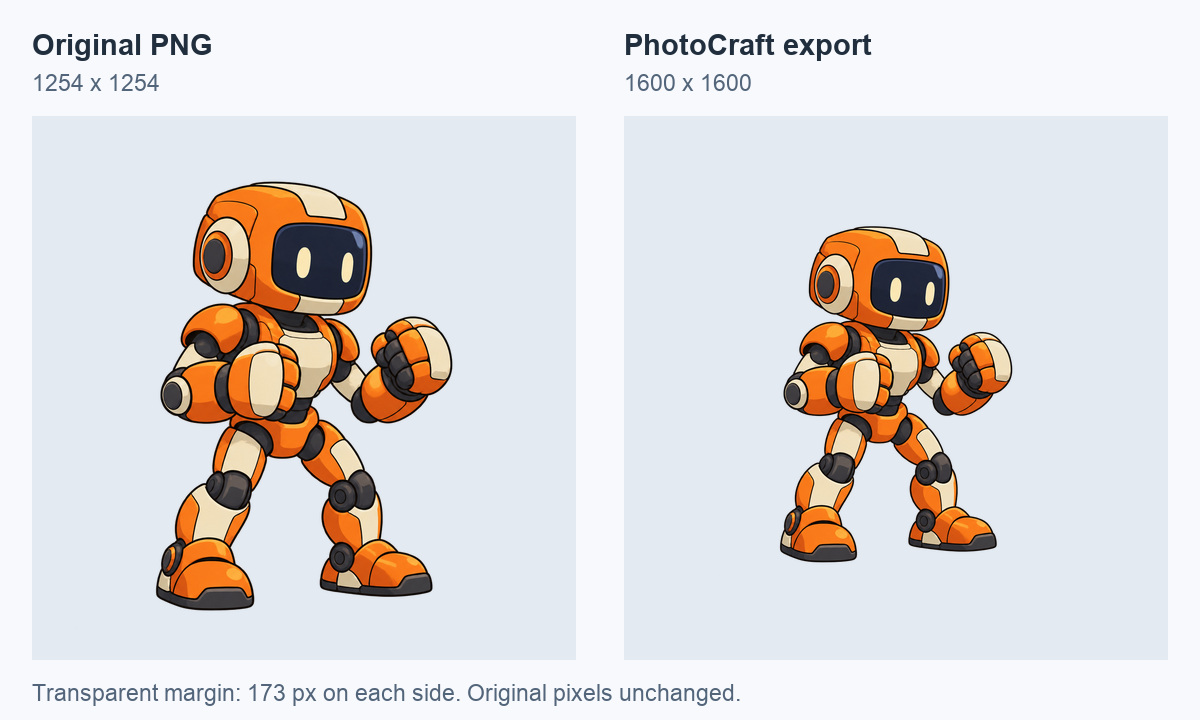
Die hellen Hintergründe dienen nur der Darstellung. Beide PNG-Downloads sind transparent. Wenn Sie als Nächstes in AnimGen generieren und lediglich mehr Freiraum brauchen, erledigt das integrierte Expand Canvas diesen Schritt direkt bei der Eingabe. Dafür müssen Sie keine zusätzliche lokale Datei speichern. PhotoCraft ist nützlich, wenn Sie eine bearbeitete Quelldatei auch für andere Programme behalten möchten.
Export und Transparenz prüfen
Wählen Sie File → Export → Quick Export as PNG. Der heruntergeladene Export hatte 1600 × 1600 Pixel. Im Vergleich mit dem Original blieb im mittleren Bereich jeder Rot-, Grün-, Blau- und Alphawert identisch. Alle Pixel des hinzugefügten Randes hatten Alpha null.
Sie können den tatsächlichen PhotoCraft-Export herunterladen. Das Testprotokoll enthält Einstellungen, Abmessungen und Datei-Hashes.
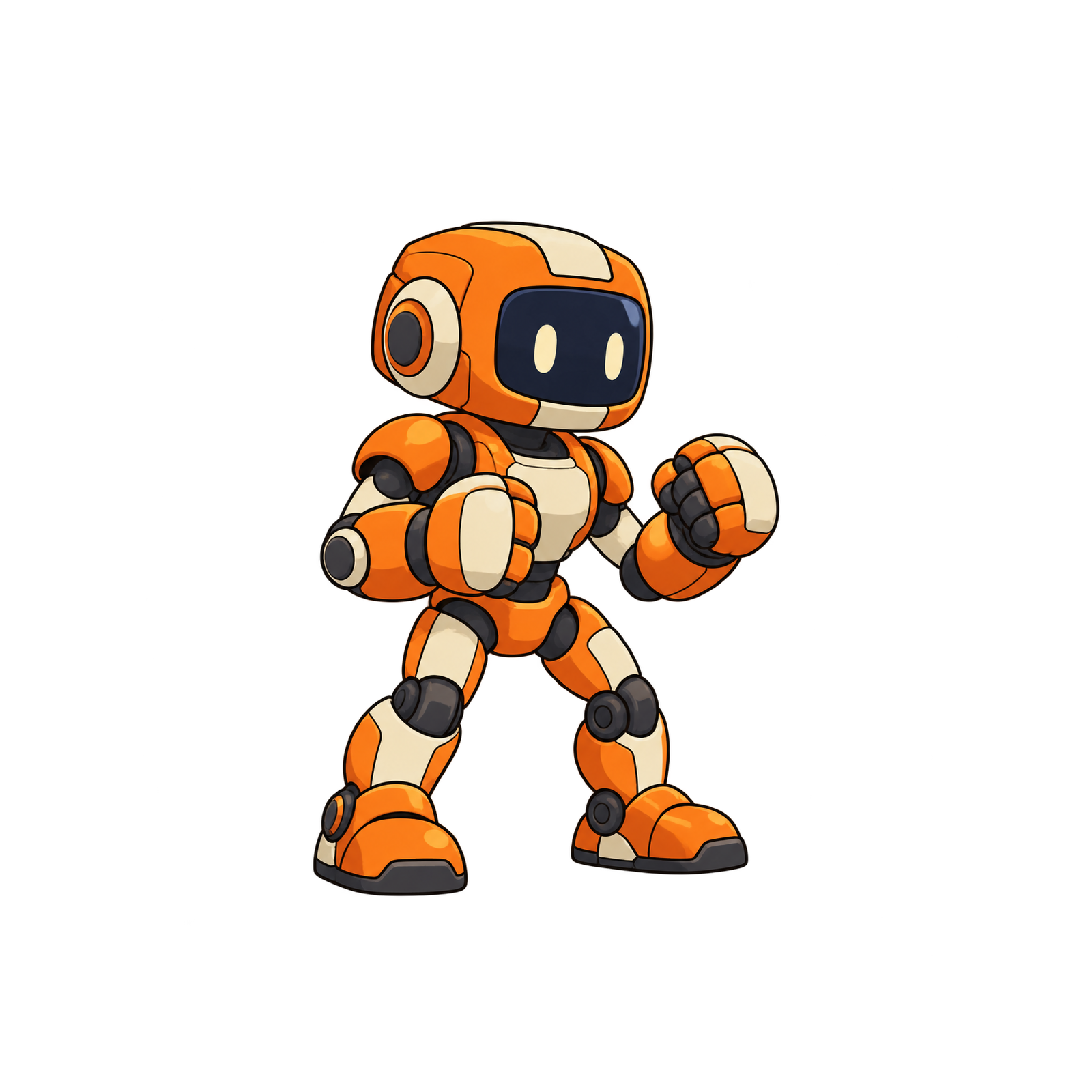
Mehr Rand gibt dem Modell Platz für bewegte Gliedmaßen. Bei einem weiten Waffenschwung oder hohen Sprung sollten Sie trotzdem die vollständige Bewegung ansehen, bevor Sie den endgültigen Ausschnitt wählen.
Vom Charakter-PNG zur spielbaren Figur
Für denselben Roboter haben wir im früheren Beispiel einer spielbaren Figur bereits Idle, Laufen, Schlagen und Treten erstellt. Das folgende Video stammt aus diesem Godot-Test. Die Animationen entstanden vor der hier beschriebenen PhotoCraft-Bearbeitung.
Das nächste Werkzeug hängt vom vorhandenen Material ab:
- Ein einzelnes Charakter-PNG: Bewegung generieren, die brauchbaren Frames auswählen und transparent exportieren. Diesen Ablauf beschreibt der Maker für transparente Animationen. Halten Sie die ganze Figur im Bild und lassen Sie Raum für ausgestreckte Arme, Füße oder Waffen.
- Ein Video mit der gewünschten Bewegung: Im kostenlosen Video-zu-Sprite-Sheet-Konverter den passenden Bereich auswählen. Vorhandenes Alpha kann in die Frames übernommen werden; bei einer deckenden Quelle muss der Hintergrund entfernt werden.
- Ein Ordner mit fertigen PNG-Frames: Im kostenlosen Sprite Sheet Maker zusammensetzen. Wenn Sie Frames vorher in PhotoCraft bearbeiten, behalten Sie Leinwandgröße und Ausrichtung über die ganze Sequenz bei. Einzelnes Neuzentrieren kann die Figur beim Abspielen wackeln lassen.
Die beiden kostenlosen Tools haben eine englische Oberfläche. Das Sprite-Sheet-Tutorial enthält Frames zum Herunterladen und JSON-Beispiele. Der Godot-4-Importtest führt durch Laden und Abspielen eines exportierten Pakets.
Welche Schritte sind kostenlos?
Die Crafting Apps sind kostenlos und Open Source. PNG öffnen, Leinwand erweitern und exportieren verlangte in diesem PhotoCraft-Test weder ein Konto noch Generierungscredits. Auch die beiden oben verlinkten AnimGen-Browsertools verarbeiten vorhandene Frames und Videos kostenlos und ohne Anmeldung.
Neue Bewegung zu erzeugen benötigt Modellinferenz. Das ArtCraft-KI-Studio bietet kostenpflichtige Tarife und Credits; AnimGen zeigt ebenfalls einen Preis abhängig von Modell und Einstellungen an (Preise). Ein kostenloser Editor macht den Aufruf eines externen KI-Modells nicht kostenlos.
Für diesen Artikel haben wir keine neue Animation generiert. Wir verwenden bestehende Figuren- und Animationsdateien. Die Bildbearbeitung können Sie daher als kostenlose Übung nachvollziehen.
Für Entwickler: CLI und MCP
PhotoCraft dokumentiert einen Kommandozeilenclient und einen MCP-Server. Laut MCP-Anleitung lässt sich der Dateizugriff auf einen Projektordner begrenzen:
photocraft-cli mcp --automation-read-root /path/to/game-art --automation-write-root /path/to/game-art
Ersetzen Sie nach der Installation der nativen CLI den Pfad durch Ihren Materialordner. Dies ist eine dokumentierte Automatisierungsoption; unseren Leinwandtest haben wir über die Browseroberfläche durchgeführt. Für wiederholte Bearbeitungen einer Frame-Sequenz könnte diese Schnittstelle die Schritte vor dem Packen übernehmen. Für Generierung und Export gibt es ein eigenes AnimGen-MCP-Beispiel.
Die Leinwanderweiterung selbst ausprobieren
Laden Sie das Original-PNG, erweitern Sie die Leinwand in PhotoCraft auf 1600 × 1600 und vergleichen Sie den Export mit unserem Ergebnis.
Wenn Sie schon Animationsframes haben, können Sie die Generierung überspringen und den Sprite Sheet Maker verwenden. Beginnen Sie mit einer einzelnen Zeichnung, zeigt das Beispiel des spielbaren Roboters, wie wir vier Aktionen erstellt und an die Spielsteuerung angeschlossen haben.