
In dieser Anleitung
Ein erfolgreicher Download macht ein Sprite-Sheet noch nicht einsatzbereit. Godot muss die Textur finden, jedes Frame-Rechteck lesen, mit passender Geschwindigkeit abspielen und die Figur um einen stabilen Drehpunkt platzieren.
Diese Anleitung nutzt einen echten AnimGen-Godot-Export in einem kleinen Godot-4-Projekt. Lade das öffentliche Godot-Paket, folge selbst den Schritten oder lade das vollständige Prüfprojekt des folgenden Tests.
Inhalt des Godot-Pakets
Nach Entpacken enthält ein benannter Ordner fünf Dateien:
AnimGenDemoGodot/
├── spritesheet.png
├── animation.tres
├── animation.tscn
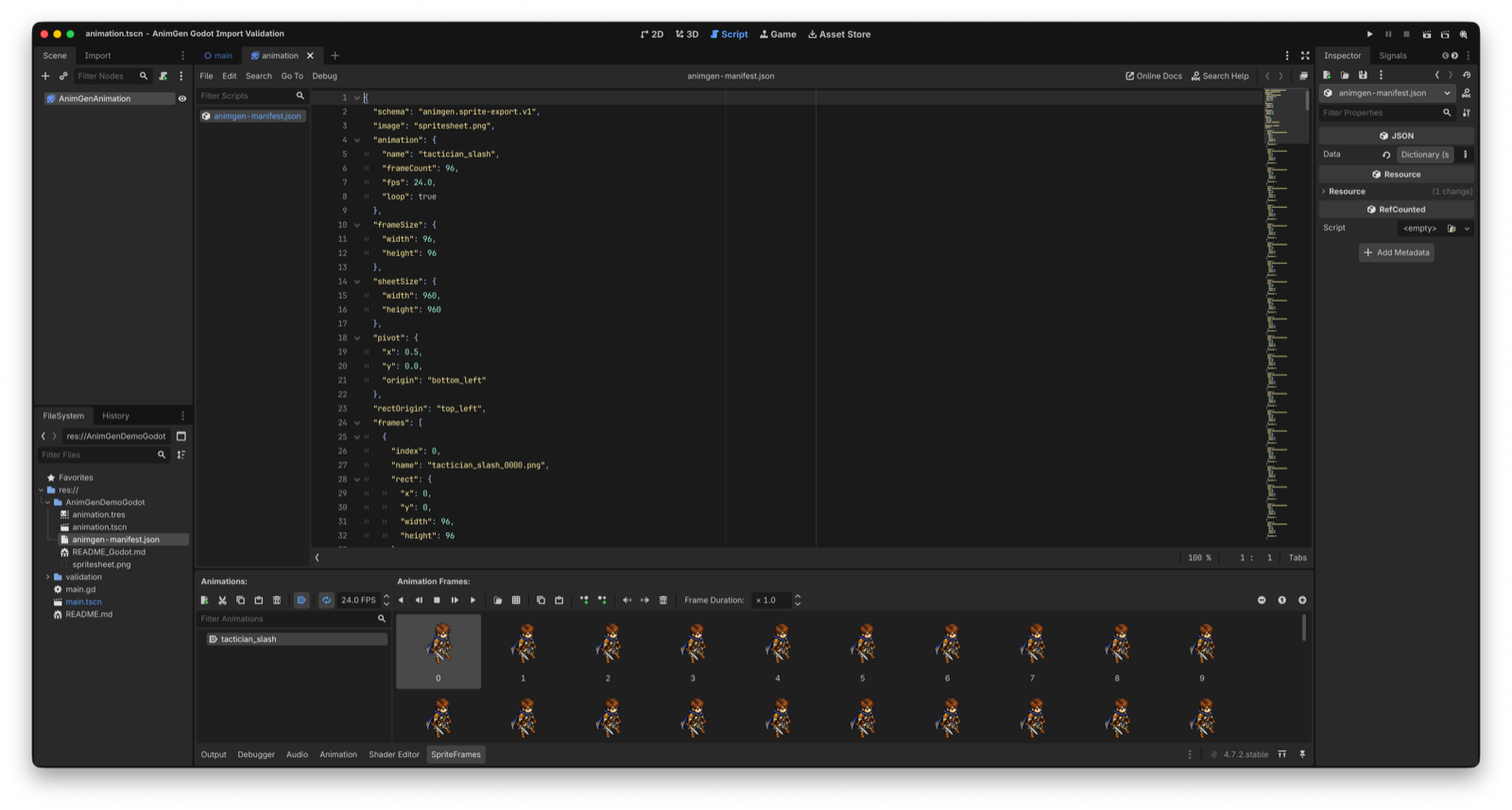
├── animgen-manifest.json
└── README_Godot.md
Jede Datei hat eine eigene Aufgabe:
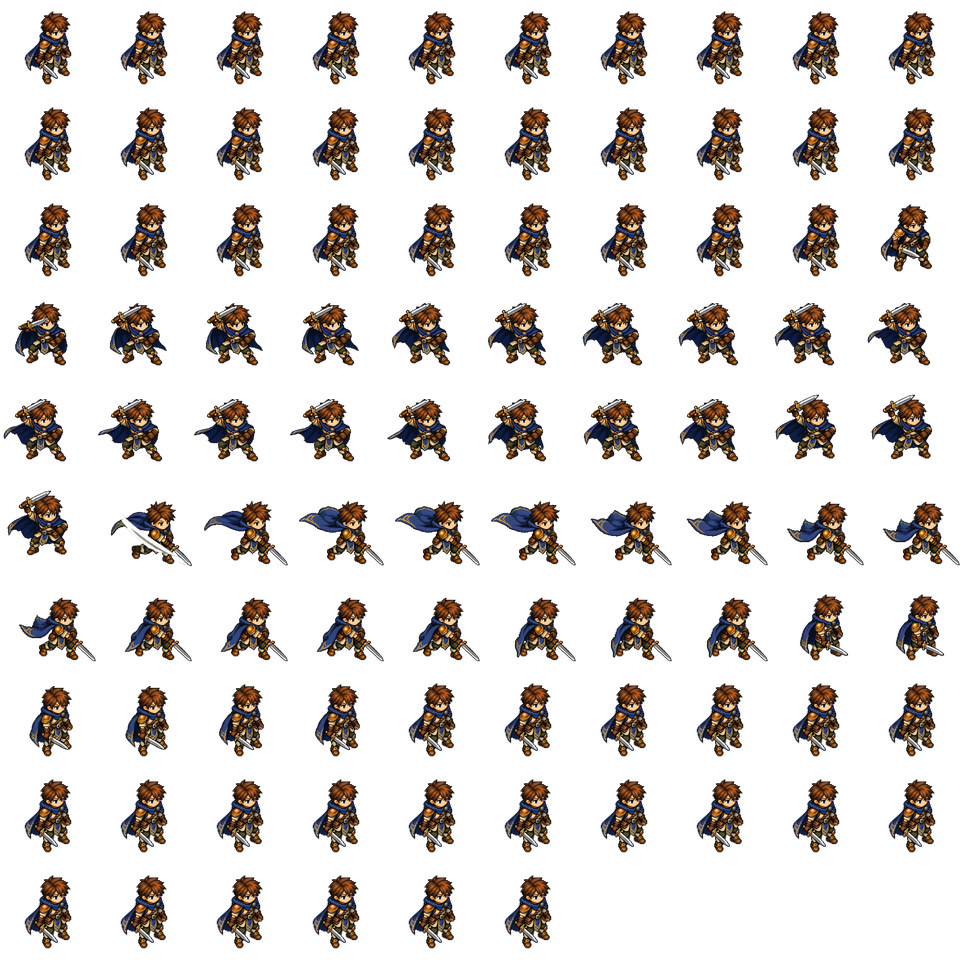
spritesheet.pngenthält transparente Frame-Pixel.animation.tresist eine Godot-4-SpriteFrames-Ressource. Ihre Frames sindAtlasTexture-Bereiche im Sprite-Sheet.animation.tscnist eine abspielbereiteAnimatedSprite2D-Szene mit dieser Ressource.animgen-manifest.jsonspeichert Engine-neutrale Rechtecke, Animationsname, FPS, Loop, Sheet-Größe und Drehpunkt.- Die README nennt erwarteten
res://-Pfad und grundlegende Importschritte.
Die Demo enthält 96 Frames bei 24 FPS. Jeder Bereich ist 96 × 96 Pixel in einem 960 × 960 Sheet. Der Manifest-Drehpunkt liegt unten mittig (x: 0.5, y: 0.0); die fertige Szene übersetzt dies in offset (0, -48) für den zentrierten Godot-Sprite.
Diese Werte gelten für die herunterladbare Demo. Dein Export kann andere Anzahl, FPS, Leinwand, Namen oder Drehpunkt verwenden. Lies sein Manifest, statt Zahlen zu kopieren.
Den benannten Exportordner intakt halten
Kopiere den vollständigen Ordner AnimGenDemoGodot ins Stammverzeichnis eines Godot-Projekts:
res://
├── project.godot
├── your-main-scene.tscn
└── AnimGenDemoGodot/
    ├── spritesheet.png
    ├── animation.tres
    ├── animation.tscn
    ├── animgen-manifest.json
    └── README_Godot.md
Die generierten Ressourcen verwenden Pfade wie:
res://AnimGenDemoGodot/spritesheet.png
res://AnimGenDemoGodot/animation.tres
Umbenennen oder nur .tres/.tscn verschieben bricht Verweise, wenn du sie nicht gemeinsam aktualisierst. Kopiere erst den Ordner, lass Godot das PNG importieren und organisiere Dateien erst nach funktionierender Szene um.
Bei fehlender Textur/Ressource vergleiche Ordnername mit den Pfaden oben in animation.tres und animation.tscn. Generiere nicht neu, bevor Pfadfehler ausgeschlossen sind.
Die mitgelieferte AnimatedSprite2D-Szene öffnen
Der kürzeste Test: animation.tscn öffnen und in einer kleinen Szene ausführen. Sie wählt bereits die exportierte Animation und startet automatisch.
Auch Instanziierung per GDScript ist möglich:
var exported_animation := preload(
    "res://AnimGenDemoGodot/animation.tscn"
).instantiate() as AnimatedSprite2D

exported_animation.position = Vector2(640, 500)
add_child(exported_animation)
Godots 2D-Sprite-Animationsanleitung erklärt AnimatedSprite2D und SpriteFrames allgemein. Bei diesem Paket musst du nicht neu schneiden: Die .tres enthält alle Atlasbereiche in Reihenfolge.
Bei bestehender AnimatedSprite2D weise animation.tres der Sprite-Frames-Eigenschaft zu und wähle die Animation. Übernimm für gleichen Drehpunkt auch den Szenenversatz. Nur SpriteFrames zuzuweisen kopiert keine Knoteneigenschaften wie Versatz, Position, Maßstab oder Material.
Importdaten prüfen, bevor du die Bewegung beurteilst
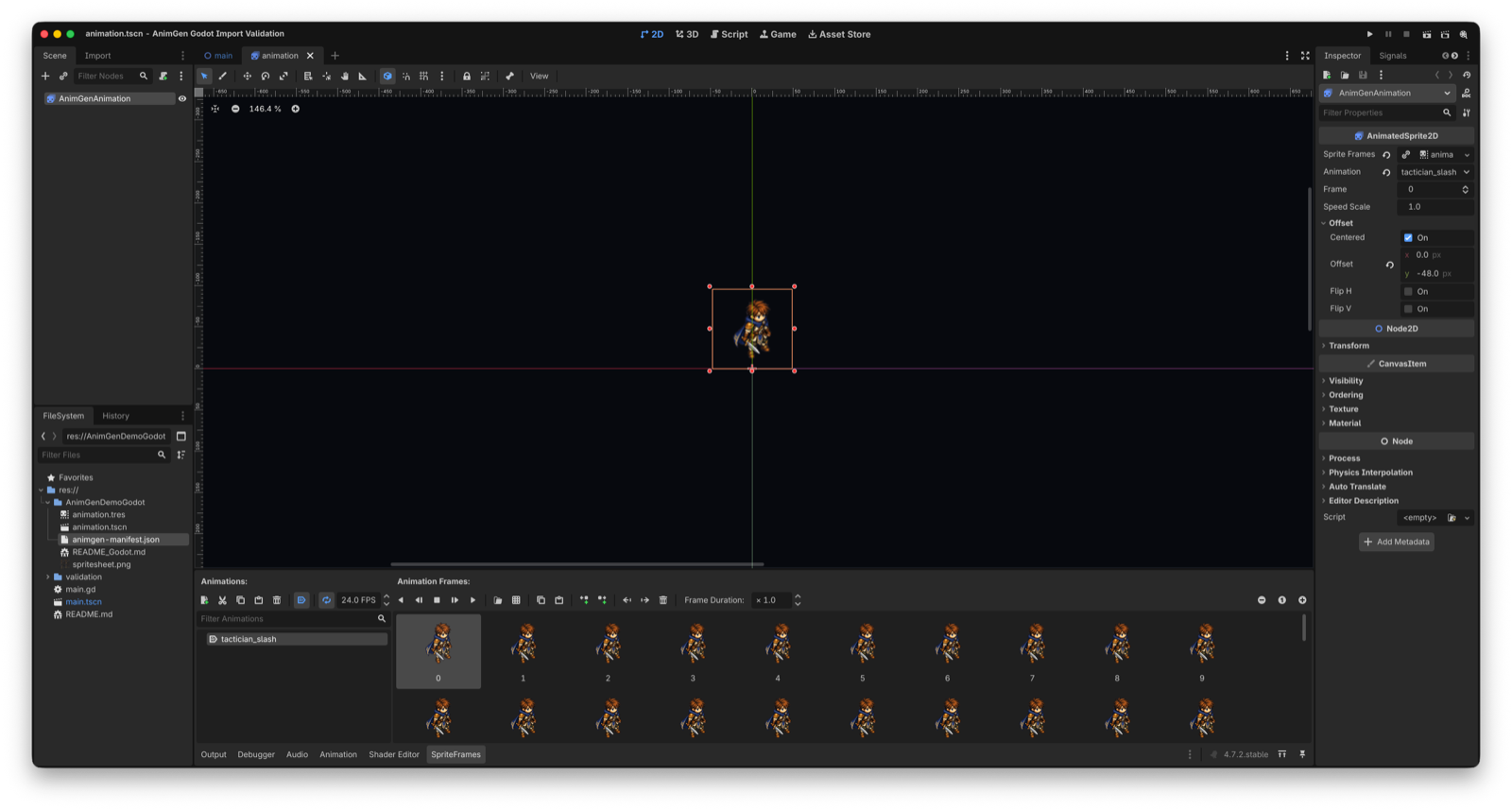
Am 9. September 2026 importierten wir das unveränderte öffentliche Paket in Godot 4.7.2 stable auf macOS 26.5.2 mit Compatibility-Renderer. Das Prüfprojekt kontrollierte:
| Prüfung | Beobachtung |
|---|---|
| Exportschema | animgen.sprite-export.v1 |
| Animation | tactician_slash vorhanden und automatisch abgespielt |
| Frame-Daten | 96 AtlasTexture-Bereiche entsprechen allen 96 Manifest-Rechtecken |
| Wiedergabe | 24 FPS und Loop wie im Manifest |
| Drehpunkt | Unten mittig und Szenenversatz (0, -48) erhalten |
| Laufzeit | Nach 0,75 Sekunden von Frame 0 auf Frame 18 gewechselt |
| Aufnahme | 72 Frames bei 24 FPS, drei Sekunden Laufzeitclip |
Das trennt Importfehler von Qualitätsfragen. Fehlende Textur, falsche Ausschnittzahl oder FPS sind Paket-/Importprobleme. Form, Posenqualität, Fußgleiten und Spieltauglichkeit eines Angriffs brauchen weiterhin visuelle Beurteilung.
Transparenz und Platzierung auf Kontrasthintergründen prüfen
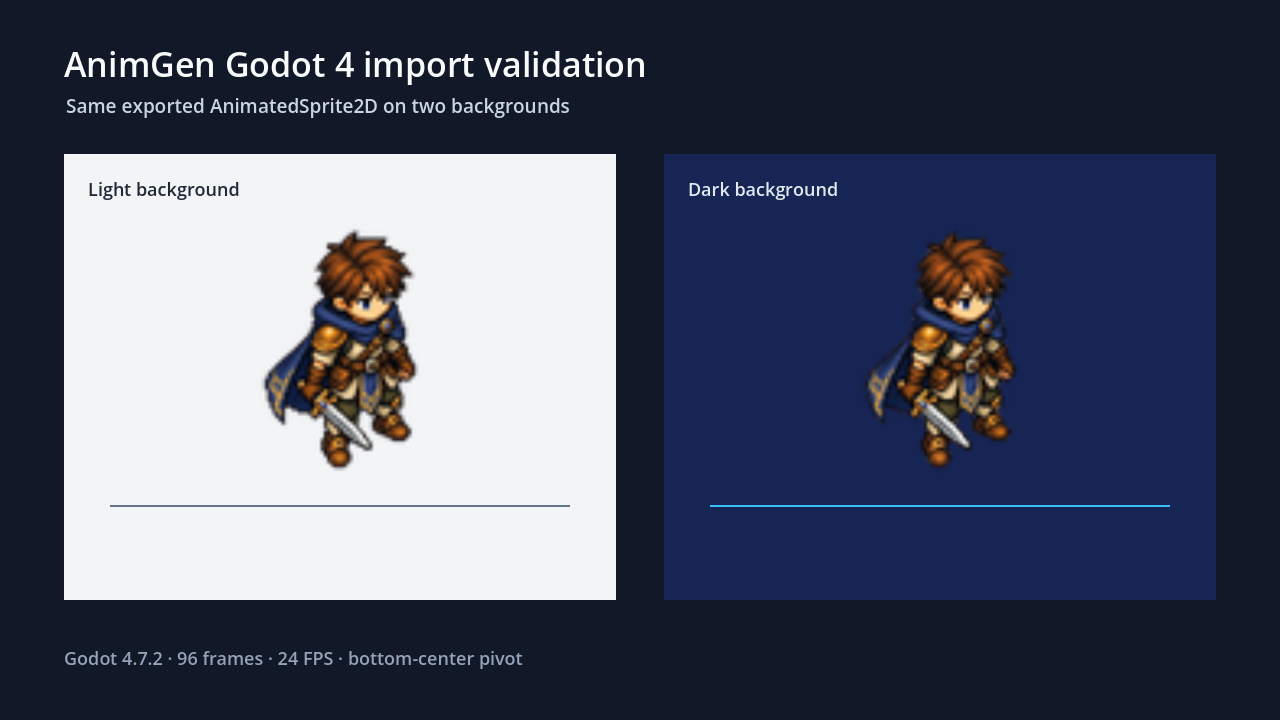
Die Testszene instanziiert dieselbe exportierte AnimatedSprite2D zweimal: vor einem hellen und einem dunklen Panel.
Die Linie markiert den Knotenursprung unten mittig. Füße können wegen transparentem Frame-Padding darüber liegen; das ist etwas anderes als ein pro Frame wandernder Ursprung. Prüfe den ganzen Clip vor Entscheidungen über Zuschnitt oder Drehpunkt.
Drei Sekunden Godot-Laufzeitaufnahme abspielen oder herunterladen. Sie zeigt den tatsächlichen Projekt-Viewport, keine nachgebaute Website-Vorschau.
Nutze mindestens zwei Hintergründe. Helle Flächen zeigen dunkle Säume, dunkle Flächen helle Verunreinigung. Ist das PNG korrekt, die Szene aber unscharf oder umrandet, prüfe Godot-Filterung, Skalierung und Rendering vor Änderung der Animation.
Die Animation ans Spiel anpassen
Ein importierter Clip ist ein Asset, kein Figurencontroller. Das Paket ergänzt weder Eingaben, Kollision, Bewegung, Zustandsautomat noch Übergänge zwischen Idle, Lauf, Sprung und Angriff.
Vor Gameplay-Integration:
- Vergleiche Anzahl und FPS mit
animgen-manifest.json. - Entscheide über Loop. Dieser Demoangriff wiederholt zur Prüfung; ein produktiver Angriff spielt gewöhnlich einmal und wechselt dann den Zustand.
- Prüfe bei Loops wiederholte Durchläufe, besonders Ende-zu-Anfang.
- Halte eine feste Grundlinie für Füße und Drehpunkt sichtbar.
- Teste tatsächlichen Renderer und Zielplattform.
Bewahre mehrere Bewegungen zunächst in eigenen benannten Ordnern auf, bis Namen/Ressourcen bewusst organisiert sind. Überschreiben eines Pakets mit einem anderen kann Textur, .tres und Manifest verschiedener Exporte mischen.
Alle Pfad- und Fehlerhinweise stehen in der Godot-4-Importdokumentation. Prüfe vor Engine-Paketexport Formate und Zugang. Öffne AnimGen Studio für deine eigene Figur.