
이 가이드의 내용
스프라이트 시트는 다운로드에 성공했다고 바로 쓸 수 있는 것은 아닙니다. Godot에서 텍스처를 찾고, 모든 프레임 영역을 읽고, 원하는 애니메이션을 올바른 속도로 재생하며, 일정한 피벗을 기준으로 캐릭터를 배치할 수 있어야 합니다.
이 가이드에서는 실제 AnimGen Godot 내보내기 파일을 작은 Godot 4 프로젝트에서 사용합니다. 공개 Godot 팩을 다운로드해 직접 따라 하거나, 아래 테스트에 사용한 전체 검증 프로젝트를 다운로드할 수 있습니다.
Godot 팩에 들어 있는 파일
데모 팩의 압축을 풀면 이름이 지정된 폴더 안에 다섯 개의 파일이 있습니다.
AnimGenDemoGodot/
├── spritesheet.png
├── animation.tres
├── animation.tscn
├── animgen-manifest.json
└── README_Godot.md
각 파일의 역할은 다릅니다.
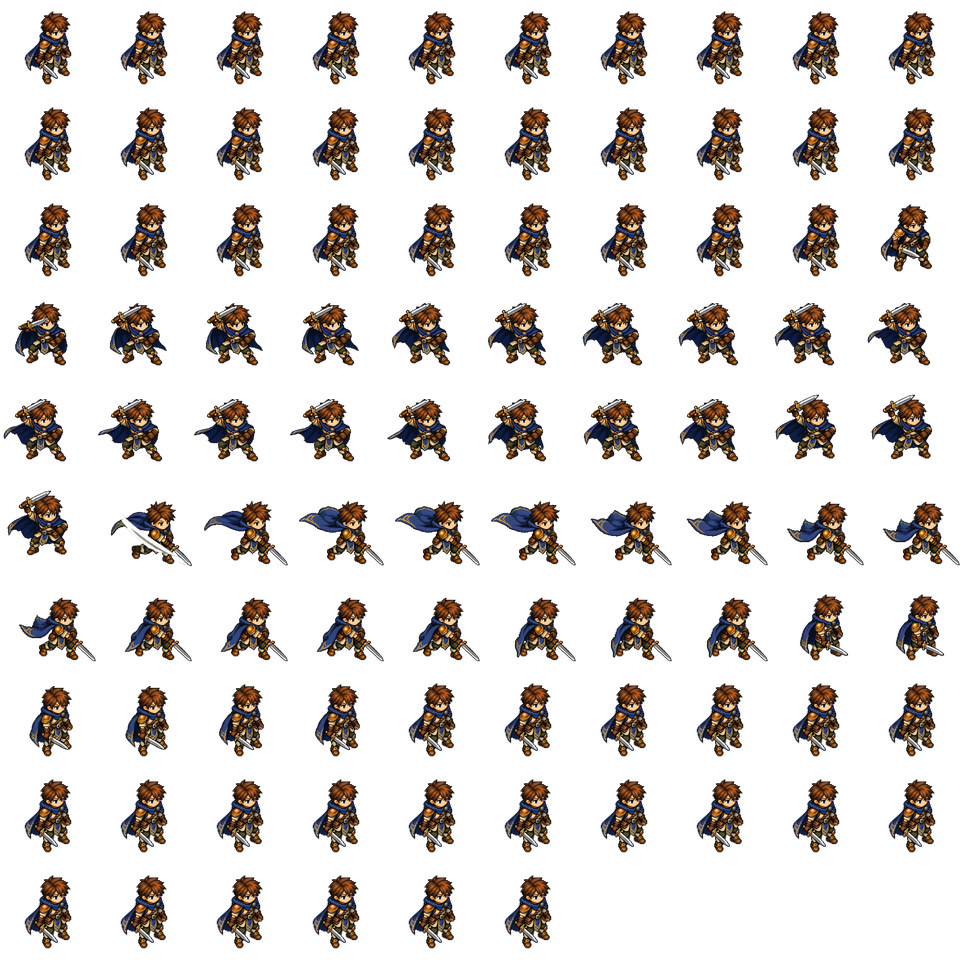
spritesheet.png에는 투명 프레임 픽셀이 들어 있습니다.animation.tres는 Godot 4의SpriteFrames리소스입니다. 프레임은 스프라이트 시트를 참조하는AtlasTexture영역으로 구성됩니다.animation.tscn은 해당 리소스를 사용하는, 바로 재생 가능한AnimatedSprite2D장면입니다.animgen-manifest.json에는 엔진에 종속되지 않는 프레임 사각형, 애니메이션 이름, FPS, 반복 설정, 시트 크기, 피벗이 기록됩니다.- README에는 예상
res://경로와 기본 가져오기 절차가 있습니다.
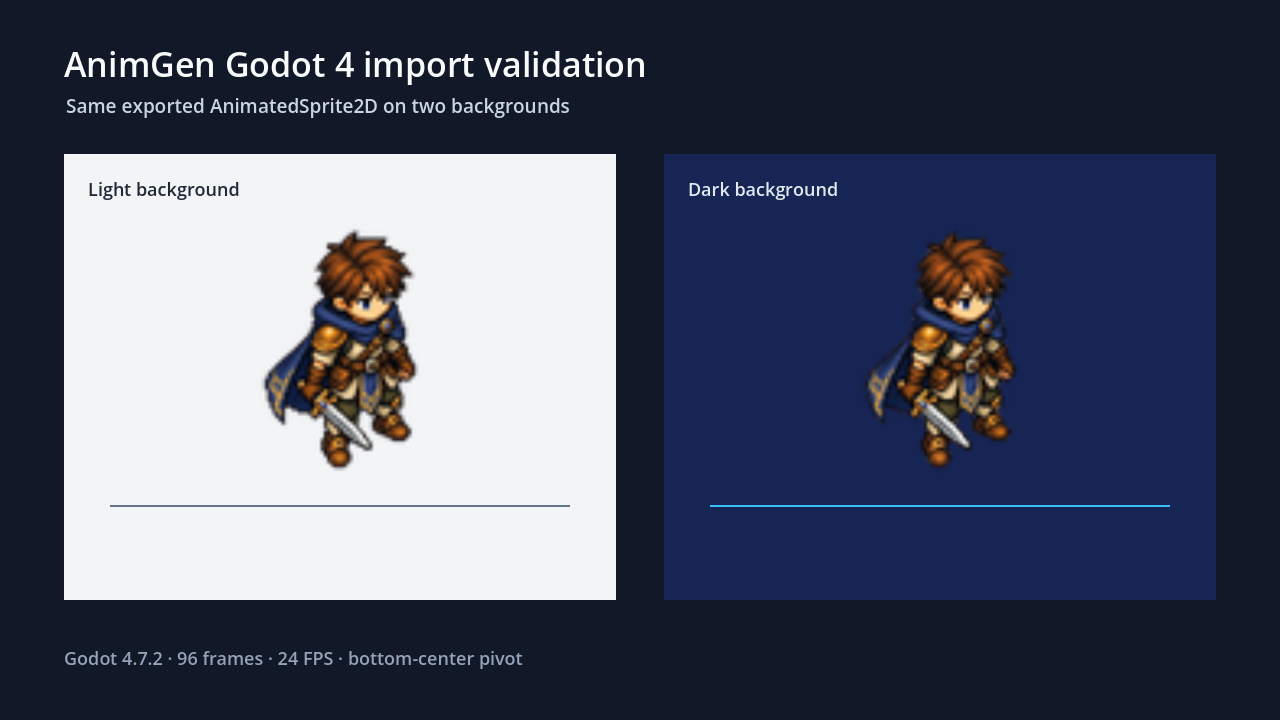
이 데모는 24 FPS의 96프레임으로 구성됩니다. 각 영역은 96 × 96픽셀이며 960 × 960 시트에 들어 있습니다. 매니페스트는 하단 중앙 피벗(x: 0.5, y: 0.0)을 사용합니다. 제공된 장면은 이를 중앙 정렬된 Godot 스프라이트의 offset인 (0, -48)로 변환합니다.
이 수치는 다운로드 가능한 이 데모의 값입니다. 직접 내보낸 파일은 프레임 수, FPS, 캔버스 크기, 애니메이션 이름, 피벗이 다를 수 있으므로 숫자를 그대로 복사하지 말고 해당 매니페스트를 확인하세요.
이름이 지정된 내보내기 폴더를 그대로 유지하기
AnimGenDemoGodot 폴더 전체를 Godot 프로젝트 루트에 복사하세요. 다음과 같은 구조가 되어야 합니다.
res://
├── project.godot
├── your-main-scene.tscn
└── AnimGenDemoGodot/
    ├── spritesheet.png
    ├── animation.tres
    ├── animation.tscn
    ├── animgen-manifest.json
    └── README_Godot.md
생성된 리소스는 다음과 같은 경로를 사용합니다.
res://AnimGenDemoGodot/spritesheet.png
res://AnimGenDemoGodot/animation.tres
폴더 이름을 바꾸거나 .tres 또는 .tscn만 이동하면 참조 경로도 함께 수정하지 않는 한 연결이 끊어집니다. 먼저 폴더를 복사하고 Godot이 PNG를 가져오도록 한 뒤, 장면이 정상 작동하는 것을 확인하고 파일을 정리하세요.
Godot이 텍스처나 리소스를 찾을 수 없다고 표시하면 현재 폴더 이름을 animation.tres와 animation.tscn 상단의 경로와 비교하세요. 경로 불일치 가능성을 확인하기 전에는 애니메이션을 다시 생성하지 마세요.
제공된 AnimatedSprite2D 장면 열기
가장 빠른 테스트는 animation.tscn을 열어 작은 장면 안에서 실행하는 것입니다. 내보낸 애니메이션이 이미 선택되어 있고 자동 재생도 활성화되어 있습니다.
GDScript로 인스턴스를 만들 수도 있습니다.
var exported_animation := preload(
    "res://AnimGenDemoGodot/animation.tscn"
).instantiate() as AnimatedSprite2D

exported_animation.position = Vector2(640, 500)
add_child(exported_animation)
Godot의 2D 스프라이트 애니메이션 가이드는 AnimatedSprite2D와 SpriteFrames의 일반적인 사용법을 설명합니다. 이 팩에서는 시트를 다시 잘라낼 필요가 없습니다. .tres에 모든 아틀라스 영역이 순서대로 들어 있습니다.
기존 AnimatedSprite2D 노드를 사용하려면 Sprite Frames 속성에 animation.tres를 지정하고 애니메이션을 선택하세요. 같은 피벗 배치가 필요하다면 생성된 장면의 offset도 복사해야 합니다. SpriteFrames 리소스만 지정해도 offset, position, scale, material 같은 노드 속성까지 복사되지는 않습니다.
동작을 평가하기 전에 가져온 데이터 검증하기
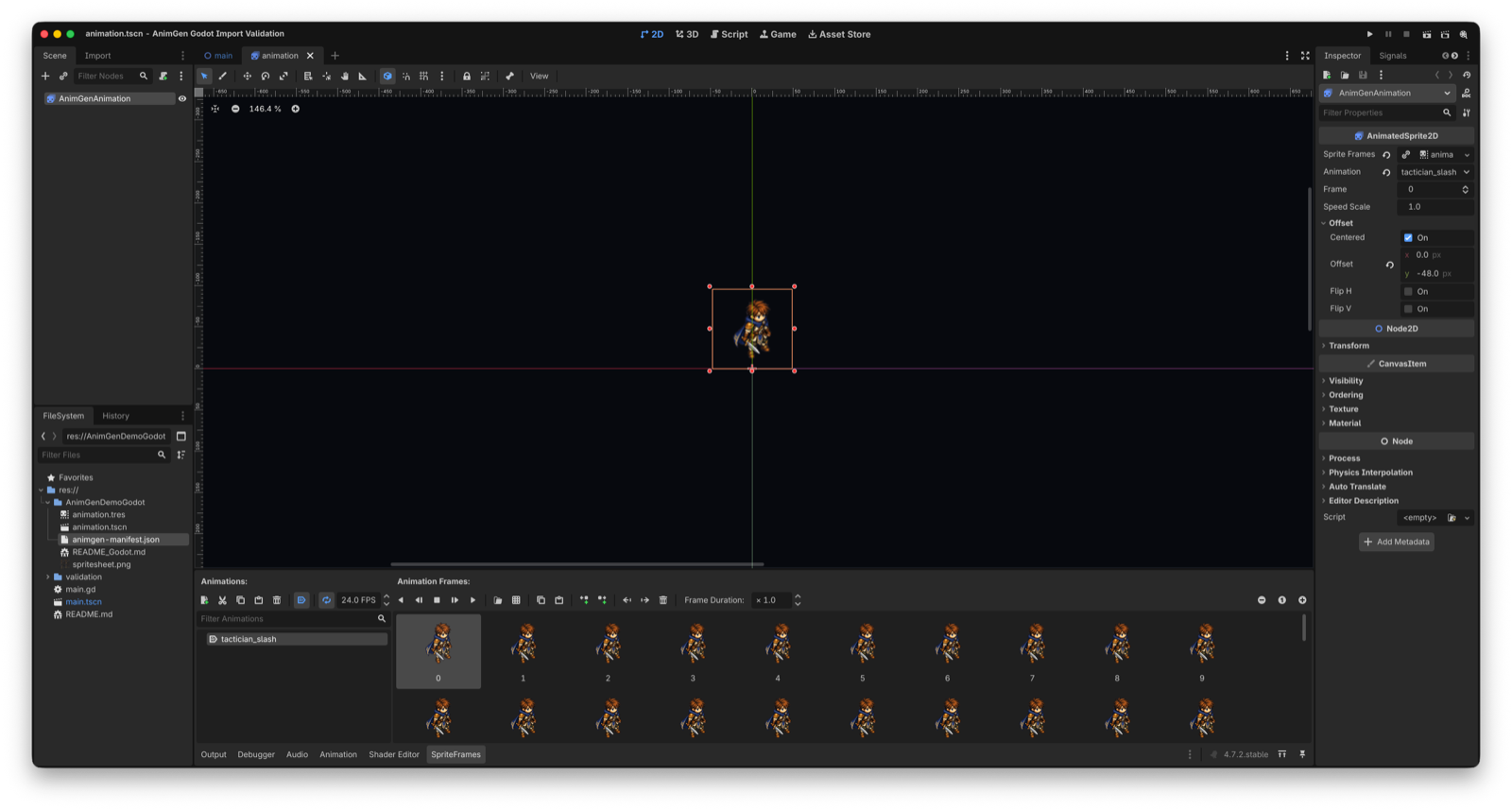
2026년 9월 9일 검증에서는 수정하지 않은 공개 팩을 macOS 26.5.2의 Godot 4.7.2 stable에서 Compatibility 렌더러로 가져왔습니다. 검증 프로젝트에서 확인한 내용은 다음과 같습니다.
| 확인 항목 | 관찰 결과 |
|---|---|
| 내보내기 스키마 | animgen.sprite-export.v1 |
| 애니메이션 | tactician_slash가 존재하고 자동 재생됨 |
| 프레임 데이터 | 96개의 AtlasTexture 영역이 매니페스트의 96개 사각형과 모두 일치 |
| 재생 | 매니페스트와 동일하게 24 FPS, 반복 활성화 |
| 피벗 | 매니페스트의 하단 중앙 피벗과 장면의 (0, -48) offset 유지 |
| 런타임 | 0.75초 후 프레임 0에서 프레임 18로 진행 |
| 캡처 | 24 FPS로 72프레임을 녹화하여 3초 런타임 영상 생성 |
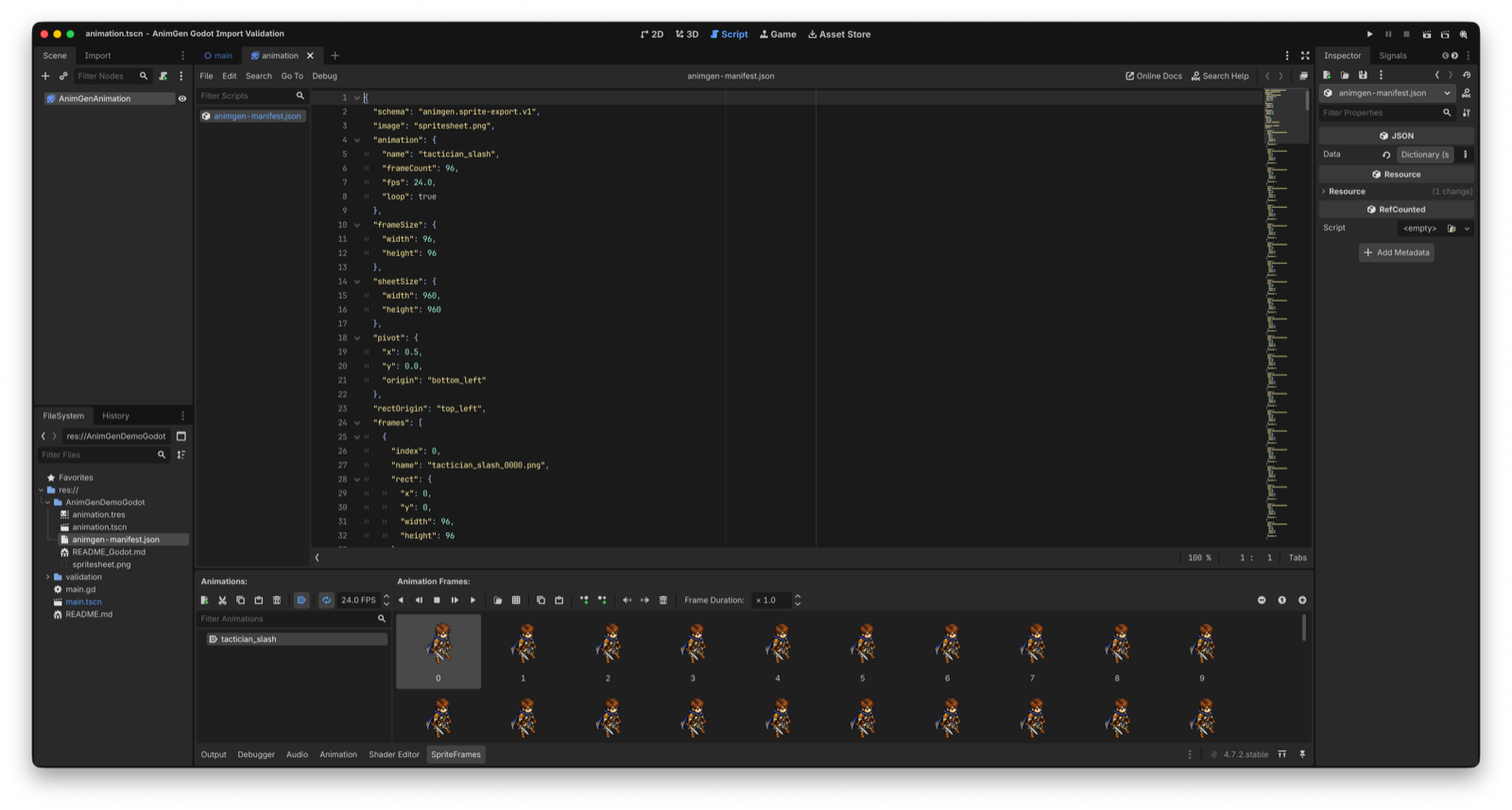
이렇게 하면 가져오기 문제와 애니메이션 품질 판단을 구분할 수 있습니다. 텍스처 누락, 잘못된 분할 수, 잘못된 FPS는 패키징 또는 가져오기 문제입니다. 캐릭터 형태, 포즈 품질, 발 미끄러짐, 공격 동작이 게임에 어울리는지는 별도의 시각적 검토가 필요한 콘텐츠 문제입니다.
대비되는 배경에서 투명도와 배치 확인하기
검증 장면은 같은 AnimatedSprite2D를 두 번 배치합니다. 하나는 밝은 패널 위에, 다른 하나는 어두운 패널 위에 표시합니다.
선은 노드의 하단 중앙 원점을 나타냅니다. 내보낸 프레임에 투명 여백이 있으면 눈에 보이는 발이 선보다 위에 있을 수 있습니다. 이는 노드 원점이 매 프레임 바뀌는 것과는 다릅니다. 특정 시퀀스를 잘라내거나 피벗을 바꿔야 할지 결정하기 전에 전체 영상을 확인하세요.
3초 Godot 런타임 녹화 재생 또는 다운로드. 웹사이트 미리보기를 재구성한 영상이 아니라 실제 프로젝트 뷰포트를 녹화한 것입니다.
투명 에셋은 최소 두 가지 배경에서 확인하세요. 밝은 배경에서는 어두운 테두리가, 어두운 배경에서는 밝은 색 오염이 잘 드러납니다. 원본 PNG는 정상인데 장면에서 흐려지거나 외곽선이 생긴다면 애니메이션을 수정하기 전에 Godot의 텍스처 필터링, 배율, 프로젝트 렌더링 설정을 확인하세요.
게임에 맞게 애니메이션 적용하기
가져온 클립은 에셋이지 캐릭터 컨트롤러가 아닙니다. 이 팩은 입력, 충돌, 이동, 애니메이션 상태 머신이나 대기·달리기·점프·공격 사이의 전환을 추가하지 않습니다.
게임플레이에 통합하기 전에 다음을 확인하세요.
- 프레임 수와 FPS를
animgen-manifest.json과 비교합니다. - 클립을 반복할지 결정합니다. 이 데모의 공격은 확인을 위해 반복되지만, 실제 게임의 공격은 보통 한 번 재생한 뒤 다른 상태로 돌아갑니다.
- 반복 애니메이션을 평가할 때는 여러 번 재생하고, 특히 마지막 프레임에서 첫 프레임으로 넘어가는 구간을 확인합니다.
- 발과 피벗의 안정성을 확인하는 동안 고정된 기준선을 표시합니다.
- 프로젝트에서 실제 사용하는 렌더러와 대상 플랫폼에서 테스트합니다.
여러 동작이 있는 캐릭터는 이름과 리소스 관리 방식을 정하기 전까지 각 내보내기를 별도 폴더에 보관하세요. 한 팩을 다른 팩 위에 덮어쓰면 서로 다른 내보내기의 텍스처, .tres, 매니페스트가 섞일 수 있습니다.
전체 경로 설명과 문제 해결 방법은 AnimGen Godot 4 가져오기 문서를 참고하세요. 애니메이션을 내보낼 준비가 되면 엔진 팩을 생성하기 전에 지원 형식과 이용 조건을 확인하세요. 직접 만든 캐릭터로 시작하려면 AnimGen Studio를 여세요.