
目次
スプライトシートをダウンロードできても、それだけでゲームに使えるとは限りません。Godotがテクスチャを見つけ、全フレームの矩形を読み込み、想定の速度で再生し、安定した原点の周りにキャラクターを配置できる必要があります。
この記事では実際のAnimGen Godot書き出しパッケージを小さなGodot 4プロジェクトに取り込み、再生まで検証しました。公開のGodotアセットパッケージをダウンロードして手順を試すか、検証に使ったプロジェクト全体を開けます。
Godot用パッケージの内容
デモパッケージを展開すると、名前の付いたディレクトリに5つのファイルがあります。
AnimGenDemoGodot/
├── spritesheet.png
├── animation.tres
├── animation.tscn
├── animgen-manifest.json
└── README_Godot.md
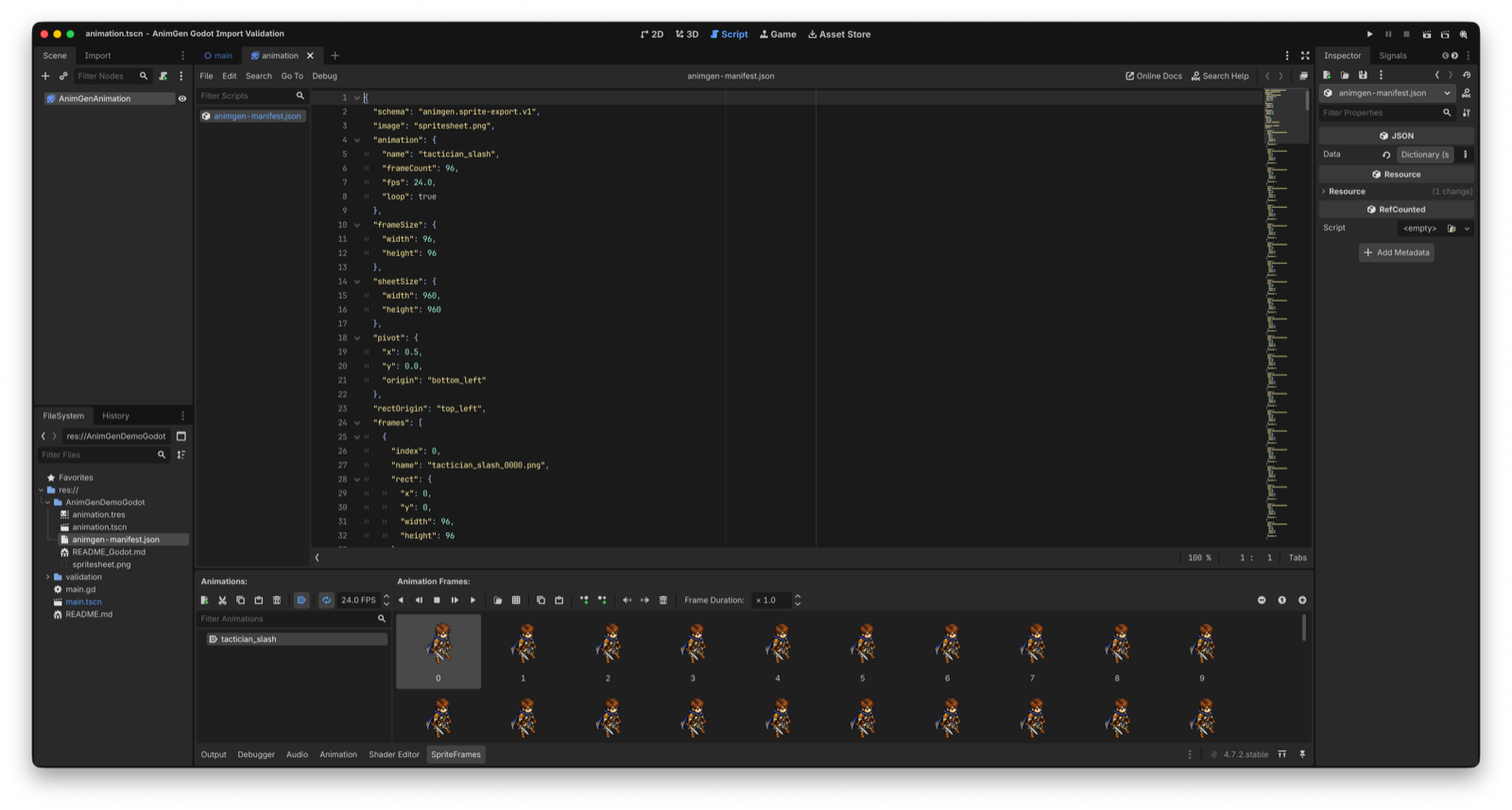
spritesheet.pngはアルファ付きのフレーム画素を保存します。animation.tresはGodot 4のSpriteFramesリソースです。各フレームはシート内の領域を指すAtlasTextureです。animation.tscnはそのリソースを使う、自動再生設定済みのAnimatedSprite2Dシーンです。animgen-manifest.jsonにはエンジンに依存しないフレーム矩形、アニメーション名、FPS、ループ、アトラスサイズ、原点が記録されています。- READMEには想定の
res://パスと基本的な導入手順があります。
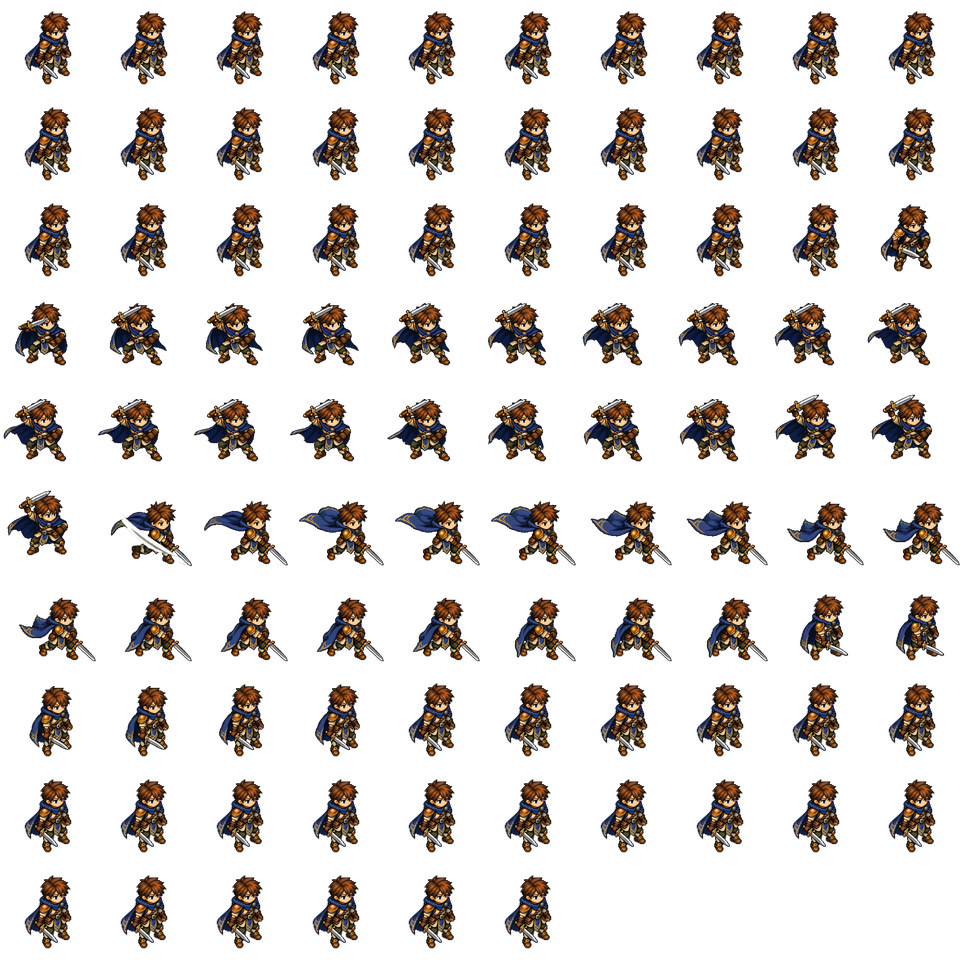
今回のデモは96フレーム、24 FPSです。各領域は96 × 96画素で、960 × 960のスプライトシートに収まっています。マニフェストの原点は下中央(x: 0.5、y: 0.0)で、同梱シーンでは中央原点のGodotスプライトに合わせてオフセット (0, -48) に変換しています。
この数値はダウンロード可能なデモのものです。自分の書き出しではフレーム数、FPS、キャンバス、名前、原点が異なる可能性があるため、必ず該当マニフェストを参照してください。
書き出しディレクトリを丸ごと保つ
AnimGenDemoGodot 全体をGodotプロジェクトのルートへコピーします。
res://
├── project.godot
├── your-main-scene.tscn
└── AnimGenDemoGodot/
    ├── spritesheet.png
    ├── animation.tres
    ├── animation.tscn
    ├── animgen-manifest.json
    └── README_Godot.md
生成済みリソースには次の形式のパスが入っています。
res://AnimGenDemoGodot/spritesheet.png
res://AnimGenDemoGodot/animation.tres
ディレクトリ名を変えたり、参照を直さずに .tres または .tscn だけを移したりすると、Godotはファイルを見つけられません。まず元の構造でコピーし、PNGの取り込みとシーンの動作を確認してから、プロジェクトの規則に合わせて整理します。
テクスチャやリソースの欠落エラーが出たら、まずディレクトリ名と animation.tres、animation.tscn の冒頭にあるパスを比較します。すぐに有料の再生成をする必要はありません。
既存のAnimatedSprite2Dシーンを開く
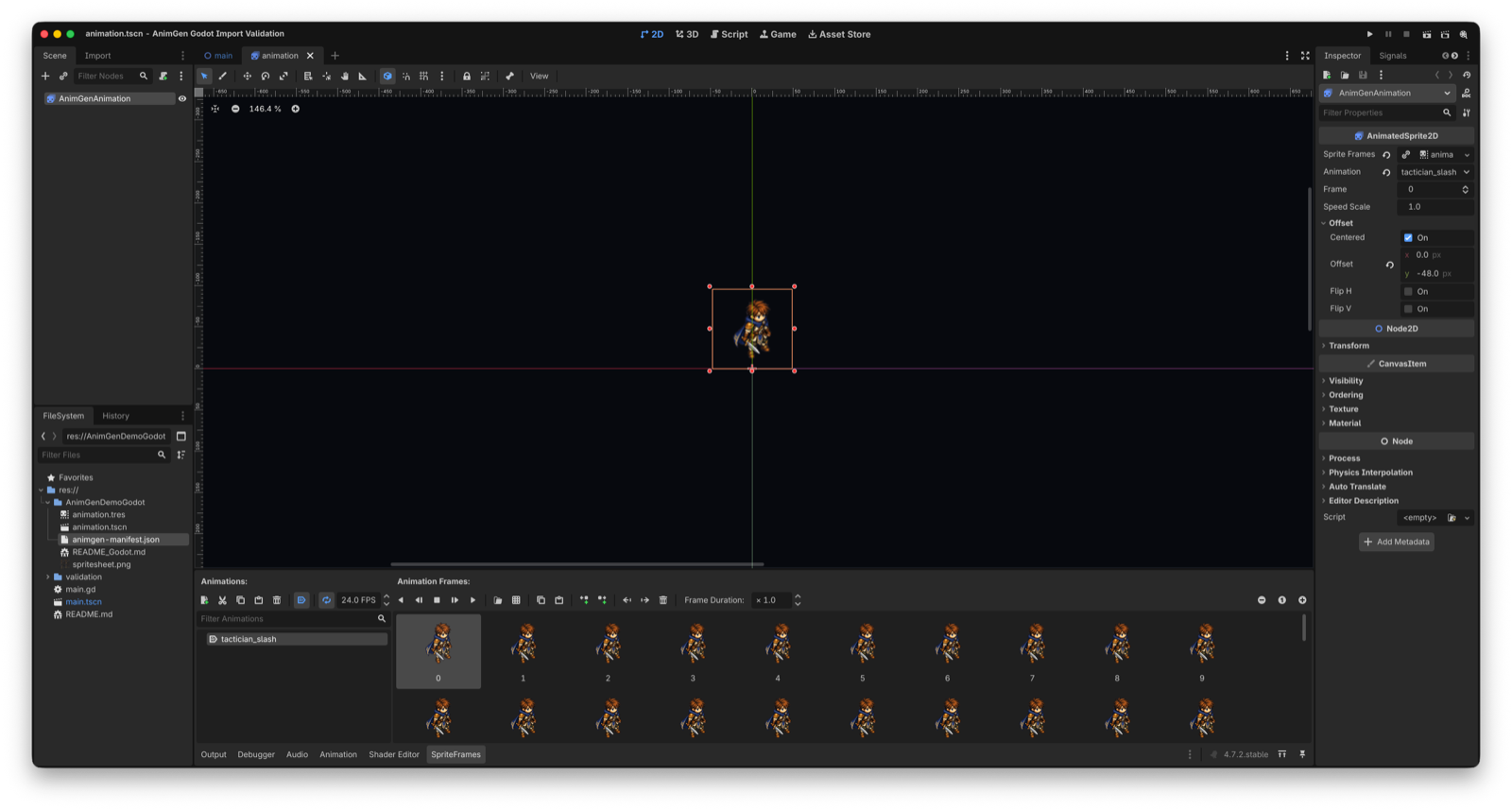
最も早い確認方法は animation.tscn を開くか、小さなテストシーンに置くことです。対応するアニメーションは選択済みで、自動再生もオンになっています。GDScriptからインスタンス化することもできます。
var exported_animation := preload(
    "res://AnimGenDemoGodot/animation.tscn"
).instantiate() as AnimatedSprite2D

exported_animation.position = Vector2(640, 500)
add_child(exported_animation)
Godotの2Dスプライトアニメーションの説明には AnimatedSprite2D と SpriteFrames の一般的な使い方があります。このパッケージでは、.tres が全アトラス領域を順番に含むため、スプライトシートを改めて切り分ける必要はありません。
既存の AnimatedSprite2D を使うなら、animation.tres をSprite Framesに割り当て、アニメーションを選びます。同じ原点にしたい場合は、生成済みシーンのoffsetもコピーします。SpriteFrames だけを割り当てても、ノードのoffset、位置、拡大率、マテリアルはコピーされません。
動きの評価より先に、取り込みデータを照合する
2026年9月9日に、Godot 4.7.2 stable、macOS 26.5.2、Compatibilityレンダラーで未変更の公開デモを取り込みました。検証プロジェクトでは次を確認しました。
| 確認項目 | 実際の結果 |
|---|---|
| 書き出しスキーマ | animgen.sprite-export.v1 |
| アニメーション | tactician_slash が存在し、自動再生する |
| フレームデータ | 96個の AtlasTexture 領域がマニフェストの96矩形とすべて一致 |
| 再生設定 | 24 FPS、ループありでマニフェストと一致 |
| 原点 | 下中央の原点とシーンの (0, -48) offsetを維持 |
| 実行状態 | 0.75秒後に0フレーム目から18フレーム目へ進行 |
| 録画 | 24 FPSで72フレーム、3秒の実行動画を取得 |
これにより「取り込みの問題」と「動きの品質」を分けて考えられます。テクスチャがない、領域数が違う、FPSが誤っているならパッケージや取り込みを調べます。変形、ポーズ、足滑り、ゲームに合う攻撃のテンポは、人が実際に見て判断する必要があります。
明暗の背景で透明度と位置を確認する
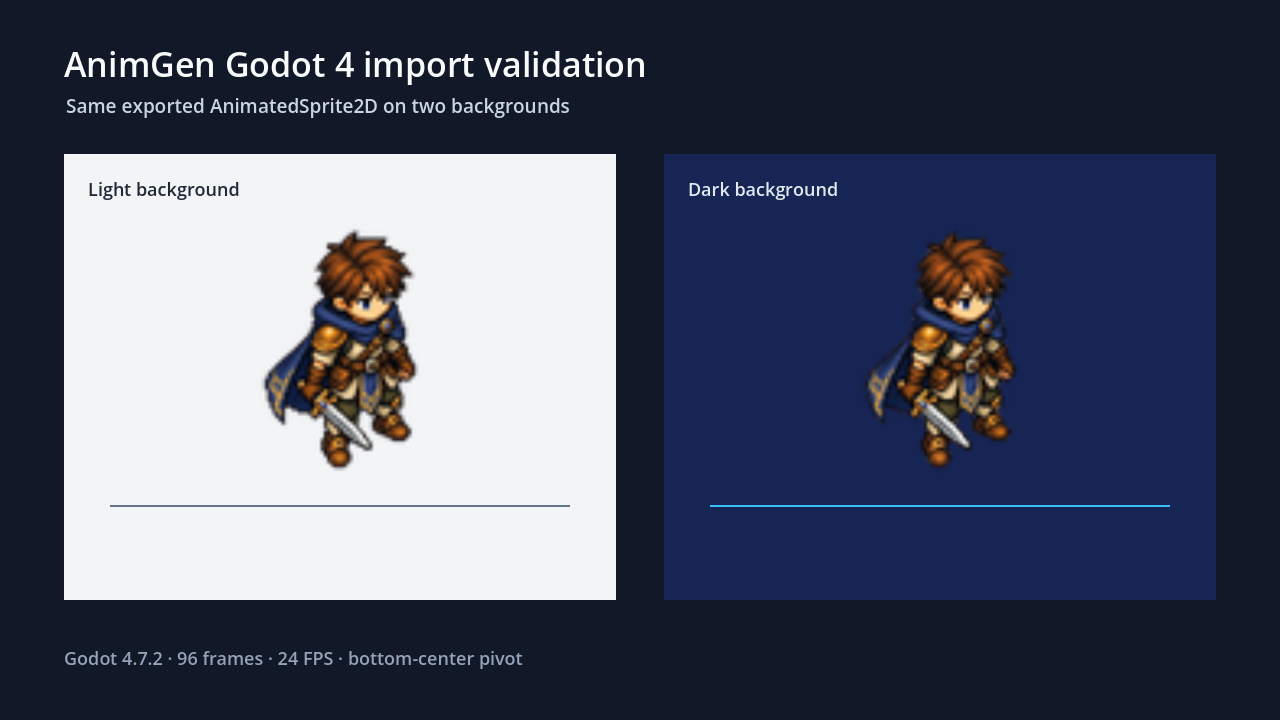
検証シーンでは同じ AnimatedSprite2D を2つ配置し、片方を明るいパネル、もう片方を暗いパネルの上で再生しました。
基準線はノードの下中央の原点です。スプライトフレームには透明な余白があるため、見える足が線より上にあっても、ノード原点がフレームごとに変化したという意味ではありません。切り抜きや原点の変更を判断する前に全編を再生します。
Godotで実際に動作させた3秒の録画を再生・ダウンロードできます。これは実プロジェクトのビューポートであり、Webページで再現したアニメーションではありません。
透過素材は少なくとも2種類の背景で見ます。明るい背景では暗い縁が、暗い背景では明るい色かぶりが分かりやすくなります。元PNGは正常なのにGodotでぼやけや縁が出るなら、アニメーションを変更する前にテクスチャフィルタリング、拡大率、レンダリング設定を確認します。
ゲームのロジックに合わせる
取り込みに成功したのはアニメーション素材で、完成したキャラクターコントローラーではありません。パッケージは入力、衝突、移動、状態機械、idle・run・jump・attackの切り替えを自動実装しません。
animgen-manifest.jsonでフレーム数とFPSを照合します。- ループの要否を決めます。今回の攻撃は検証用にループしますが、本番の攻撃は通常1回だけ再生して別の状態へ戻します。
- ループする場合は数周続けて再生し、最後から最初への接続を見ます。
- 固定した基準線を残し、足と原点の安定性を確認します。
- 実際に使うレンダラーと対象プラットフォームで改めてテストします。
複数の動作を持つキャラクターなら、各書き出しをまず独立した名前付きディレクトリに置き、計画的に統合します。別のパッケージで上書きすると、異なるジョブのPNG、.tres、マニフェストが混ざりかねません。
パスとトラブルシューティングの詳細はAnimGenのGodot 4取り込みドキュメントにあります。必要なエンジン用パッケージを作る前に、現在の形式と権限を確認してください。AnimGen Studioでは自分のキャラクターから制作を始められます。