Unityに取り込む
サンプルPNGをSprite (2D and UI)、Multipleに設定し、384 × 384の4 × 4グリッドで分割して、番号順にクリップを作成します。
AnimGenのUnityパックには隣接する.meta、JSON、マニフェスト、取り込み手順も含まれます。
Unity取り込みガイドを読む制作フローの実例
AnimGen が所有する素材を使い、元画像から生成動画、正確な区間選択、フレーム抽出、スプライトシートの書き出し、Unity や Godot 4 への取り込みまで確認できます。
具体的な制作手順
同じ自社素材を制作工程の最後まで追います。4.00秒の元動画は残したまま、元動画の62~92フレームをループとスプライトシート用に選択します。結果は原画、指示文、モデル、設定によって変わります。
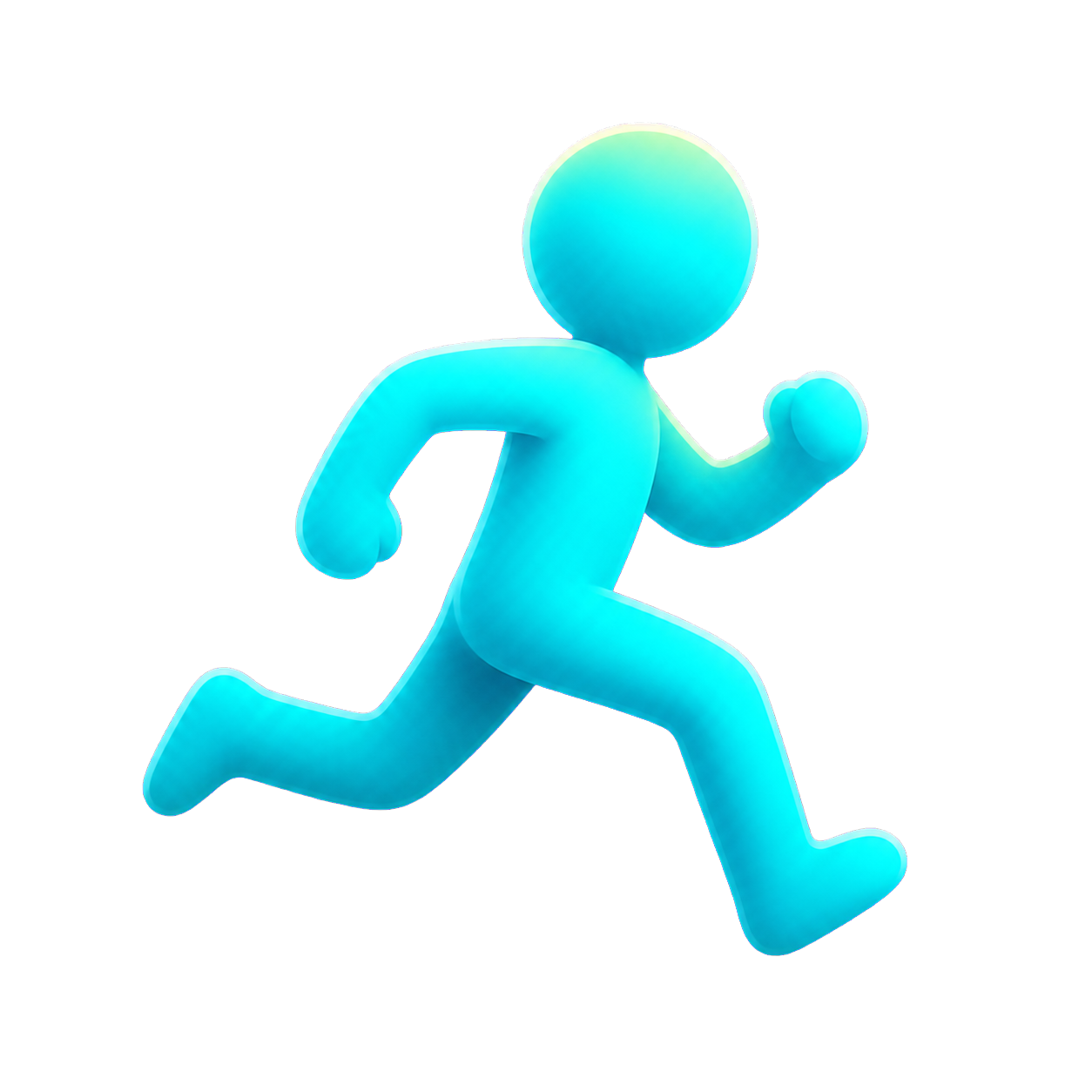
“横向きの走行ループ。キャラクターを中央に保ち、右を向かせ、輪郭を安定させる。”
再利用できるゲーム用ループを決める前に、まず生成結果全体を確認します。
ハイライトした範囲に中央の使える走行動作を残し、導入と末尾の動きは元動画に残します。

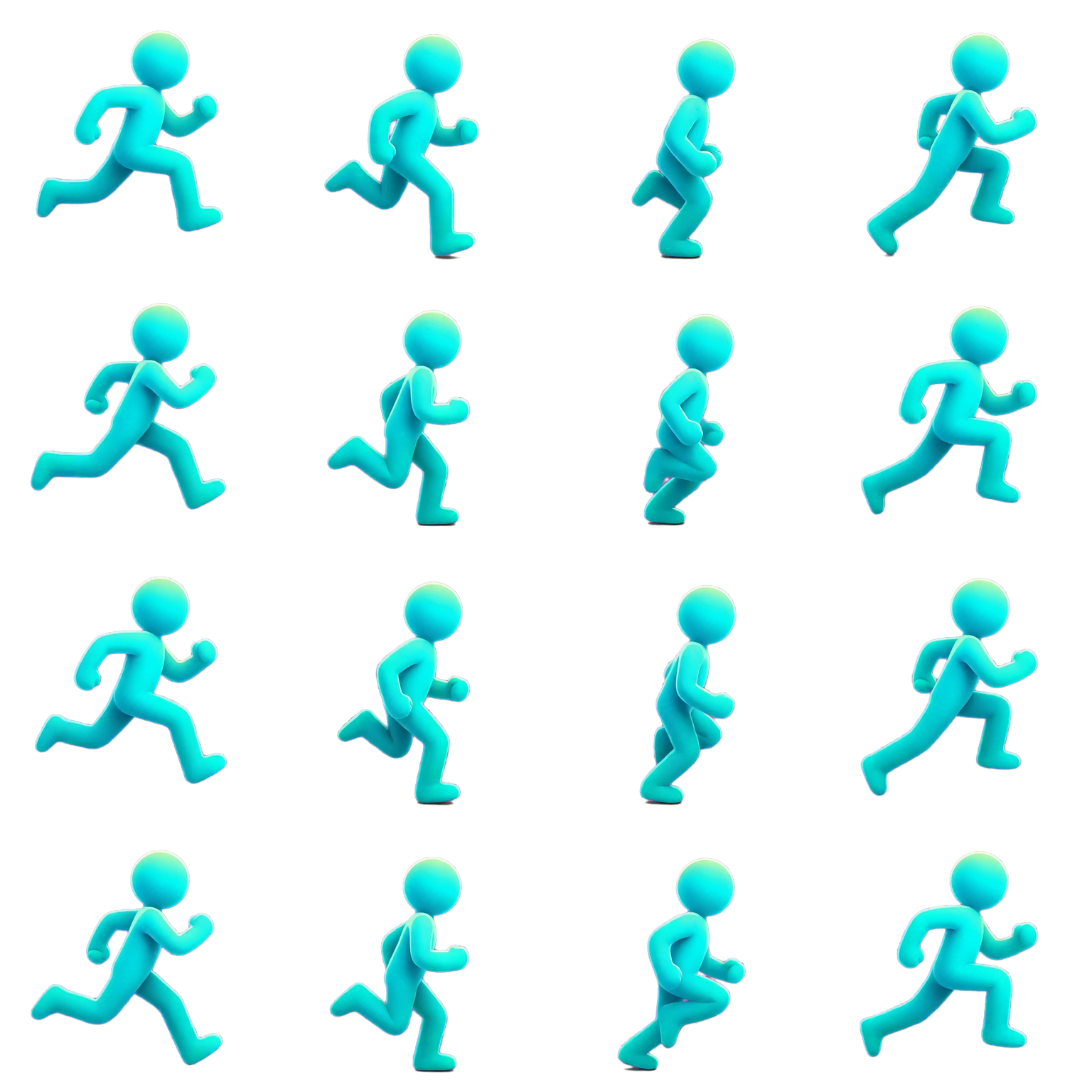
公開PNGと対応するフレーム情報を使い、自分の素材で試す前に4 × 4の配置を確認できます。
これらは公開の確認用サンプルです。制作物として使うアニメーションは自身の素材から生成・書き出し、現在のプランまたはクレジットパックの権利をご確認ください。
次の工程
公開サンプルは1フレーム384 × 384ピクセル、12 fpsとして手動で取り込めます。自分の書き出しではエンジンパックを選ぶと、各ガイドに記載されたメタデータとプロジェクトファイルを取得できます。
サンプルPNGをSprite (2D and UI)、Multipleに設定し、384 × 384の4 × 4グリッドで分割して、番号順にクリップを作成します。
AnimGenのUnityパックには隣接する.meta、JSON、マニフェスト、取り込み手順も含まれます。
Unity取り込みガイドを読むサンプルPNGの4 × 4グリッドからAtlasフレームを作り、AnimatedSprite2Dで0~15番を12 fpsで再生します。
AnimGenのGodot 4パックにはSpriteFrames、すぐ使えるシーン、マニフェスト、パスを保持する手順も含まれます。
Godot 4取り込みガイドを読むよくある用途
新しい動きが必要なら画像から、既にアニメーションがあるなら動画から始めて、ゲームで使いやすいファイルに整理できます。
いいえ。AnimGenが所有する原画と現在提供している機能を使った製品の制作例です。架空の顧客成果として紹介していません。
いいえ。原画、動きの指示、モデル、解像度、長さ、その他の設定によって変わります。制作ファイルを書き出す前にプレビューを確認してください。
はい。対応動画を取り込み、使う区間を選び、PNGフレーム、スプライトシート、エンジンパックを書き出せます。画像からの動画生成は必須ではありません。