ドット絵アニメーション AI
ドット絵を AI でアニメーション化
ドット絵(ピクセルアート)のキャラクターをアップロードして動きを指示し、生成された動きを確認します。きれいなフレームだけを残して、透過スプライトシート、PNG フレーム、GIF、または Unity、Godot、Unreal Paper2D、Cocos Creator、Construct 3 向けのパックで書き出せます。
実際の出力
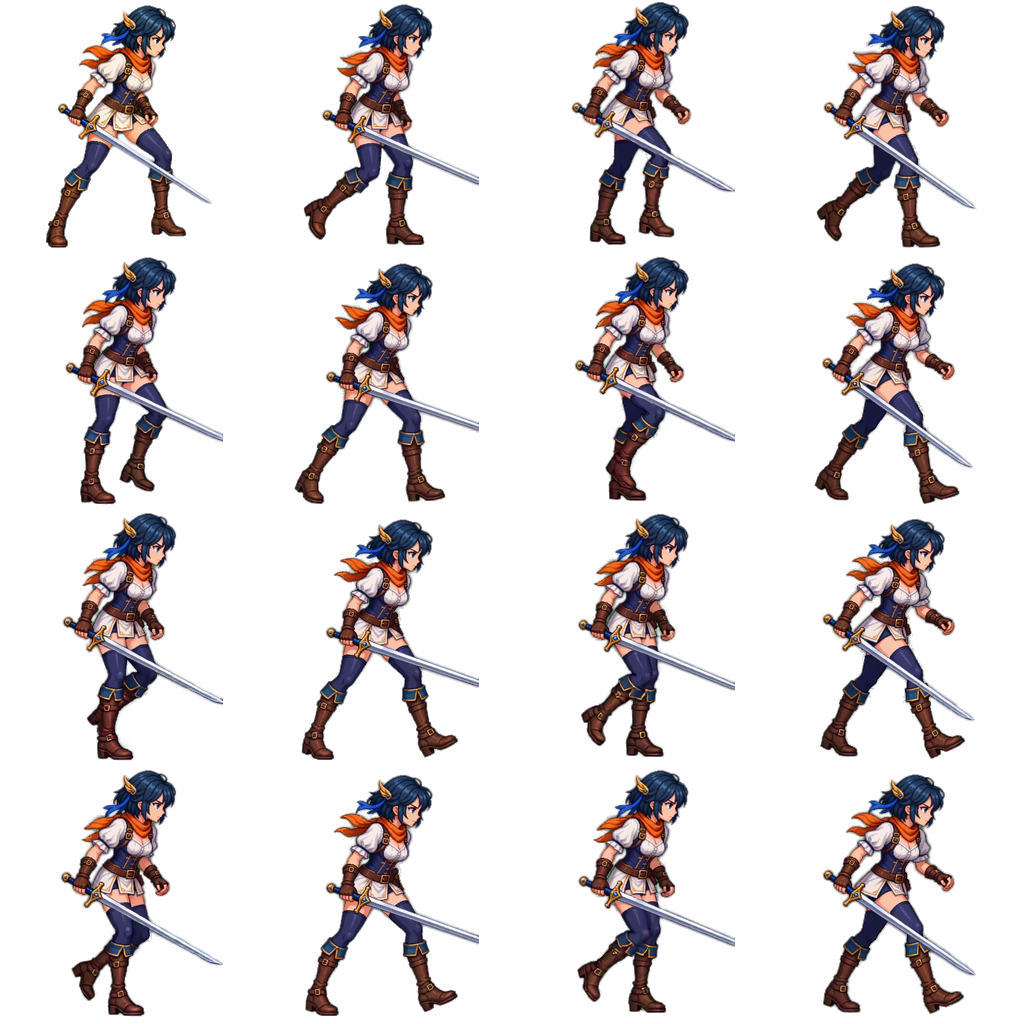
1 枚の PNG から動かした、ドット絵の歩行アニメーション
このドット絵の女剣士は、2026 年 9 月 11 日に AnimGen の MCP ワークフローで動かしました。4 秒の歩行を生成し、JSON メタデータ付きの透過 16 フレームのスプライトシートとして書き出しています。
- 透過フレーム 16 枚
- 4 × 4 グリッド
- 1024 × 1024 の PNG
- 1 フレーム 256 × 256
ドット絵アニメーションの流れ
4 ステップでドット絵を動かす
生成、確認、書き出しを分けているので、ゲームに入れるのは自分で確認したフレームだけです。
- 1
ドット絵をアップロード
ドット絵キャラクターの PNG を使います。実際に背景が透過していて、キャラクターの周りに動くための余白がある画像が理想です。
- 2
動きを指示
歩く、待機、攻撃などの動作を書き、ドット絵のスタイル、構図、大きさを保つようモデルに指示します。
- 3
確認して切り出す
プレビューを 1 フレームずつ確認し、きれいにつながるループか、1 回きりの動作の区間を選びます。
- 4
スプライトを書き出す
フレーム数とサイズを選び、JSON 付きスプライトシート、PNG フレーム、GIF、エンジン用パックで書き出します。
ドット絵のもう 1 つの例
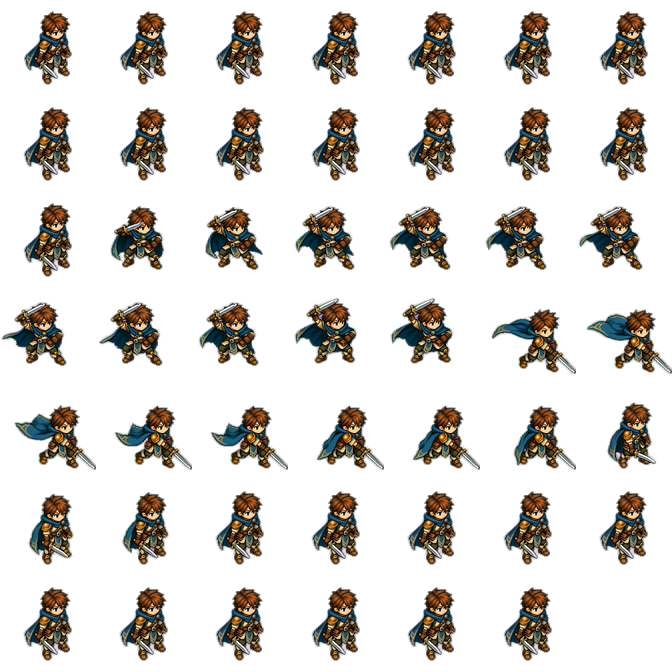
クォータービューのドット絵で剣の斬撃
同じく確認を重ねる手順で、クォータービューのドット絵の軍師キャラクターから、透過 48 フレームのスプライトシートを作りました。
書き出す前に
ドット絵の動きをきれいに保つコツ
- 公開している歩行アニメの例と同じく、プロンプトに「keep the pixel-art style(ドット絵のスタイルを保つ)」と書きます。
- フレーム数は意図して決めます。フレームが少ないほうが、手打ちのドットアニメらしく見えることがよくあります。
- 歩行アニメの例の 256 × 256 のセルのように、ゲームに合った出力サイズを選びます。
- スプライトを制作に使う前に、明るい背景と暗い背景の両方で輪郭を確認します。
ドット絵アニメーションのよくある質問
AI でドット絵を生成するツールですか?
AnimGen は、手持ちのドット絵を動かす AI ドット絵アニメーションツールです。ドット絵のキャラクターをアップロードすると、AI が動きのフレームを生成します。テキストのプロンプトから新しいキャラクターを作ることはできません。
AI で動かしても、ドット絵のスタイルは崩れませんか?
結果は元の絵、プロンプト、モデルによって変わります。ドット絵のスタイルを保つようモデルに指示し、制作に使う前に書き出したフレームを確認してください。
書き出すフレームは何ピクセルにすればよいですか?
フレーム数とサイズは書き出しの前に自分で選べます。公開している歩行アニメの例では、256 × 256 ピクセルのセルを使っています。
ドット絵のスプライトの背景を透過できますか?
はい。実際に背景が透過している PNG から始め、透過アニメーションモードを使ってください。アルファは書き出しの際に再構築されます。
どの形式で書き出せますか?
JSON 付きスプライトシート、PNG 連番 ZIP、GIF、WebM Alpha、ProRes 4444、そして Unity、Godot 4、Unreal Paper2D、Cocos Creator、Construct 3 向けのパックです。