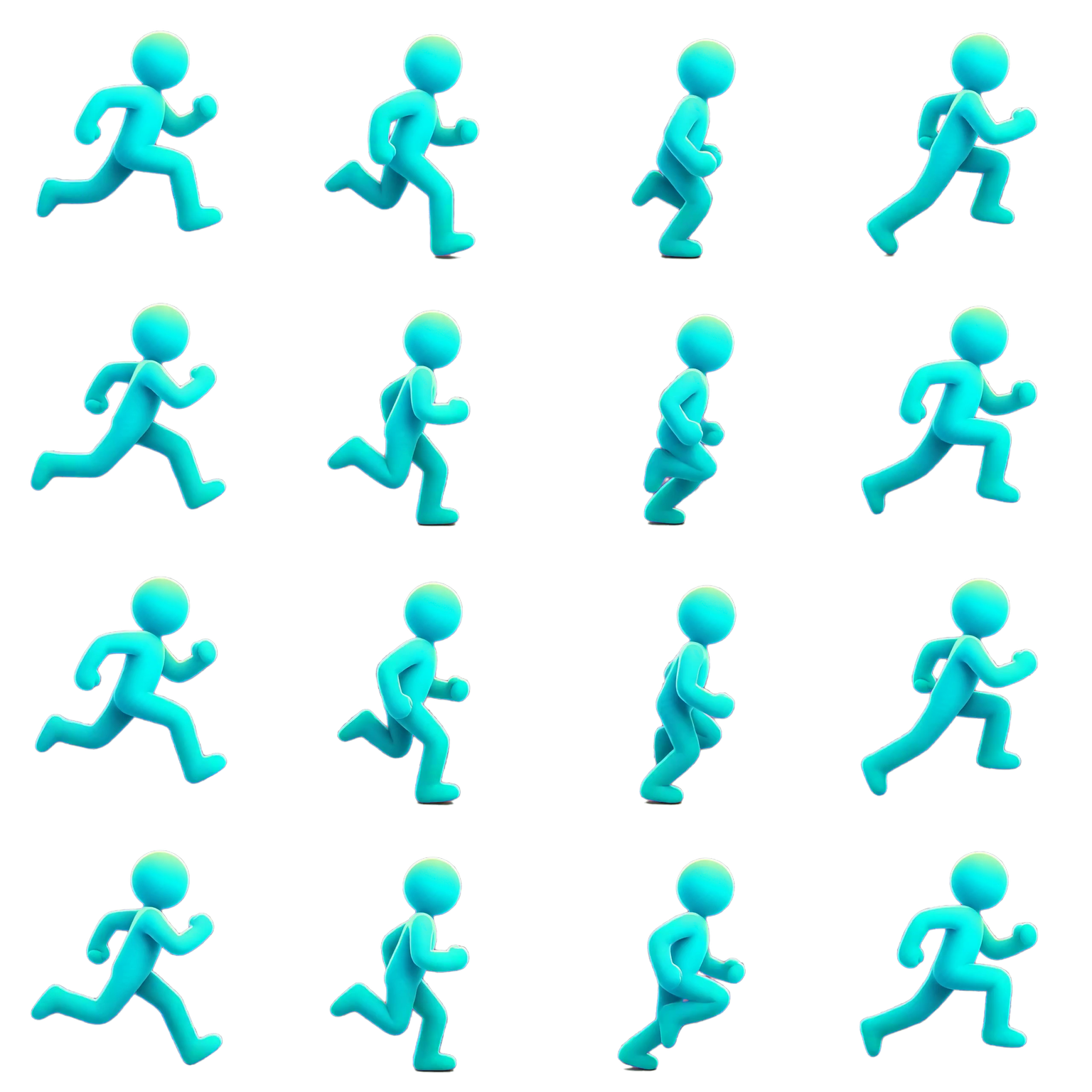
スプライトシート + JSON
フレームの配置情報を記したJSONと、各フレームを並べたPNG画像です。
AIスプライトシート作成ツール
AnimGenはキャラクターアニメーション向けのスプライトシート作成ツールです。元画像から動きを生成するか、対応動画を読み込み、使うフレームを選んで、JSON付きPNGシートやエンジン向けファイルを書き出せます。
PNG フレーム、フレームの入ったフォルダ、または GIF をドロップします。フレームの並べ替え、余白の切り詰め、位置合わせ、列数と間隔の設定をしたら、スプライトシート PNG と JSON をダウンロードできます。ブラウザ上で動作し、ファイルはアップロードされません。
フレームをドロップしてスプライトシートを作成
複数の PNG、WebP、JPEG 画像、フォルダ、または GIF に対応 · この端末内で処理
ファイルはこの端末から送信されません。
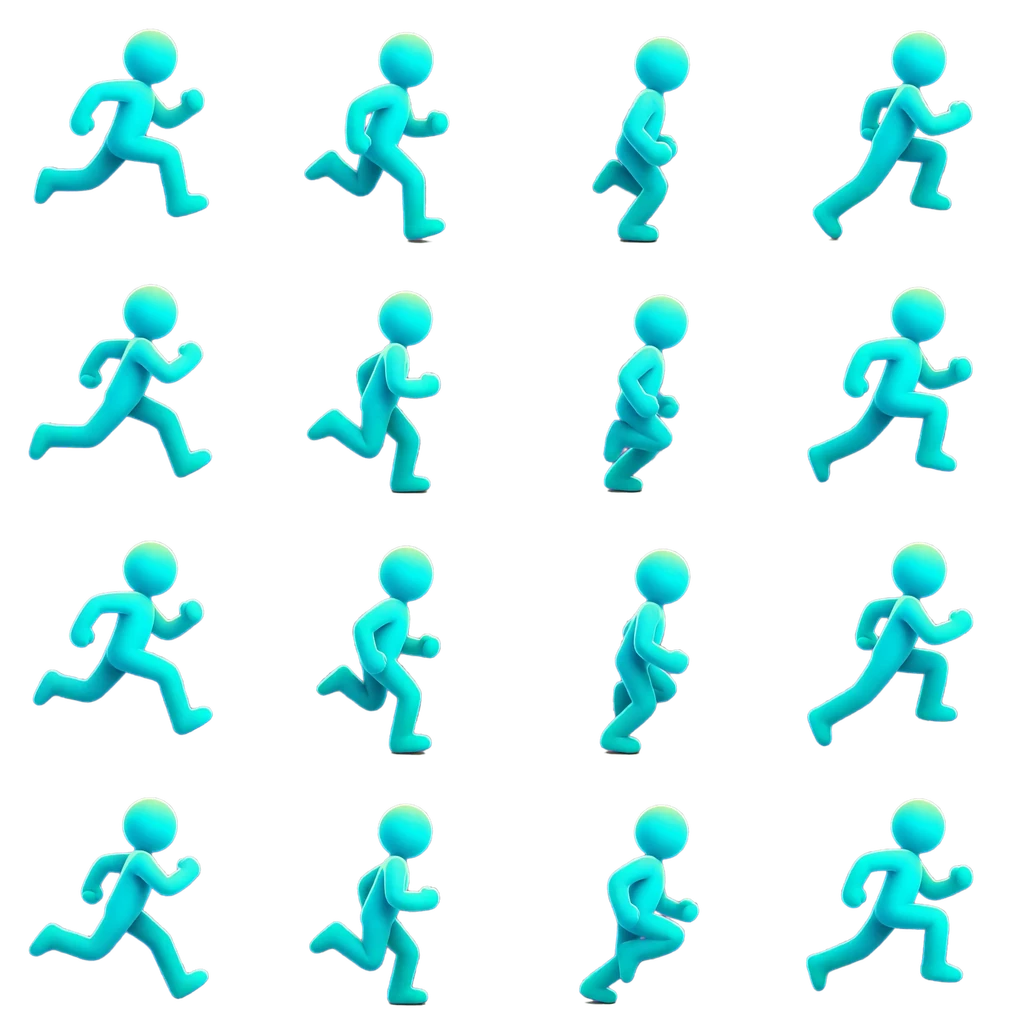
実際の書き出し結果
自社素材から作ったこの4 × 4のPNGは、4.00秒の元動画から選んだ1.292秒の区間を抽出したものです。各セルは384 × 384ピクセル、再生目安は12 fps。対応するJSONフレーム情報も実例ページで確認できます。
制作フロー
生成、区間編集、フレーム抽出、ファイル作成をそれぞれ確認できる工程に分けます。必要な動きだけを最終的なシートに収められます。
新しい動きが必要ならキャラクター原画をアップロードします。既存のMP4、WebM、MOV動画も読み込めます。
画像から動画プレビューを作るか、対応するアニメーション動画をワークスペースで直接開きます。
使う区間を指定して1フレームずつ確認し、動きを表すフレーム数を選びます。
JSON付きスプライトシート、個別のPNGフレーム、またはエンジン向け素材パックをダウンロードします。
手元の素材から始める
書き出しの流れは共通です。最初の手順だけ、キャラクターに新しい動きが必要か、既に動画があるかで変わります。
フレームと配置を調整
まず動きを確認し、次に区間、フレーム数、サイズ、処理方法、ファイル形式を選びます。生成設定と書き出し設定は別々に扱えます。
書き出し形式
同じ書き出しで複数形式を選べます。制作プロジェクトに追加する前に、ダウンロードしたファイルと透過部分の輪郭を確認してください。
フレームの配置情報を記したJSONと、各フレームを並べたPNG画像です。
ツールやエンジンで画像を個別に使いたい場合は、各フレームのPNGをZIPにまとめて取得できます。
Unity、Godot 4、Unreal Paper2D、Cocos Creator、Construct 3向けのスプライト素材と取り込み情報です。
はい。このページのスプライトシート作成ツールに、フレーム、フレームの入ったフォルダ、または GIF をドロップしてください。ブラウザ上で動作するので、ファイルはアップロードされず、アカウントも不要です。フレームを並べ替え、余白を切り詰めて位置をそろえ、列数と間隔を設定したら、スプライトシート PNG、Aseprite 形式の JSON、または GIF アニメをダウンロードできます。
AnimGenは原画から動きのプレビューを生成できます。ただし、確認工程は省きません。使う区間と書き出し設定を選んだ後に最終的なシートを作ります。
はい。キャラクターのPNGをアップロードして動きを生成し、選んだフレームをスプライトシートとして書き出せます。PNGフレームがすでに手元にある場合は、このページの無料ツールで1枚のスプライトシートにまとめられます。
はい。現在のWeb制作フローはMP4、WebM、MOVの読み込みに対応します。ただし、ファイル内部の映像形式をブラウザーが再生できる必要があります。
はい。スプライトシートの書き出しにはPNGと配置を示すJSONが含まれます。個別PNGやエンジン向けパックも選べます。
適した元動画なら、書き出し時に任意の色抜きやマッティングを利用できます。結果は素材によって変わるため、制作で使う前に細部、影、ぼけ、輪郭を確認してください。