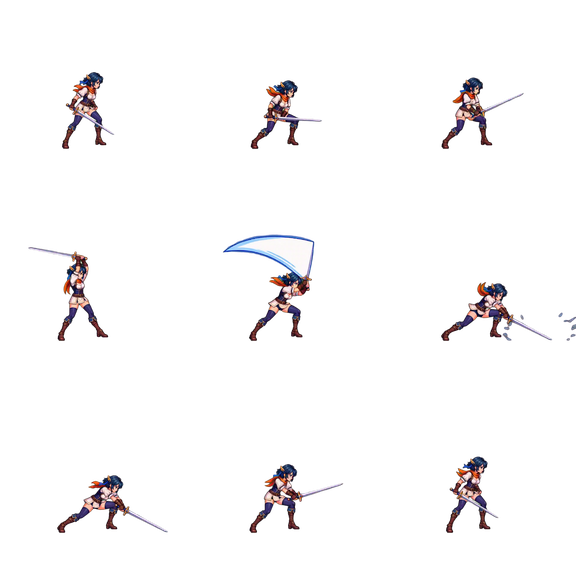
スプライトシートを GIF アニメに変換
スプライトシートを GIF アニメに変換します。グリッド(グリッドのないシートでは個々のスプライト)を自動で検出し、使うフレームをクリックで選べるので、キャラクターシートの 1 行を 1 つのアニメーションにできます。フレームレート、拡大率、背景を選んでダウンロードしてください。ファイルはアップロードされません。
- ブラウザで動作
- ファイルはアップロードされません
- アカウント不要
GIF にするスプライトシートをドロップ
PNG、WebP、GIF、JPEG に対応 · この端末内で処理
ファイルはこの端末から送信されません。
スプライトシートを GIF にする 4 ステップ
- 1
スプライトシートをドロップ
フレームが均等なグリッドに並んだ PNG、WebP、GIF、JPEG のシートを使うか、サンプルの歩行アニメで試します。
- 2
フレームを選ぶ
再生したい順にセルをクリックするか、行や列をまとめて選びます。フレームが切れている場合はグリッドを調整します。
- 3
再生を設定
フレームレート、1×〜4× の拡大率、ループの有無、透明または単色の背景を選びます。
- 4
作成してダウンロード
アニメーションをプレビューしてから GIF を作成し、保存します。
GIF で書き出すときの注意点
- 255 色以下のドット絵は色がそのまま保たれます。それより色数の多いシートは全フレーム共通の 1 つのパレットに減色されるので、フレーム間で色がちらつきません。
- GIF の透過はピクセルごとに透明か不透明かの 2 択です。輪郭を柔らかく見せたい場合は、GIF を表示する場所に合わせた単色の背景を選んでください。
- GIF の表示時間は 10 ms 単位なので、1 フレームあたりの時間は最も近い値に丸められます。
- 空のセルは除外され、フレームは選んだ順に再生されます。
- グリッドのないシートにも対応します。スプライトを 1 つずつ検出し、共通のフレームサイズにそろえます。
スプライトシート GIF 変換のよくある質問
ファイルはサーバーにアップロードされますか?
いいえ。ファイルはブラウザのタブ内で JavaScript によって読み込み・変換され、ダウンロードするファイルもお使いの端末上で作られます。何もアップロードされず、アカウントも必要ありません。
フレームはどうやって検出されますか?
背景が透明なシートでは、フレーム間の透明な線を探し、それに合うグリッドを選びます。端から数ピクセル内側から始まるシートにも対応します。透明でない場合は画像の縦横比から推定します。列数、行数、オフセット、間隔はいつでも手動で設定できます。
シートの中の 1 つのアニメーションだけを GIF にできますか?
はい。キャラクターシートには、1 行に 1 つずつ複数のアニメーションが入っていることがよくあります。「行だけ選択」で 1 行を選ぶか、セルを 1 つずつクリックしてください。GIF は選んだ順に再生され、「逆順」で順番を反転できます。
フレームレートはどのくらいにすればよいですか?
ゲームのスプライトアニメーションは 8〜12 fps がよく使われ、より滑らかな動きなら 15〜24 fps です。ブラウザはごく短い表示時間の GIF をゆっくり再生してしまうため、このツールではフレームレートを 50 fps 以下にしています。
輪郭がギザギザに見えるのはなぜですか?
GIF は半透明のピクセルを保存できないため、柔らかい輪郭がくっきりした段差になります。背景の「透明」をオフにして、ページに合わせた色を選ぶと、輪郭が背景になじみます。
グリッドのないシートでも使えますか?
はい。「個別のスプライト」に切り替えるか、ツールの自動判定に任せてください。スプライトを 1 つずつ検出し、単色の背景を除去したうえで、大きさの違うスプライトを共通のフレームサイズにそろえます(既定では下端中央)。
ほかの無料ツール
すべての無料ツールキャラクターの新しいアニメーションを作る
アカウントを作成してキャラクター画像を 1 枚アップロードし、動きを文章で指示します。AnimGen が動きを生成し、スプライトシート、PNG フレーム、GIF で書き出せます。
AI でキャラクターを動かす認証後にウェルカムクレジットを付与