
画像からアニメーションへ
1枚の画像から編集できるゲーム用アニメーションへ
元画像をアップロードし、動きを指示して、選んだモデルで利用できる設定を指定します。生成動画を確認してから、使える区間をゲーム用素材に変換できます。
まず結論
1枚のキャラクター画像からUnity用スプライトシートを作れますか?
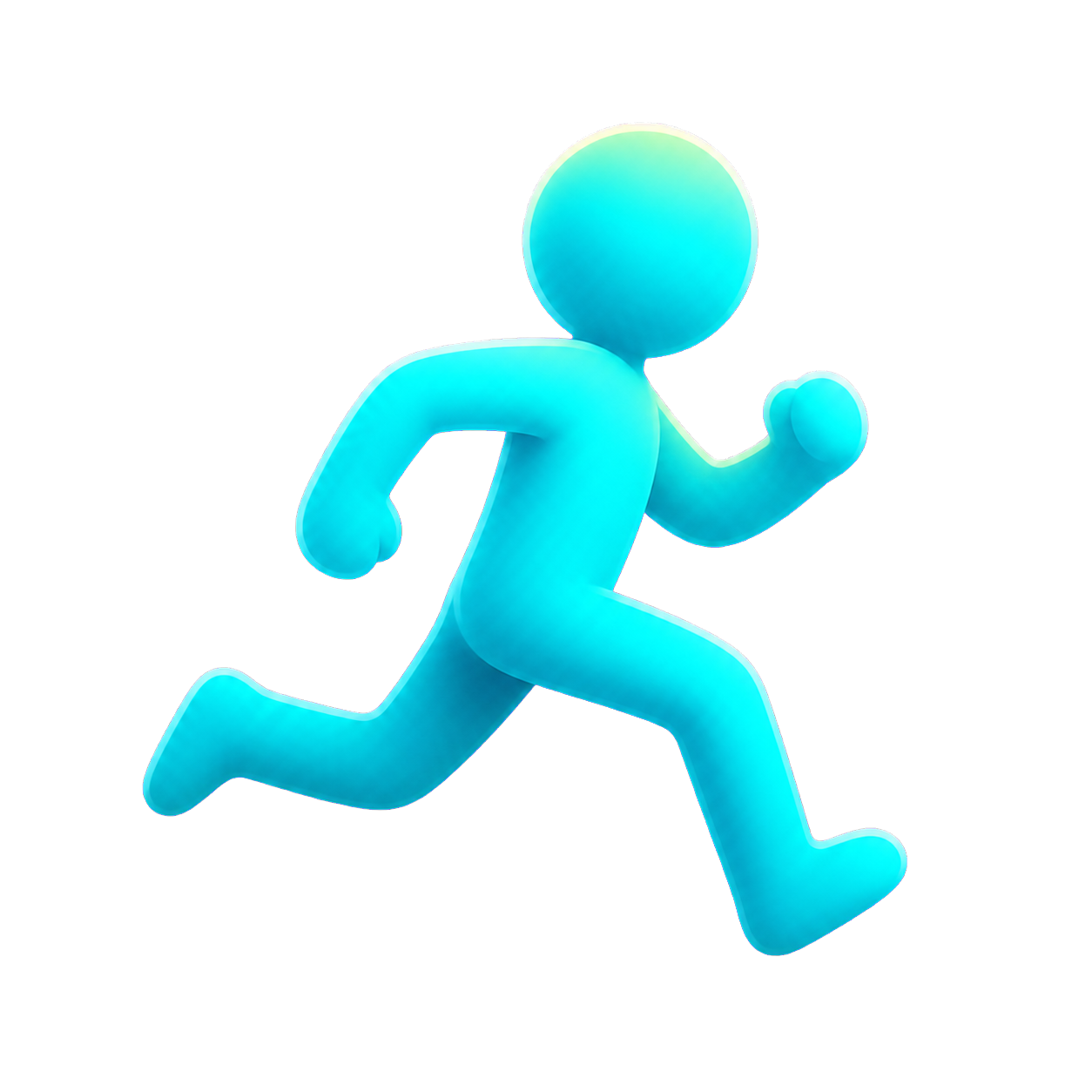
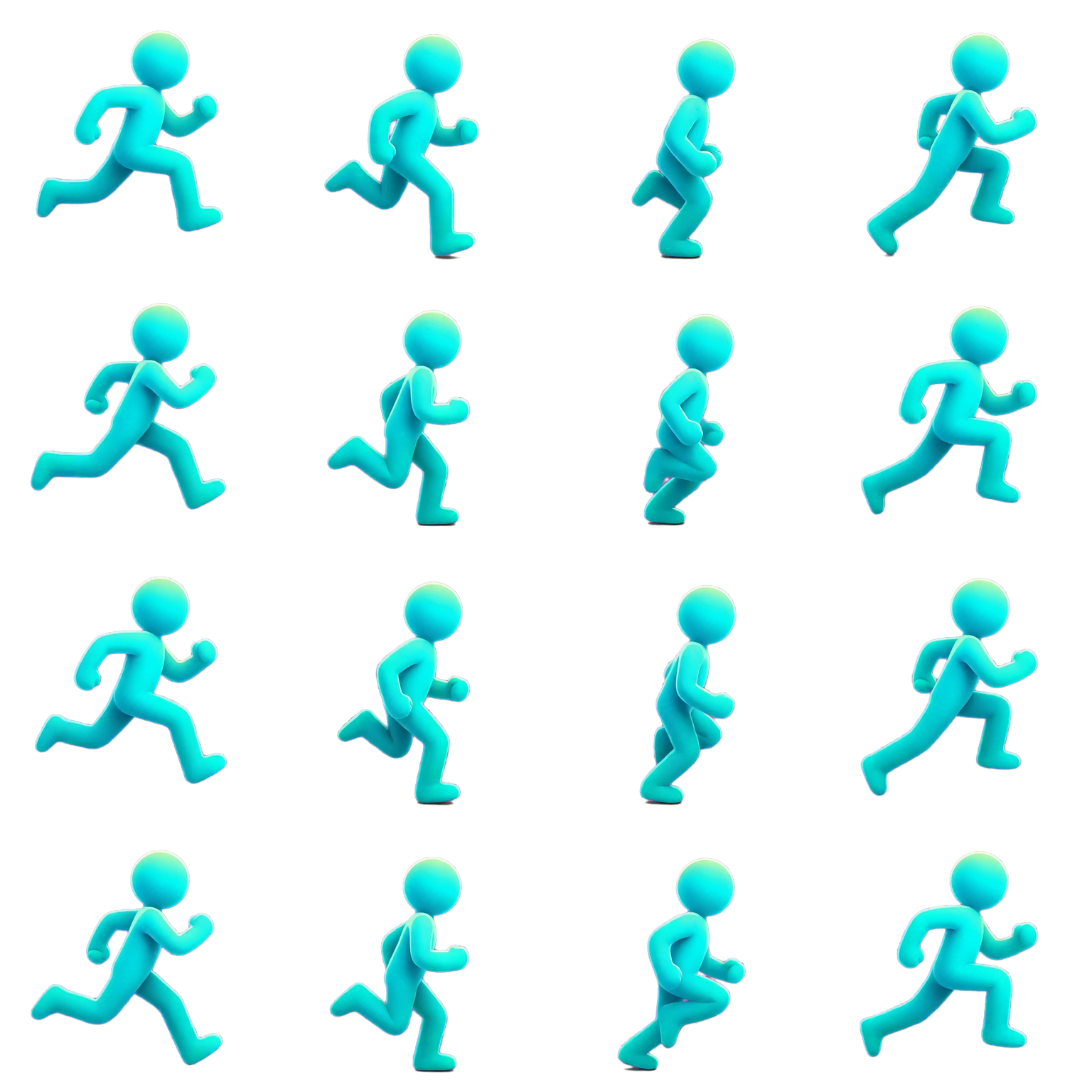
はい。画像から動きのプレビューを生成し、使える区間を選んでフレームを抽出し、スプライトシートまたはUnity向けパックとして書き出します。ここで示す自社素材の例では、1枚の画像から4.00秒の動画を作り、元動画の31フレームを選択して、透明な16フレームの4 × 4シートにしました。
- 比較できるよう、元動画全体はそのまま残ります。
- タイムラインでの区間選択とフレーム抽出は生成後に行います。
- PNG連番、フレーム情報、エンジン向けファイルを選んで書き出せます。
制作手順
生成後に確認できる画像アニメーション制作フロー
生成すると動画プレビューができます。スプライトシートやPNG連番を書き出す前に、使うフレームを自分で選びます。
- 1
元画像をアップロード
まずキャラクター画像を1枚用意します。選択したモデルによっては、終了フレームや参照画像も使えます。
- 2
動きを指示
動作、方向、速さ、戻る姿勢を文章で伝えます。モデルが対応していれば、ネガティブプロンプトも追加できます。
- 3
プレビューを生成
利用可能な長さ、解像度、縦横比を選び、画像から動画を生成するジョブを開始します。
- 4
確認して書き出し
動画を見てタイムライン上で使える区間を選び、ゲームに必要なフレームだけを書き出します。
元画像を準備
キャラクターが動ける余白を残す
輪郭が読み取りやすく、構図がすっきりしていると、意図する動きを指示し、結果を確認しやすくなります。ここにあるのは入力例としてのみ使う自社所有の素材です。
- 可能な限り、動くキャラクター全体をキャンバス内に収めます。
- 移動、ジャンプ、武器の振り、エフェクトが進む方向に余白を設けます。
- 背景が画像に描き込まれている場合、透明素材として扱わないでください。
- 開始・終了フレームや参照画像は、選択したモデルが対応する場合にのみ使用します。
指示文と設定
確認できる具体的な動きを指定する
動作を具体的に記述すると、結果の確認基準が明確になります。AnimGenには選択した提供元とモデルで実際に利用できる設定だけが表示されます。
“前に跳び、両足で着地してから最初の立ち姿に戻る。横向き、カメラは固定。”
動作
待機、走行、ジャンプ、攻撃、のけぞり、詠唱など、具体的な動きを書きます。
方向とタイミング
視点、進行方向、速さ、戻る姿勢やループの希望を伝えます。
モデル対応の設定
そのモデルで現在利用できる長さ、解像度、比率、参照条件から選びます。
生成後の作業
動画プレビューを確認してから編集する
結果を再生し、1フレームずつ見ながら最も使いやすい区間を選びます。その後、動画からスプライトシートへの制作フローで、PNG連番、JSON付きシート、エンジン向けパックを作成できます。
- 輪郭、構図、動きの連続性、意図しないカメラ移動を確認します。
- 書き出す前に、不安定な冒頭や終了部分を除きます。
- 繰り返すアニメーションなら、選択範囲をループ再生して確認します。
- 出力サイズ、フレーム数、透過処理、ファイル形式は生成設定とは別に選びます。
画像からアニメーションを作る際の質問
キャラクターの見た目の一貫性は保証されますか?
いいえ。生成動画は元画像や設定ごとに結果が異なります。AnimGenでは結果を確認して使える区間だけを書き出せますが、制作で使う前に見た目の一貫性をご自身で確認してください。
生成時に最終的なスプライトシートを指定できますか?
生成で作るのは動きのプレビューです。区間、フレーム数、出力サイズ、透過処理、スプライトシートは、その後の編集・書き出し工程で指定します。
開始フレームと終了フレームを使えますか?
設定済みの一部のモデルは開始・終了フレームに対応します。開始フレームのみ、または参照画像に対応するモデルもあります。利用できる入力方式はスタジオで確認できます。