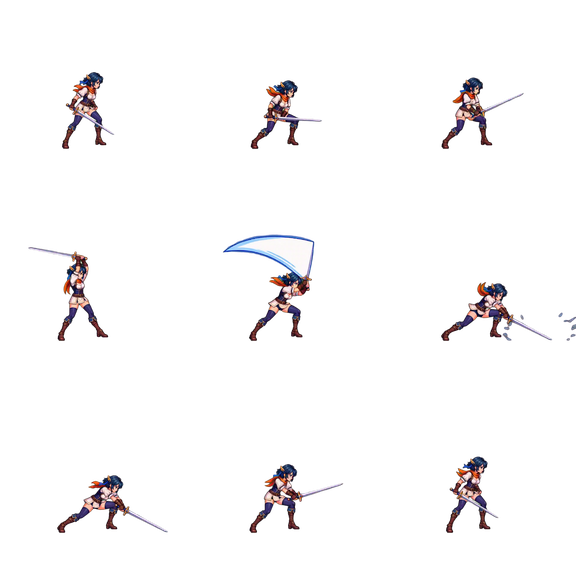
スプライトシートを PNG フレームに分割
スプライトシートを個別の PNG フレームに分割します。グリッドは透明な隙間から自動で検出され、自分で設定することもできます。すべてのフレームを残すか、必要なフレームだけをクリックで選び、ZIP でまとめてダウンロードできます。ファイルはアップロードされません。
- ブラウザで動作
- ファイルはアップロードされません
- アカウント不要
分割するスプライトシートをドロップ
PNG、WebP、GIF、JPEG に対応 · この端末内で処理
ファイルはこの端末から送信されません。
スプライトシートを分割する 4 ステップ
- 1
スプライトシートをドロップ
PNG、WebP、GIF、JPEG のシートを使うか、サンプルの歩行アニメで試します。
- 2
グリッドを確認
各フレームに番号付きの枠が表示されます。フレームが切れている場合は、列数、行数、オフセット、間隔を調整します。
- 3
フレームを選ぶ
空でないセルはすべて選択されています。一部だけ残すなら、セルをクリックするか行や列を選びます。ドット絵はくっきりした輪郭のまま最大 4× まで拡大できます。
- 4
ZIP をダウンロード
すべてのフレームを、左上から読む順の連番 PNG として取得できます。
スプライトシートの分割方法
- フレームは均等な列と行のグリッドで切り出し、左から右、上から下の順に読み取ります。
- 左端と上端のオフセット、フレーム間の間隔は、縦と横で別々に設定できます。
- 見えるピクセルがないセルはスキップされるので、最後の行が途中までしか埋まっていなくても空のファイルはできません。
- 透明なピクセルはどの PNG でも透明のままです。
スプライトシート分割のよくある質問
ファイルはサーバーにアップロードされますか?
いいえ。ファイルはブラウザのタブ内で JavaScript によって読み込み・変換され、ダウンロードするファイルもお使いの端末上で作られます。何もアップロードされず、アカウントも必要ありません。
フレームの間に隙間や枠線がある場合は?
「グリッド」の設定を開き、左と上のオフセット、フレーム間の間隔を指定します。入力に合わせて枠線が更新されるので、各フレームにぴったり合ったかどうかを確認できます。スプライトシート以外の普通の画像も、列数と行数を指定すれば均等なグリッドで分割できます。
フレームはどの順番で保存されますか?
選択した順です。既定では左から右、上から下の順で、クリックで選んだ場合はその順になります。ファイル名は frame_0000.png、frame_0001.png… となり、空のセルは含まれません。
フレームの大きさが不揃いなシートも分割できますか?
はい。「個別のスプライト」に切り替えると、スプライトを 1 つずつ切り出し、余白を詰めるか共通のフレームサイズにそろえます。判断の基準は見えるピクセルで、アトラスのデータファイルは読み込まないため、パック済みのアトラスから元のフレーム名は復元されません。
ほかの無料ツール
すべての無料ツールキャラクターの新しいアニメーションを作る
アカウントを作成してキャラクター画像を 1 枚アップロードし、動きを文章で指示します。AnimGen が動きを生成し、スプライトシート、PNG フレーム、GIF で書き出せます。
AI でキャラクターを動かす認証後にウェルカムクレジットを付与